O app continua rodando depois de desinstalar no Mac? Ache itens de início e tarefas
Arrastar um app para o Lixo tira o pacote dele de Aplicativos. Nem sempre para auxiliares registrados como itens de início, LaunchAgents ou serviços em segundo plano. Se o Monitor de Atividade ainda mostra o nome do app depois da desinstalação, confira o que está iniciando o processo antes de apagar qualquer outra coisa.
Este guia cobre auxiliares que continuam rodando depois de uma desinstalação: identifique o processo, ache o dono e só então decida o que desativar. Para os passos relacionados, veja Como desinstalar apps por completo no Mac ou Como desativar programas de inicialização no Mac.
Confirme que o processo é mesmo resíduo
- Abra o Monitor de Atividade e busque o nome do processo.
- Anote % CPU, Memória e se ele reaparece depois de Encerrar.
- Clique duas vezes no processo e confira Abrir Arquivos e Portas em busca de um caminho em
/Applications,~/Libraryou/Library. - Se ele só volta no próximo início de sessão, procure um iniciador da hora do login, não um ciclo de travamento.
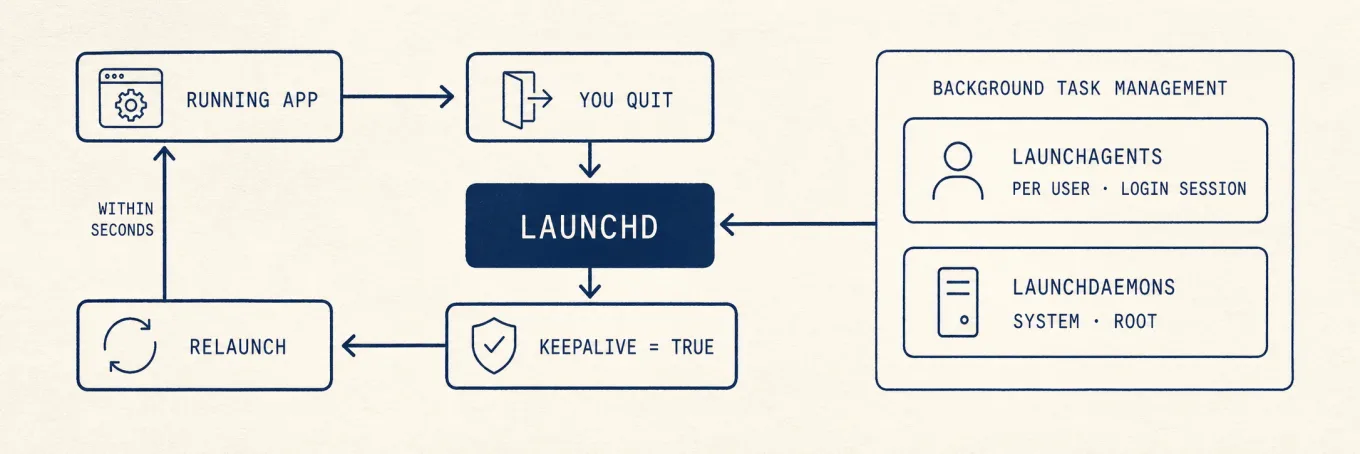
- Se ele volta em segundos, procure um LaunchAgent ou outro app que o reabra.
Um atualizador compartilhado, um cliente de sincronização ou um método de entrada pode servir a vários produtos do mesmo fornecedor. Parar sem conferir o dono pode quebrar um app que você ainda usa.
Ligue o processo a um dono antes de apagar qualquer coisa
| Pista | Onde olhar | O que costuma significar |
|---|---|---|
Caminho ainda em /Applications/Something.app |
Finder | O app continua; você pode ter removido um atalho ou outra cópia |
Caminho em ~/Library/Application Support ou numa pasta do fornecedor |
Finder / ls |
Arquivos de suporte continuam; um auxiliar pode ainda estar registrado |
Rótulo no launchctl que combina com o fornecedor |
Terminal (só leitura) | Um LaunchAgent ou LaunchDaemon está iniciando |
| Entrada em Itens de Início | Ajustes do Sistema | O macOS vai abrir no próximo início de sessão |
Sem dono claro; nome compartilhado como Helper ou Updater |
Documentação do fornecedor | Confira o dono; auxiliares compartilhados precisam da desinstalação daquele produto |
Estas conferências só de leitura não mudam o sistema:
ps aux | grep -i [name]
launchctl print gui/$(id -u) 2>/dev/null | grep -i [name]
Troque [name] por um trecho curto e único do nome do processo. A saída do grep é uma pista, não uma lista de exclusão.
Desligue primeiro os itens de início e de segundo plano
A Apple documenta os itens de início em Abrir itens automaticamente ao iniciar sessão.
- Abra Ajustes do Sistema › Geral › Itens de Início e Extensões.
- Em Abrir ao Iniciar Sessão, remova só a entrada que corresponde ao app desinstalado.
- Em Permitir em Segundo Plano, desligue o controle do desenvolvedor correspondente, se o auxiliar estiver listado ali.
- Encerre a sessão e entre de novo, e confira o Monitor de Atividade outra vez.
- Considere remover arquivos que sobraram só depois que o processo continuar ausente.
Desativar um item de início impede a abertura automática. Não desinstala o app nem cancela uma assinatura.
Quando o launchd é a origem da reabertura
Se o processo volta sem uma entrada em Itens de Início, inspecione estes diretórios em busca de rótulos que você reconheça:
~/Library/LaunchAgents/Library/LaunchAgents/Library/LaunchDaemons
Use o desinstalador do fornecedor, se existir. Apagar um plist no chute pode deixar um serviço registrado pela metade. Se precisar remover um agente que sobrou depois de uma desinstalação falha:
- Confirme que o rótulo corresponde ao produto que você removeu.
- Descarregue com os passos do fornecedor, ou use
launchctl bootoutsó quando a documentação nomear esse rótulo. - Mova o plist para o Lixo só depois que o descarregamento der certo.
- Reinicie e confira se o processo sumiu e se apps sem relação ainda funcionam.
Não apague itens em /System. Não desative produtos de segurança, agentes de MDM nem auxiliares de VPN, a menos que você tenha autorização para isso.
Auxiliares compartilhados e resíduos de verdade
| Situação | Passo mais seguro |
|---|---|
| O caminho do auxiliar ainda está dentro de um app que você usa | Deixe; desinstale só o produto pretendido |
| O auxiliar reaparece só depois de abrir outro app do fornecedor | Esse outro app é o dono |
| O auxiliar inicia no login e não resta nenhum app | Desative as entradas de início e de segundo plano e depois revise os resíduos |
| O nome combina com adware ou com um binário desconhecido sem assinatura | Coloque o arquivo em quarentena; não o execute nem apague pastas de Library em massa |
Quando o processo parar, revise à parte as preferências e os arquivos de suporte que sobraram. Resíduos de desinstalação no Mac: revise antes de apagar cobre conferências de tamanho e de dono, sem tratar toda pasta de Library como lixo.
O que não fazer
- Não force o encerramento de um auxiliar várias vezes. Ache o que o reabre.
- Não apague todo o
~/Library/LaunchAgentsporque um nome parece familiar. - Não remova LaunchDaemons de ferramentas de backup, segurança ou gerenciamento que você ainda usa.
- Não suponha que esvaziar o Lixo remove os registros de itens de início.
Se a revisão de desinstalação do Mole listar um agente que sobrou, confirme o dono antes de apagá-lo.
Perguntas frequentes
Por que o processo volta depois de Forçar Encerramento?
Um item de início, um LaunchAgent, o app pai ou um atualizador do fornecedor pode estar iniciando de novo. Forçar Encerramento para o processo, não o que o reabre.
É seguro apagar todo arquivo cujo nome combina com o do app?
Não. Contêineres compartilhados, plugins e documentos podem compartilhar o nome do fornecedor. Combine o identificador do pacote ou os caminhos documentados, e deixe arquivos de projeto fora da desinstalação.
Preciso reiniciar no Modo Seguro?
Só se o Finder ainda bloquear a remoção enquanto o processo continua reiniciando. A ajuda de desinstalação da Apple menciona o Modo Seguro para apps que não encerram, não como primeiro passo.
Desligar Itens em Segundo Plano desinstala o app?
Não. Só limita o trabalho automático em segundo plano daquela entrada de desenvolvedor. Remova o pacote do app à parte, se ele ainda estiver instalado.