O Creative Cloud não desinstala no Mac? O que verificar
O guia padrão de desinstalação da Adobe parte do princípio de que o app de desktop da Creative Cloud abre, lista os apps e executa Reparar ou Desinstalar. Este guia cobre diálogos bloqueados, desinstaladores travados, erros de permissão e quando usar o Cleaner protegendo os arquivos de projeto.
Se tudo funcionar, siga Como desinstalar o Adobe Creative Cloud no Mac. Use este guia quando esse processo falhar.
Proteja os arquivos de projeto antes de tentar de novo
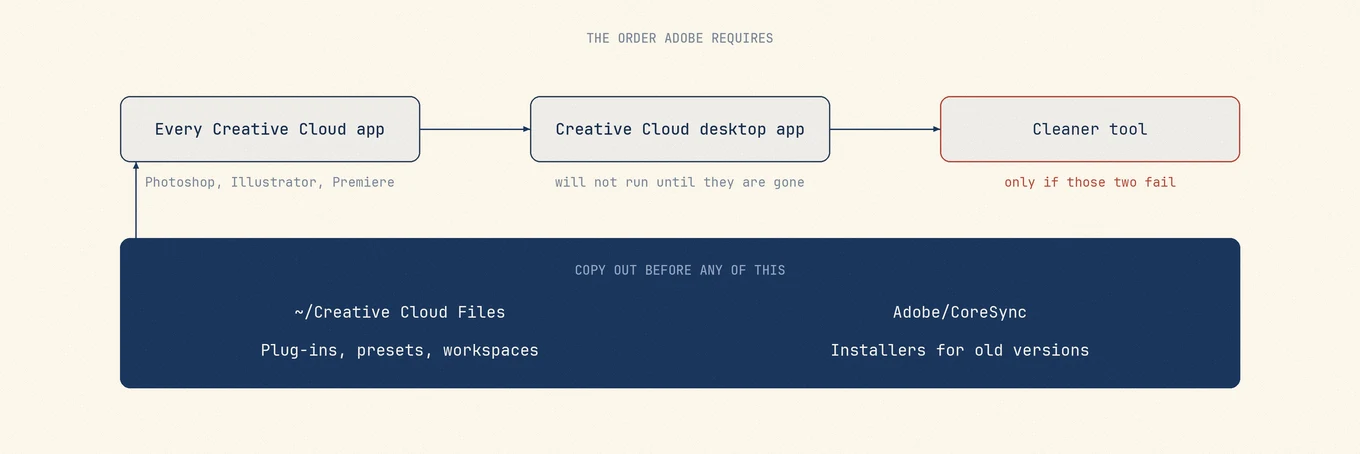
Antes de tentar Reparar, Desinstalar ou o Cleaner de novo, faça backup destes arquivos:
| Item | Por que importa | Lugar mais seguro |
|---|---|---|
~/Creative Cloud Files (e variantes renomeadas) |
Pode ser a única cópia local depois que a Adobe encerrou a sincronização na nuvem dessa pasta | Fora das pastas da Adobe, num disco externo ou num armazenamento em nuvem que não seja da Adobe |
~/Library/Application Support/Adobe/CoreSync/, em especial cloudnative |
A Adobe pede um backup antes do Cleaner | Uma pasta que você controla, fora das pastas da Adobe |
| Presets, plugins e áreas de trabalho de cada produto | Ficam nas pastas Application Support de cada produto | Compacte os arquivos de cada app antes do Cleaner |
| Arquivos de projeto em Documentos, compartilhamentos de servidor ou discos personalizados | Separados do app de desktop; fáceis de apagar por engano | Deixe os originais no lugar e faça backup; nunca aponte o Cleaner para eles |
O desinstalador do app de desktop da Adobe e o Cleaner são ferramentas separadas. O Cleaner é para instalações danificadas, não um atalho que pula um desinstalador que funciona. Comece por Desinstalar o app de desktop da Creative Cloud e pela página de ajuda da Creative Cloud Cleaner Tool da Adobe para a sua versão do macOS.
Associe o sintoma ao próximo passo
| Sintoma | Causa provável | Próxima ação |
|---|---|---|
| Desinstalar acinzentado ou desativado para o app de desktop da Creative Cloud | Apps da Creative Cloud ainda instalados | Desinstale Photoshop, Premiere e os outros apps da CC primeiro |
| "Feche os seguintes aplicativos" nunca some | Auxiliar oculto ou processo da Adobe travado | Encerre os apps da Adobe na barra de menus e confira no Monitor de Atividade os processos Adobe/CC; reinicie uma vez se continuar travado |
| Reparar termina, mas Desinstalar ainda falha | Recibos de pacote quebrados ou instalação parcial | Saia da Creative Cloud, reinicie e tente Desinstalar uma vez; depois considere o Cleaner |
| Permissão negada ou senha de administrador recusada | Usuário padrão num Mac gerenciado | Peça ao administrador; não contorne com exclusões arbitrárias via sudo |
| O Cleaner informa arquivos em uso | App ou auxiliar ainda em execução | Encerre por completo os processos da Adobe, desconecte a sincronização e tente de novo |
| O Finder ainda mostra pastas da Adobe depois de uma desinstalação "bem-sucedida" | Resíduos esperados e a pasta Creative Cloud Files renomeada | Guarde a pasta de arquivos renomeada até conferir os projetos; revise os resíduos à parte |
Recuperação em ordem quando Desinstalar não termina
- Faça backup dos quatro grupos de arquivos acima.
- Encerre todos os apps da Adobe, inclusive a Creative Cloud na barra de menus.
- Desinstale os apps individuais da Creative Cloud primeiro. A Adobe exige isso antes de remover o app de desktop.
- Se a Creative Cloud ainda abre e o problema envolve login ou atualizações, tente Reparar uma vez.
- Escolha Desinstalar quando Reparar não se aplica ou já falhou.
- Se Desinstalar ainda falhar depois de um reinício, use o Adobe Creative Cloud Cleaner com as opções de produto que a Adobe documenta para o seu caso.
- Depois do Cleaner, confira se
~/Creative Cloud Files*ainda existe, possivelmente numa pasta renomeada, antes de apagar resíduos.
Não comece apagando na mão /Applications/Adobe* com os auxiliares em execução. Isso cria o estado danificado que o Cleaner existe para reparar.
O que guardar e o que apagar depois de uma execução falha ou parcial
| Caminho / item | Guardar até conferir | Candidato a remover depois |
|---|---|---|
| Pasta Creative Cloud Files renomeada na sua pasta pessoal | Sim | Só depois que os projetos forem copiados para outro lugar |
| Pastas de projeto do Premiere / Photoshop que você criou | Sim | Nunca fazem parte da desinstalação |
Applications/Adobe* depois que o Cleaner termina com sucesso |
Em geral já sumiu | Se um app parcial permanecer, remova só com os passos da Adobe |
| Fontes compartilhadas que você instalou no sistema | Revisar | Fontes podem ser usadas fora da Adobe |
| Tokens de licença / login nas Chaves | Deixe, a menos que o suporte da Adobe oriente o contrário | Removê-los libera pouco espaço |
Preferências que sobram depois de uma desinstalação limpa podem esperar. Resíduos de desinstalação no Mac: revise antes de apagar explica como conferir o que ainda os usa.
O que não fazer
- Não rode o Cleaner primeiro numa instalação saudável.
- Não apague uma pasta Creative Cloud Files renomeada só porque ela apareceu depois de sair da conta.
- Não force o encerramento do WindowServer nem entre na Recuperação do macOS para "terminar" uma desinstalação da Adobe.
- Não apague
~/Library/Application Support/Adobeenquanto ferramentas da Adobe que você ainda usa estiverem instaladas.
Se um desinstalador de terceiros listar resíduos da Adobe, exclua possíveis pastas de projeto até conferir o conteúdo. O Mole pode ajudar a revisar preferências que sobraram depois que as ferramentas da Adobe terminam; ele não substitui o desinstalador da Adobe nem o Cleaner numa instalação quebrada da CC.
Perguntas frequentes
Reparar ou Desinstalar primeiro?
Se a Creative Cloud abre e o problema envolve abertura, login ou atualizações, tente Reparar uma vez. Escolha Desinstalar quando quiser remover o app de desktop e os apps da Creative Cloud dele já tiverem saído.
Quando o Creative Cloud Cleaner é apropriado?
Quando o desinstalador padrão da Adobe falha ou a instalação está danificada, com apps parciais, recibos quebrados ou falhas repetidas. Faça backup do CoreSync e do Creative Cloud Files primeiro.
Desinstalar apaga os meus projetos do Premiere em Documentos?
O desinstalador do app de desktop deve deixar intactos os projetos salvos fora da pasta de sincronização da Adobe. Não os inclua numa limpeza manual e faça backup antes de usar o Cleaner.
Por que uma pasta enorme Creative Cloud Files apareceu depois da desinstalação?
A Adobe renomeia e torna visível essa pasta depois que você sai da conta, então ela pode parecer lixo sobrando. Confira o conteúdo antes de movê-la para o Lixo.