MacでCreative Cloudが削除できないとき:エラー別の対処(プロジェクトを守る)
Adobeの標準アンインストール手順は、Creative Cloudデスクトップアプリが起動し、アプリ一覧を表示して「修復」や「アンインストール」を実行できることが前提です。この記事では、ダイアログやアンインストーラーが止まる場合、権限エラーが出る場合の対処と、プロジェクトを守りながらCleanerを使うタイミングを解説します。
正常に動く場合は、MacでAdobe Creative Cloudをアンインストールする方法に沿って進めてください。その手順で失敗した場合に、こちらのガイドを使います。
再試行する前にプロジェクトファイルを保護する
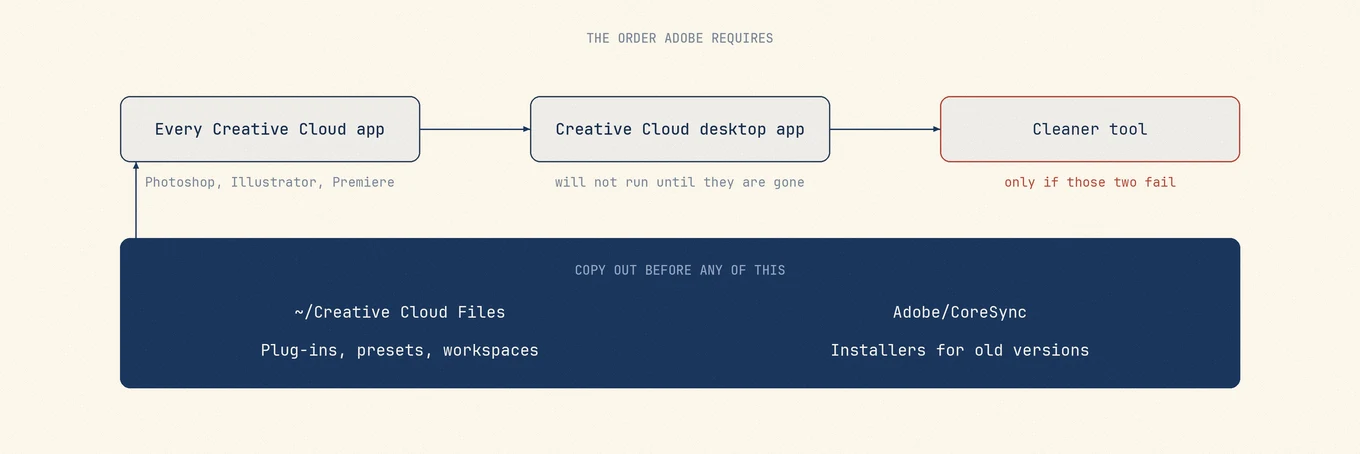
「修復」「アンインストール」やCleanerを再実行する前に、以下をバックアップしておきます。
| 対象 | 保護すべき理由 | 安全な退避先 |
|---|---|---|
~/Creative Cloud Files(名前が変更されたフォルダも含む) |
Adobeがこのフォルダのクラウド同期を終了し、ローカルの唯一のコピーかもしれない | Adobeフォルダの外にある外付けディスクや他社のクラウドストレージ |
~/Library/Application Support/Adobe/CoreSync/(特に cloudnative) |
AdobeがCleaner実行前のバックアップを求めている | Adobeフォルダ外の、自分で管理するフォルダ |
| 製品のプリセット、プラグイン、ワークスペース | 各製品のApplication Supportフォルダに保存されている | Cleaner実行前にアプリごとにZIP圧縮して保存 |
| 「書類」、共有サーバー、任意のディスク内のプロジェクトファイル | デスクトップアプリとは別のデータだが、誤って削除しやすい | 元の場所に残してバックアップし、Cleanerの対象には指定しない |
デスクトップアプリのアンインストーラーとCleanerは別のツールです。Cleanerは破損したインストールへの対処用で、正常に動くアンインストーラーを省くためのものではありません。まずCreative Cloudデスクトップアプリケーションのアンインストールと、使用中のmacOSバージョン向けのCreative Cloud Cleaner Toolヘルプを確認してください。
症状に合わせて対処する
| 症状 | 考えられる原因 | 次の対処 |
|---|---|---|
| Creative Cloudデスクトップの「アンインストール」がグレーアウト、または無効 | Creative Cloudアプリがまだインストールされている | Photoshop、PremiereなどのCCアプリを先にアンインストール |
| 「次のアプリケーションを閉じてください」の表示が消えない | バックグラウンドのヘルパーやクラッシュしたAdobeプロセス | メニューバーのAdobeアプリを終了し、アクティビティモニタでAdobe/CCプロセスを確認。進まなければ一度再起動 |
| 「修復」は完了するが「アンインストール」は失敗する | パッケージレシートの破損や不完全なインストール | Creative Cloudからサインアウトし、再起動後に一度だけ再試行。それでも失敗するならCleanerを検討 |
| 権限エラー、または管理者パスワードが拒否される | 管理対象Macの標準ユーザーで操作している | 管理者に依頼。むやみに sudo で削除して回避しない |
| Cleanerでファイルが使用中と表示される | アプリやヘルパーがまだ動作している | Adobeプロセスを完全に終了し、同期を停止して再試行 |
| アンインストール「成功」後もFinderにAdobeフォルダが残る | 通常残るファイルや、名前が変更されたCreative Cloud Files | プロジェクトを確認するまで名前変更されたフォルダは残し、残存ファイルは別途確認 |
アンインストールが完了しない場合の段階的な復旧手順
- 上記4種類のファイルをバックアップします。
- メニューバーのCreative Cloudを含め、すべてのAdobeアプリを終了します。
- 個別のCreative Cloudアプリを先にアンインストールします。Adobeでは、デスクトップアプリを削除する前にこの作業が必要です。
- Creative Cloudがまだ起動し、ログインやアップデートに問題がある場合は、修復を1回試します。
- 修復の対象でない場合や、すでに修復に失敗した場合は、アンインストールを選びます。
- 再起動後も失敗する場合は、状況に合った製品オプションをAdobeの案内で確認し、Adobe Creative Cloud Cleanerを実行します。
- Cleaner実行後は残存ファイルを削除する前に、
~/Creative Cloud Files*が残っているか確認します。名前が変わっている場合もあります。
ヘルパーが動いている間に、手動で /Applications/Adobe* を削除するところから始めないでください。Cleanerで対処するような破損状態を招きます。
失敗時や不完全なアンインストール後に残すものと削除するもの
| パス / 対象 | 確認できるまで保持 | 後から削除を検討 |
|---|---|---|
| ホームフォルダ内の名前が変更されたCreative Cloud Filesフォルダ | 保持 | プロジェクトを別の場所にコピーした後のみ |
| 自分で作成したPremiere / Photoshopのプロジェクトフォルダ | 保持 | アンインストールの対象にしない |
Cleanerが正常完了した後の Applications/Adobe* |
通常は削除済み | アプリの一部が残っていれば、Adobeの手順でのみ削除 |
| システム全体にインストールした共有フォント | 要確認 | Adobe以外のアプリでも使われる可能性がある |
| キーチェーン内のライセンス / サインイントークン | Adobeサポートの指示がなければ残す | 削除しても空き容量はほとんど増えない |
正常にアンインストールできた後の設定ファイルは、急いで削除する必要はありません。まだ使っているアプリがないかを調べる方法は、Macのアンインストール残骸:削除前の確認ポイントで解説しています。
やってはいけないこと
- 正常なインストールに対して、いきなりCleanerを実行しない。
- サインアウト後に現れたというだけで、名前が変更されたCreative Cloud Filesフォルダを削除しない。
- Adobeのアンインストールを「完了」させるために、WindowServerを強制終了したり、macOS復旧で起動したりしない。
- 使い続けるAdobe製品が入っている状態で、
~/Library/Application Support/Adobeを丸ごと削除しない。
他社製アンインストーラーがAdobeの残存ファイルを検出しても、プロジェクトらしきフォルダは中身を確認するまで削除対象から外してください。MoleはAdobeのツールで処理を終えた後の設定ファイル確認に役立ちますが、壊れたCC環境でAdobeのアンインストーラーやCleanerの代わりにはなりません。
よくある質問
修復とアンインストールのどちらを先に実行すべきですか?
Creative Cloudが開き、起動・ログイン・アップデートに問題がある場合は、「修復」を1回試します。デスクトップアプリを削除したくて、個別のCreative Cloudアプリをすでに削除している場合は「アンインストール」を選びます。
Creative Cloud Cleanerはどのような場合に使用すべきですか?
Adobeの標準アンインストーラーが失敗する場合や、インストールが破損している場合です。アプリが一部だけ残る、パッケージレシートが壊れる、失敗を繰り返すといった状況が該当します。先にCoreSyncとCreative Cloud Filesをバックアップしてください。
アンインストールによって「書類」フォルダ内のPremiereプロジェクトは削除されますか?
Adobeの同期フォルダ外に保存したプロジェクトは、通常、デスクトップアプリのアンインストーラーでは削除されません。手動削除の対象にも含めず、Cleanerを使う前にバックアップしてください。
アンインストール後に巨大な「Creative Cloud Files」フォルダが表示されるのはなぜですか?
サインアウト後にAdobeがフォルダ名を変更し、非表示を解除するためです。不要な残存ファイルに見えても、ゴミ箱に入れる前に中身を確認してください。