Creative Cloud no se desinstala en el Mac: qué comprobar

La guía oficial de Adobe para desinstalar Creative Cloud supone que la aplicación de escritorio puede abrirse, mostrar las apps y ejecutar Reparar o Desinstalar. Esta guía cubre los diálogos bloqueados, los desinstaladores atascados, los errores de permisos y cuándo usar Cleaner sin perder archivos de proyecto.
Si todo funciona, sigue Cómo desinstalar Adobe Creative Cloud en Mac. Usa esta guía cuando ese proceso falle.
Protege los archivos de proyecto antes de volver a intentarlo
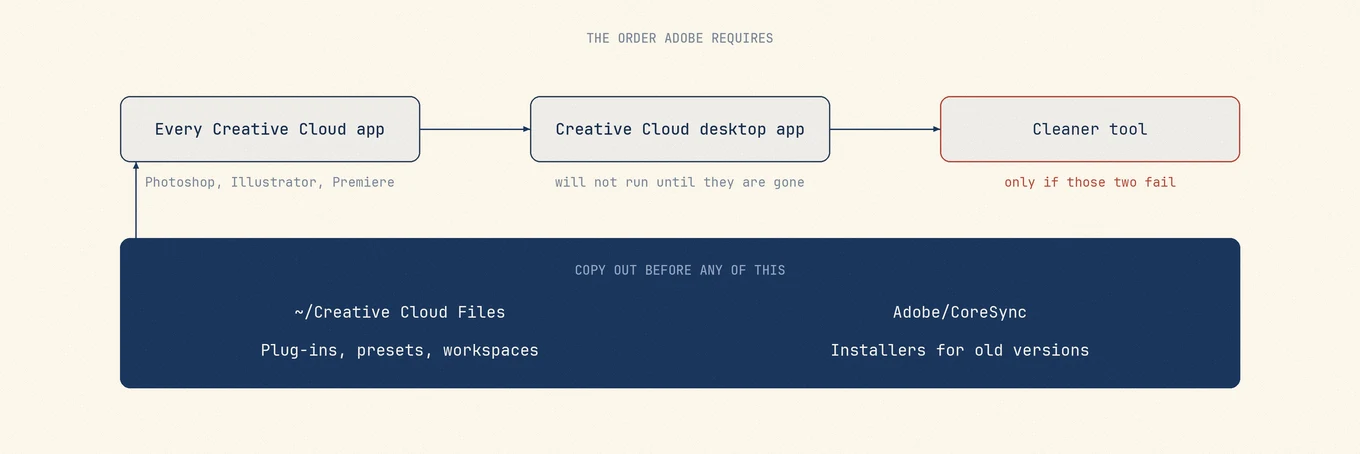
Antes de volver a usar Reparar, Desinstalar o Cleaner, haz una copia de seguridad de estos archivos:
| Elemento | Por qué importa | Ubicación más segura |
|---|---|---|
~/Creative Cloud Files (y variantes renombradas) |
Puede ser la única copia local desde que Adobe dejó de sincronizar esa carpeta en la nube | Fuera de las carpetas de Adobe, en un disco externo o un servicio en la nube ajeno a Adobe |
~/Library/Application Support/Adobe/CoreSync/, especialmente cloudnative |
Adobe pide una copia de seguridad antes de usar Cleaner | Una carpeta bajo tu control, fuera de las carpetas de Adobe |
| Ajustes preestablecidos, plugins y espacios de trabajo | Se guardan en las carpetas de Application Support de cada aplicación | Comprime en ZIP los archivos de cada app antes de usar Cleaner |
| Archivos de proyecto en Documentos, carpetas compartidas de servidores u otros discos | Son independientes de la app de escritorio, pero es fácil borrarlos por error | Deja los originales donde están y haz una copia; nunca dirijas Cleaner hacia ellos |
El desinstalador de la app de escritorio y Cleaner son herramientas distintas. Cleaner sirve para instalaciones dañadas, no para saltarse un desinstalador que funciona. Empieza por Desinstalar la aplicación de escritorio de Creative Cloud y la página de ayuda de Creative Cloud Cleaner Tool de Adobe para tu versión de macOS.
Identifica el síntoma y el siguiente paso
| Síntoma | Causa probable | Siguiente acción |
|---|---|---|
| Desinstalar está en gris o desactivado para Creative Cloud de escritorio | Aún hay aplicaciones de Creative Cloud instaladas | Desinstala primero Photoshop, Premiere y las demás apps de CC |
| El mensaje «Cierre las siguientes aplicaciones» no desaparece | Proceso auxiliar oculto o proceso de Adobe bloqueado | Cierra las apps de Adobe de la barra de menús y busca procesos de Adobe/CC en Monitor de Actividad; reinicia una vez si sigue bloqueado |
| Reparar termina, pero Desinstalar sigue fallando | Recibos de paquetes dañados o instalación incompleta | Cierra sesión en Creative Cloud, reinicia y reintenta Desinstalar una vez; después, considera Cleaner |
| Permiso denegado o contraseña de administrador rechazada | Usuario estándar en un Mac administrado | Consulta al administrador; no fuerces el borrado con comandos sudo arbitrarios |
| Cleaner indica que hay archivos en uso | La app o un proceso auxiliar siguen ejecutándose | Cierra por completo los procesos de Adobe, desconecta la sincronización y vuelve a intentarlo |
| Finder sigue mostrando carpetas de Adobe tras una desinstalación «correcta» | Restos habituales y la carpeta Creative Cloud Files renombrada | Conserva la carpeta renombrada hasta comprobar tus proyectos; revisa los restos por separado |
Recuperación ordenada cuando la desinstalación no finaliza
- Haz una copia de los cuatro grupos de archivos indicados arriba.
- Cierra todas las apps de Adobe, incluida Creative Cloud en la barra de menús.
- Desinstala primero las aplicaciones individuales de Creative Cloud. Adobe lo exige antes de eliminar la app de escritorio.
- Si Creative Cloud aún se abre y el problema afecta al inicio de sesión o las actualizaciones, prueba Reparar una vez.
- Elige Desinstalar cuando Reparar no corresponda o ya haya fallado.
- Si Desinstalar sigue fallando tras reiniciar, usa Adobe Creative Cloud Cleaner con las opciones de producto que Adobe documenta para tu caso.
- Tras usar Cleaner, comprueba que
~/Creative Cloud Files*siga existiendo, quizá con otro nombre, antes de borrar los restos.
No empieces borrando manualmente /Applications/Adobe* mientras haya procesos auxiliares en ejecución. Eso crea el estado dañado que Cleaner debe reparar.
Qué conservar y qué eliminar tras una ejecución fallida o parcial
| Ruta o elemento | Conservar hasta verificar | Posible eliminación posterior |
|---|---|---|
| Carpeta renombrada de Creative Cloud Files en tu carpeta de usuario | Sí | Solo tras copiar los proyectos en otra ubicación |
| Carpetas de proyectos de Premiere o Photoshop que hayas creado | Sí | Nunca forman parte de la desinstalación |
Applications/Adobe* tras completar Cleaner correctamente |
Normalmente ya no está | Si queda una app incompleta, elimínala solo siguiendo los pasos de Adobe |
| Fuentes compartidas instaladas para todo el sistema | Revisar | Pueden usarse fuera de Adobe |
| Tokens de licencia e inicio de sesión en Acceso a Llaveros | Conservar salvo indicación del soporte de Adobe | Borrarlos libera poco espacio |
Las preferencias que quedan tras una desinstalación limpia pueden esperar. Restos de desinstalación en Mac: revisa antes de borrar explica cómo comprobar qué sigue usándolas.
Qué no debes hacer
- No ejecutes Cleaner como primer paso en una instalación en buen estado.
- No borres una carpeta renombrada de Creative Cloud Files solo porque apareció tras cerrar sesión.
- No fuerces la salida de WindowServer ni arranques en Recuperación de macOS para «completar» una desinstalación de Adobe.
- No borres por completo
~/Library/Application Support/Adobemientras sigan instaladas herramientas de Adobe que utilizas.
Si un desinstalador de terceros muestra restos de Adobe, excluye las posibles carpetas de proyectos hasta revisar su contenido. Mole puede ayudarte a revisar las preferencias residuales cuando terminen las herramientas de Adobe; no sustituye al desinstalador de Adobe ni a Cleaner en una instalación dañada de CC.
Preguntas frecuentes
¿Reparar o Desinstalar primero?
Si Creative Cloud se abre y el problema afecta al arranque, el inicio de sesión o las actualizaciones, prueba Reparar una vez. Elige Desinstalar cuando quieras eliminar la app de escritorio y sus aplicaciones de Creative Cloud ya estén desinstaladas.
¿Cuándo es adecuado usar Creative Cloud Cleaner?
Cuando falla el desinstalador estándar de Adobe o la instalación está dañada, con apps a medio instalar, recibos dañados o fallos repetidos. Haz antes una copia de seguridad de CoreSync y Creative Cloud Files.
¿Se eliminarán mis proyectos de Premiere guardados en Documentos al desinstalar?
El desinstalador de la app de escritorio debería dejar intactos los proyectos guardados fuera de la carpeta de sincronización de Adobe. No los incluyas en la limpieza manual y haz una copia antes de usar Cleaner.
¿Por qué apareció una carpeta enorme de Creative Cloud Files tras la desinstalación?
Adobe cambia el nombre de esa carpeta y la hace visible tras cerrar sesión, por lo que puede parecer un resto innecesario. Revisa su contenido antes de moverla a la Papelera.