Mac 上 Creative Cloud 卸载失败,怎么处理?
Adobe 的常规卸载说明,前提是 Creative Cloud 桌面应用能打开、能列出应用,也能点「修复」或「卸载」。这篇讲走不通时怎么办:对话框不让继续、卸载卡死、权限被拒,以及什么时候该用 Cleaner、怎么保住工程文件。
如果一切正常,请看 如何卸载 Mac 上的 Adobe Creative Cloud。
任何重试之前,先保住工程文件
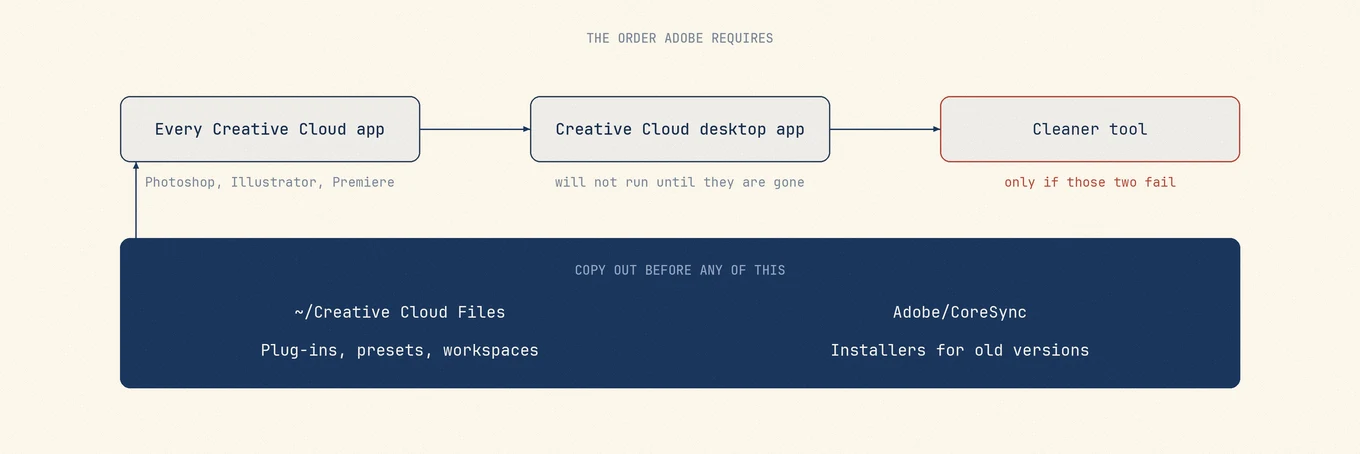
再次点「修复」「卸载」或运行 Cleaner 之前,先把需要保留的文件备份到 Adobe 目录之外:
| 项目 | 为什么重要 | 更稳妥的暂存处 |
|---|---|---|
~/Creative Cloud Files 及改名后的文件夹 |
Adobe 停用该文件夹云同步后,本地可能是唯一副本 | Adobe 目录之外;外置盘或非 Adobe 网盘 |
~/Library/Application Support/Adobe/CoreSync/,尤其 cloudnative |
Adobe 要求运行 Cleaner 前先备份 | 同上:自己管理的目录 |
| 各产品预设、插件、工作区 | 位于各应用的 Application Support 目录中 | 按应用压缩成 zip,备份后再运行 Cleaner |
| 「文稿」、服务器或自定义磁盘上的工程 | 与桌面应用无关,却容易被误删 | 原件留在原处并另做备份,不要用 Cleaner 清理这些目录 |
桌面应用卸载器和 Cleaner 是两套工具。Cleaner 用于处理损坏的安装,不是跳过正常卸载的捷径。官方说明见:卸载 Creative Cloud 桌面应用,以及对应系统的 Creative Cloud Cleaner Tool 说明页。
卸载报错:对照症状再动手
| 症状 | 更可能的原因 | 下一步 |
|---|---|---|
| Creative Cloud 桌面应用的卸载选项变灰或不可用 | 仍装着 CC 应用 | 先卸载 Photoshop、Premiere 等 CC 应用 |
| 一直提示「请关闭下列应用」 | 后台助手或崩溃的 Adobe 进程未退出 | 先退出菜单栏里的 Adobe 工具,再在「活动监视器」搜 Adobe/CC;仍卡住就重启一次 |
| 修复完成,卸载仍失败 | 安装收据损坏或安装不完整 | 在 Creative Cloud 中退出登录,重启后再卸一次;仍失败再考虑 Cleaner |
| 权限不足或管理员密码被拒 | 当前账户是受管理 Mac 上的标准用户 | 找管理员,不要随意用 sudo 删除来绕过限制 |
| Cleaner 报文件占用 | 应用或助手仍在运行 | 彻底退出 Adobe 进程、停止同步后再试 |
| 提示卸载成功,访达里却还有 Adobe 文件夹 | 正常残留,或改名后的 Creative Cloud Files | 先查看改名文件夹里的工程,再检查其他残留 |
卸载走不完时的恢复顺序
- 导出或拷贝上面四类文件,做好备份。
- 退出所有 Adobe 应用,包括菜单栏里的 Creative Cloud。
- 先卸载各个 Creative Cloud 应用;按 Adobe 的要求,它们还在就不能卸载桌面应用。
- 若桌面应用还能打开,且问题只是登录或更新,可先「修复」一次。
- 无需修复或修复已失败时,再选「卸载」。
- 重启后卸载仍报错,再按 Adobe 文档运行 Creative Cloud Cleaner。
- Cleaner 结束后,先确认
~/Creative Cloud Files*还在,它可能已改名,再清理残留。
不要在后台助手还在运行时直接删 /Applications/Adobe*,这会破坏安装,反而可能需要 Cleaner 来修复。
失败或部分成功后:留什么、删什么
| 路径 / 项目 | 核实前先留 | 之后可考虑清理 |
|---|---|---|
| 主目录里改名后的 Creative Cloud Files | 是 | 确认工程已拷走后再考虑 |
| 你自己建的 Premiere / Photoshop 工程目录 | 是 | 不属于卸载范围 |
Cleaner 顺利完成后仍留下的 Applications/Adobe* 残留 |
通常应已移除 | 若仍有残留,只按 Adobe 步骤处理 |
| 安装在系统中的共享字体 | 先检查 | 其他软件也可能在用 |
| 钥匙串里的许可 / 登录令牌 | 除非 Adobe 支持要求,否则留着 | 删除也省不了多少空间 |
卸载后的偏好设置残留不急着删,先确认属于哪个应用。具体可看 Mac 卸载残留:删除前先核对。
不要做的事
- 安装正常时,不要一上来就用 Cleaner。
- 退出登录后出现名字奇怪的 Creative Cloud Files 文件夹,不要直接当垃圾删掉。
- 不要靠强制退出 WindowServer 或进入恢复模式来「完成」Adobe 卸载。
- 还装着其他 Adobe 工具时,不要清空整个
~/Library/Application Support/Adobe。
第三方卸载器若列出 Adobe 残留,先取消勾选像工程目录的文件夹,打开确认后再处理。这类清理适合处理 Adobe 官方工具运行后留下的偏好设置等文件;CC 安装损坏时,它替不了官方卸载器或 Cleaner。
常见问题
先修复还是先卸载?
Creative Cloud 能打开,且遇到启动、登录或更新问题时,先修复一次。要卸载桌面应用,先卸完它管理的各个应用,再选卸载。
什么时候才用 Creative Cloud Cleaner?
标准卸载器失败,或安装损坏出现应用不完整、安装收据损坏或反复报错时再用。先备份 CoreSync 和 Creative Cloud Files。
卸载会删掉文稿里的 Premiere 工程吗?
桌面应用卸载器通常不会动 Adobe 同步文件夹以外的工程。手动清理时别把它们算进去,运行 Cleaner 前也先另做一份备份。
为什么卸完后冒出一个很大的 Creative Cloud Files 文件夹?
退出登录后,Adobe 会给它改名并取消隐藏,所以看起来像多出来的残留。先打开确认内容,再决定是否移到废纸篓。