Mac 应用卸了还在后台跑?定位登录项与启动任务
把应用拖进废纸篓,通常只删了「应用程序」里的应用包。已注册的登录项、LaunchAgent 或后台服务,不一定会一起停掉。卸载后在活动监视器里还能搜到它,先别反复强制退出,查查是谁又把它启动了。
这篇只处理「卸了还在跑」:认出进程、查清归属,再决定关哪一项。完整卸载步骤见 如何彻底卸载 Mac 应用;登录项与 launchd 的总览见 如何关闭 Mac 开机启动项。
先确认留下的是什么进程
- 打开「活动监视器」,搜索进程名。
- 看 CPU 和内存占用,以及退出后会不会马上回来。
- 选中进程,用「取样」或「打开的文件和端口」查看路径是在
/Applications、~/Library还是/Library。 - 若退出后到下次登录才出现,多半是登录时启动,不是反复崩溃重启。
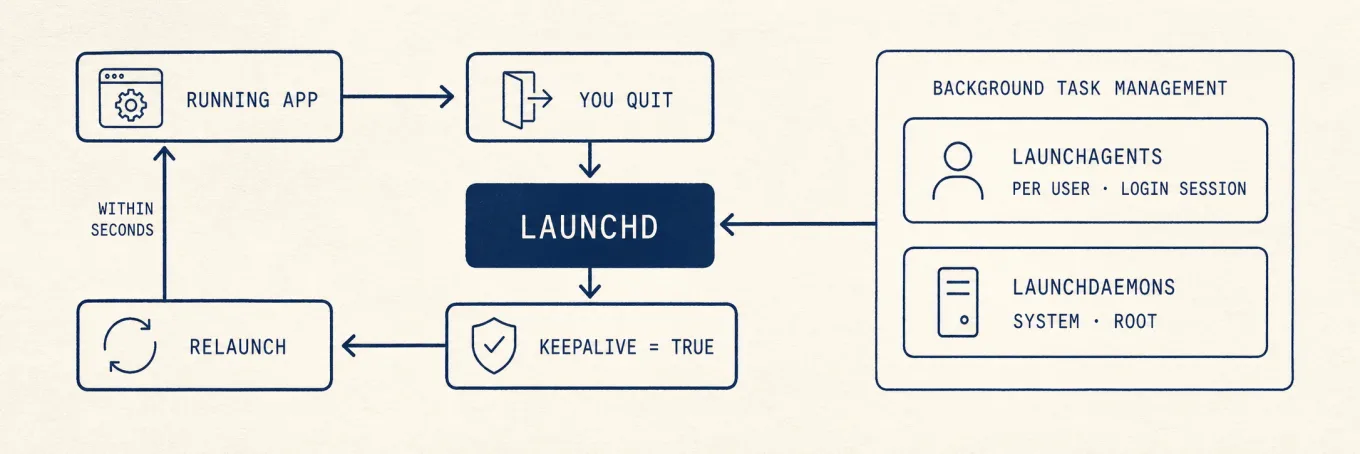
- 若几秒内就重新出现,查 LaunchAgent,或是否有其他应用在自动重启它。
同一厂商的更新器、同步客户端、输入法助手,可能被多个产品共用。没查清归属就强制退出,可能影响还在用的软件。
删任何东西之前,先查清进程归属
| 线索 | 去哪里看 | 通常说明什么 |
|---|---|---|
路径仍在 /Applications/某某.app |
访达 | 应用其实还在,只是删了替身或另一份副本 |
路径在 ~/Library/Application Support 或厂商目录 |
访达 / ls |
支持文件还在,辅助程序可能仍注册着 |
launchctl 里有匹配厂商的标签 |
终端 · 只读 | LaunchAgent 或 LaunchDaemon 在启动它 |
| 登录项列表里有对应条目 | 系统设置 | 下次登录还会打开 |
名字很泛,如 Helper、Updater,归属不清 |
厂商说明 | 先别删;共享助手要按对应产品的卸载说明处理 |
以下命令只查看,不会修改系统:
ps aux | grep -i [name]
launchctl print gui/$(id -u) 2>/dev/null | grep -i [name]
把 [name] 换成进程名里较短、较独特的一段。搜索结果只是线索,不是删除清单。
优先关掉登录项和后台项
Apple 的 登录时自动打开项目 说明了登录项用法。
- 打开「系统设置 › 通用 › 登录项与扩展」。
- 在「登录时打开」里,只移除已卸应用对应的那一项。
- 在「允许在后台」里,若有对应开发者,关掉该开关。
- 注销再登录,查看活动监视器。
- 确认进程消失后,再考虑清理残留文件。
关掉登录项不等于卸载,也不会取消订阅,只是不再自动启动。
若是 launchd 在反复拉起
登录项里没有条目,进程却不断回来时,到以下目录查找对应的代理配置:
~/Library/LaunchAgents/Library/LaunchAgents/Library/LaunchDaemons
有厂商卸载器就优先用。凭感觉删 plist,可能删了配置却没卸载已加载的服务。卸载失败、必须手动处理残留代理时:
- 确认标签对应的就是已卸产品。
- 按厂商文档把它从 launchd 卸载,即 unload,只有文档点名该标签时才使用
launchctl bootout。 - 确认已从 launchd 卸载后,再把 plist 移到废纸篓。
- 重启后确认进程已消失,其他应用仍正常。
不要删 /System 下的内容。安全软件、MDM 代理和 VPN 助手,没有获得授权就不要停用。
共享助手和真残留怎么分
| 情况 | 更稳妥的做法 |
|---|---|
| 助手路径在仍在使用的应用里 | 留着;只卸你打算卸的产品 |
| 只有打开同一厂商另一个应用时才出现 | 助手属于那个应用 |
| 登录就启动,对应应用已不在 | 先关登录项或后台开关,再核对残留文件 |
| 名字像广告软件或未知未签名程序 | 先找到并隔离文件,别运行;查清楚再动资源库 |
进程停下后,再检查偏好设置和支持文件。Mac 卸载残留:删除前先核对 介绍了如何按归属和体积核对,不要把整个资源库当垃圾。
不要做的事
- 不要反复强制退出,去查是谁在启动助手。
- 不要因为某个名字眼熟就清空整个
~/Library/LaunchAgents。 - 不要关掉你还依赖的备份、安全或管理类 LaunchDaemon。
- 不要以为清空废纸篓就移除了登录项;它们不在应用包里。
如果 Mole 卸载时列出了残留代理,也要先确认它属于哪个产品,再决定删不删,别一键全删。
常见问题
为什么强制退出后进程又回来?
登录项、LaunchAgent、其他应用或厂商更新器仍可能启动它。强制退出只结束当前进程,不会阻止它再次启动。
能按应用名删光所有同名文件吗?
不能。共享容器、插件和文档可能都带有厂商名。要核对 bundle ID 或厂商文档列出的路径,别把工程文件也当成卸载残留。
需要进安全模式吗?
只有进程不断重启、访达又删不掉时才考虑。Apple 的卸载说明也把安全模式作为后续办法,不是第一步。
关掉「后台项目」等于卸载了吗?
不等于。它只限制对应开发者项目的自动后台运行,应用包还在的话,仍需单独移除。