Mac App 解除安裝後還在背景跑?找出登入項目與啟動任務
把 App 拖進垃圾桶,只會移除「應用程式」裡的 App 本體,不一定會停掉已註冊的登入項目、LaunchAgent 或背景服務。移除後,「活動監視器」還找得到它的名稱?先查是誰啟動它,再刪其他檔案。
這篇處理「移除了還在跑」的輔助程式:認出程序、確認屬於哪個 App,再決定停用什麼。相關步驟見 如何徹底移除 Mac App 或 如何關閉 Mac 開機啟動項目。
先確認程序真的是殘留
- 開啟「活動監視器」,搜尋程序名稱。
- 記下「% CPU」、「記憶體」,以及按「結束」後是否再出現。
- 按兩下程序,查看「開啟的檔案和連接埠」,找出
/Applications、~/Library或/Library下的路徑。 - 若到下次登入才再出現,查登入時的啟動來源,而不是反覆當機的原因。
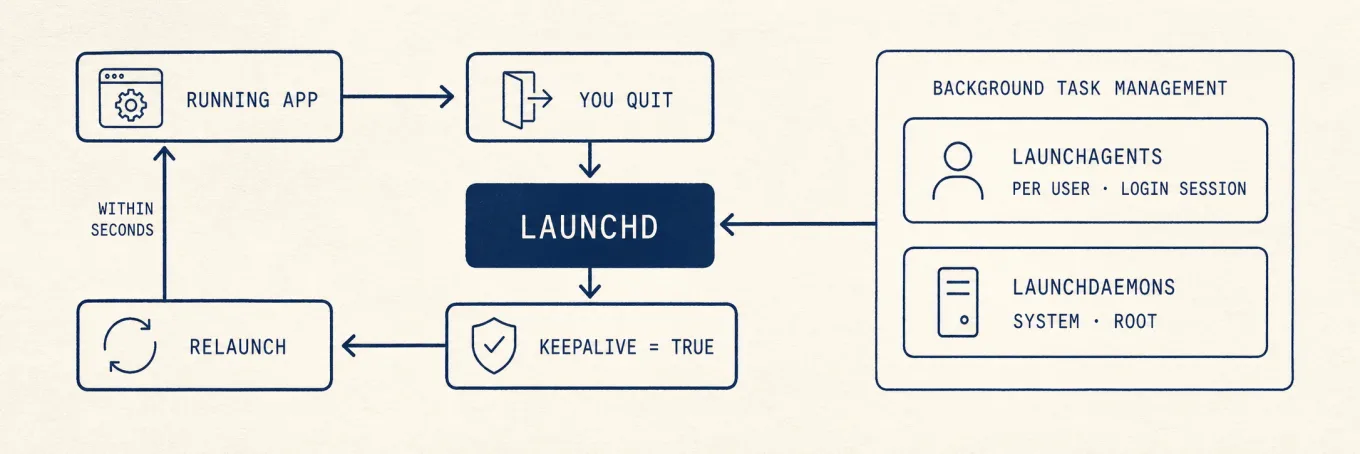
- 若幾秒內就回來,查 LaunchAgent,或是否有其他 App 重新啟動它。
同一廠商的更新程式、同步工具或輸入法,可能由多個產品共用。沒確認歸屬就停掉,可能影響還在用的 App。
刪除前,先確認程序屬於哪個 App
| 線索 | 去哪裡看 | 通常代表什麼 |
|---|---|---|
路徑仍在 /Applications/某某.app |
Finder | App 還在;你可能只刪了替身或另一份副本 |
路徑在 ~/Library/Application Support 或廠商資料夾 |
Finder / ls |
支援檔案還在,輔助程式可能仍已註冊 |
launchctl 裡有符合廠商名稱的標籤 |
終端機 · 唯讀 | LaunchAgent 或 LaunchDaemon 正在啟動它 |
| 登入項目清單裡有對應項目 | 系統設定 | macOS 會在下次登入時開啟它 |
歸屬不明,名稱很籠統,如 Helper、Updater |
廠商文件 | 先確認歸屬;共用輔助程式需依產品的移除方式處理 |
以下指令只讀取資訊,不會更動系統:
ps aux | grep -i [name]
launchctl print gui/$(id -u) 2>/dev/null | grep -i [name]
把 [name] 換成程序名稱中簡短、好辨識的一段。grep 結果只是線索,不是刪除清單。
先關掉登入項目和背景項目
Apple 在 登入時自動開啟項目 中說明了登入項目的用法。
- 開啟「系統設定 › 一般 › 登入項目與延伸功能」。
- 在「登入時開啟」中,只移除已刪除 App 的對應項目。
- 在「允許在背景執行」中,若列有該輔助程式,關掉對應開發者的開關。
- 登出再登入,重新查看「活動監視器」。
- 確認程序不再出現後,再考慮移除殘留檔案。
關掉登入項目只會停止自動啟動,不會移除 App,也不會取消訂閱。
若是 launchd 在反覆啟動
登入項目裡找不到,程序卻不斷回來時,到以下資料夾找你認得的標籤:
~/Library/LaunchAgents/Library/LaunchAgents/Library/LaunchDaemons
廠商有提供移除工具,就優先使用。憑猜測刪 plist,可能讓服務仍有部分註冊資訊未清除。若移除失敗,必須手動處理殘留代理程式:
- 確認標籤對應的就是已移除產品。
- 依廠商步驟解除載入;只有文件明確指定該標籤時,才用
launchctl bootout。 - 成功解除載入後,再把 plist 移到垃圾桶。
- 重新啟動,確認程序已消失,其他 App 也正常運作。
不要刪 /System 下的項目。未經授權,不要停用安全軟體、MDM 代理程式或 VPN 輔助程式。
怎麼分辨共用輔助程式和真正的殘留
| 情況 | 較安全的做法 |
|---|---|
| 輔助程式路徑仍在你使用中的 App 裡 | 留著;只移除原本要刪的產品 |
| 只有開啟同一廠商的另一個 App 後才再出現 | 它屬於另一個 App |
| 登入就啟動,對應 App 已不在 | 先停用登入與背景項目,再檢查殘留檔案 |
| 名稱符合廣告軟體,或是來源不明、未簽署的執行檔 | 隔離檔案,不要執行,也不要整批刪除 Library 資料夾 |
程序停止後,再另外檢查偏好設定與支援檔案。Mac 移除殘留:刪除前先核對 說明如何核對大小與歸屬,而不是把每個 Library 資料夾都當成垃圾。
不要做的事
- 不要反覆強制結束輔助程式,找出是誰重新啟動它。
- 不要因為某個名稱眼熟,就清空整個
~/Library/LaunchAgents。 - 不要移除仍在使用的備份、安全或管理工具所屬的 LaunchDaemon。
- 不要以為清空垃圾桶就會一併清除登入項目的註冊資訊。
若 Mole 的移除檢查清單列出殘留代理程式,先確認歸屬再刪。
常見問題
為什麼強制結束後程序又回來?
登入項目、LaunchAgent、上層 App 或廠商更新程式可能又啟動了它。強制結束只會停止程序,不會停掉重新啟動它的來源。
能按 App 名稱刪光所有同名檔案嗎?
不能。共用容器、外掛和文件可能都有同一個廠商名稱。請核對 bundle ID 或廠商文件列出的路徑,別把專案檔案也刪了。
需要進入安全模式嗎?
只有程序不斷重啟、Finder 仍不讓你移除時才考慮。Apple 的移除說明針對無法結束的 App 提到安全模式,不是要你一開始就用。
關掉「背景項目」等於移除 App 了嗎?
不等於。它只限制該開發者項目自動在背景執行。App 本體若還在,仍需另外移除。