L’app tourne encore après désinstallation sur Mac ? Trouver les éléments d’ouverture

Déplacer une application vers la Corbeille supprime son paquet du dossier Applications. Cela n'arrête pas toujours les processus auxiliaires enregistrés comme éléments d'ouverture, LaunchAgents ou services d'arrière-plan. Si le Moniteur d'activité affiche encore le nom de l'application après sa désinstallation, cherchez ce qui lance le processus avant de supprimer autre chose.
Ce guide explique comment identifier ces processus résiduels, trouver l'application dont ils dépendent, puis décider quoi désactiver. Pour les étapes connexes, consultez Comment désinstaller complètement des applications sur Mac ou Comment désactiver les programmes au démarrage sur Mac.
Confirmer que le processus est bien un résidu
- Ouvrez le Moniteur d'activité et recherchez le nom du processus.
- Notez le % processeur, la Mémoire et s'il réapparaît après avoir choisi Quitter.
- Double-cliquez sur le processus et consultez Fichiers et ports ouverts pour repérer un chemin sous
/Applications,~/Libraryou/Library. - S'il ne revient qu'à la prochaine ouverture de session, cherchez ce qui le lance à ce moment-là plutôt qu'une boucle de plantage.
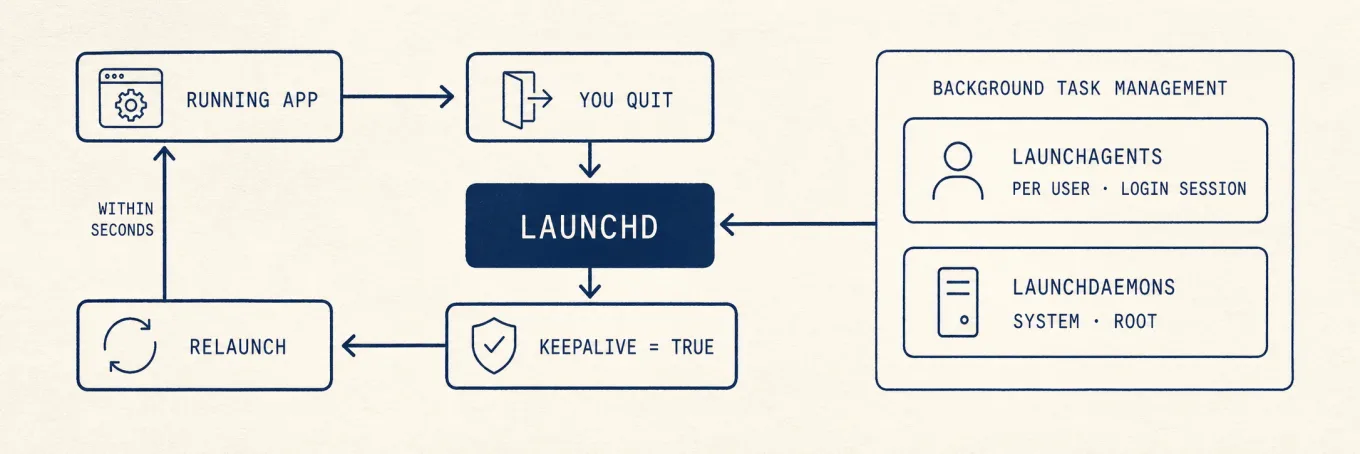
- S'il revient en quelques secondes, cherchez un LaunchAgent ou une autre application qui le relance.
Un outil de mise à jour, un client de synchronisation ou une méthode de saisie peut servir plusieurs produits du même éditeur. L'arrêter sans vérifier à quoi il appartient peut perturber une application que vous utilisez encore.
Associer le processus à un propriétaire avant de supprimer quoi que ce soit
| Indice | Où chercher | Ce que cela signifie généralement |
|---|---|---|
Chemin toujours situé sous /Applications/QuelqueChose.app |
Finder | L'application est encore présente ; vous avez peut-être supprimé un raccourci ou une autre copie |
Chemin sous ~/Library/Application Support ou un dossier de l'éditeur |
Finder / ls |
Des fichiers de support subsistent ; un processus auxiliaire est peut-être encore enregistré |
Identifiant dans launchctl correspondant à l'éditeur |
Terminal (lecture seule) | Un LaunchAgent ou un LaunchDaemon le démarre |
| Entrée sous Éléments d'ouverture | Réglages Système | macOS l'ouvrira à la prochaine ouverture de session |
Aucun propriétaire évident, nom générique comme Helper ou Updater |
Documentation de l'éditeur | Vérifiez à quoi il appartient ; les outils partagés nécessitent une désinstallation propre au produit |
Ces vérifications en lecture seule ne modifient pas le système :
ps aux | grep -i [name]
launchctl print gui/$(id -u) 2>/dev/null | grep -i [name]
Remplacez [name] par un court fragment distinctif du nom du processus. Le résultat de grep est une piste, pas une liste de fichiers à supprimer.
Désactiver d'abord les éléments d'ouverture et en arrière-plan
Apple documente les éléments d'ouverture dans Ouvrir automatiquement des éléments lors de l'ouverture de session.
- Ouvrez Réglages Système › Général › Ouverture et extensions.
- Sous Ouvrir avec la session, supprimez uniquement l'entrée correspondant à l'application désinstallée.
- Sous Autoriser en arrière-plan, désactivez l'interrupteur du développeur correspondant si le processus auxiliaire y figure.
- Fermez puis rouvrez la session et vérifiez à nouveau le Moniteur d'activité.
- N'envisagez de supprimer les fichiers restants qu'une fois le processus durablement arrêté.
Désactiver un élément d'ouverture empêche son démarrage automatique. Cela ne désinstalle pas l'application et n'annule aucun abonnement.
Quand launchd est à l'origine du redémarrage
Si le processus revient sans figurer dans les éléments d'ouverture, cherchez des identifiants reconnaissables dans ces dossiers :
~/Library/LaunchAgents/Library/LaunchAgents/Library/LaunchDaemons
Utilisez le programme de désinstallation de l'éditeur s'il existe. Supprimer un fichier plist au hasard peut laisser un service partiellement enregistré. Si vous devez retirer un agent résiduel après l'échec d'une désinstallation :
- Confirmez que son identifiant correspond au produit supprimé.
- Déchargez-le selon la procédure de l'éditeur, ou utilisez
launchctl bootoutuniquement si la documentation cite cet identifiant. - Déplacez le fichier plist vers la Corbeille seulement après la réussite du déchargement.
- Redémarrez et vérifiez que le processus a disparu et que les autres applications fonctionnent toujours.
Ne supprimez aucun élément sous /System. Ne désactivez pas les outils de sécurité, les agents MDM ou les processus auxiliaires de VPN sans y être autorisé.
Processus partagés ou véritables résidus
| Situation | Démarche plus sûre |
|---|---|
| Le chemin du processus auxiliaire se trouve dans une application que vous utilisez | Conservez-le ; désinstallez uniquement le produit visé |
| Le processus réapparaît seulement après l'ouverture d'une autre application du même éditeur | Il dépend de cette autre application |
| Le processus démarre à l'ouverture de session sans application restante | Désactivez ses entrées d'ouverture et d'arrière-plan, puis examinez les résidus |
| Le nom correspond à un logiciel publicitaire ou à un binaire inconnu non signé | Mettez le fichier en quarantaine ; ne l'exécutez pas et ne supprimez pas de dossiers Bibliothèque en masse |
Une fois le processus arrêté, examinez séparément les fichiers de préférences et de support restants. Résidus de désinstallation sur Mac : vérifier avant de supprimer explique comment vérifier leur taille et leur appartenance sans traiter chaque dossier Bibliothèque comme un déchet.
Ce qu'il ne faut pas faire
- Ne forcez pas l'arrêt d'un processus auxiliaire en boucle. Trouvez ce qui le relance.
- Ne videz pas tout
~/Library/LaunchAgentsparce qu'un nom vous semble familier. - Ne supprimez pas les LaunchDaemons des outils de sauvegarde, de sécurité ou de gestion que vous utilisez encore.
- Ne supposez pas que vider la Corbeille supprime les éléments d'ouverture enregistrés.
Si la vérification de désinstallation de Mole signale un agent résiduel, confirmez à quoi il appartient avant de le supprimer.
FAQ
Pourquoi le processus réapparaît-il après avoir forcé l'arrêt ?
Un élément d'ouverture, un LaunchAgent, une application parente ou un outil de mise à jour de l'éditeur peut le relancer. Forcer l'arrêt stoppe le processus, pas ce qui le redémarre.
Peut-on supprimer en toute sécurité tous les fichiers correspondant au nom de l'application ?
Non. Des conteneurs partagés, des modules et des documents peuvent porter le nom de l'éditeur. Vérifiez l'identifiant du paquet (bundle ID) ou les chemins documentés, et excluez vos fichiers de projet de la désinstallation.
Est-il nécessaire de redémarrer en mode sans échec ?
Uniquement si le Finder bloque toujours la suppression alors que le processus redémarre sans cesse. L'aide à la désinstallation d'Apple mentionne le mode sans échec pour les applications qui refusent de quitter, pas comme première étape.
La désactivation des éléments en arrière-plan désinstalle-t-elle l'application ?
Non. Elle limite seulement les tâches automatiques en arrière-plan liées à cette entrée de développeur. Supprimez séparément le paquet de l'application s'il est encore installé.