¿La app sigue en marcha tras desinstalarla en Mac? Localiza elementos de inicio

Arrastrar una app a la Papelera elimina su paquete de Aplicaciones, pero no siempre detiene los procesos auxiliares registrados como ítems de inicio, LaunchAgents o servicios en segundo plano. Si el Monitor de Actividad sigue mostrando el nombre de la app tras desinstalarla, comprueba qué inicia ese proceso antes de borrar nada más.
Esta guía explica cómo identificar esos procesos, averiguar a qué app pertenecen y decidir qué desactivar. Para otros pasos, consulta Cómo desinstalar apps por completo en Mac o Cómo desactivar programas de inicio en Mac.
Confirmar que el proceso es realmente un resto
- Abre el Monitor de Actividad y busca el nombre del proceso.
- Anota el % de CPU, la Memoria y si reaparece tras pulsar Salir.
- Haz doble clic en el proceso y revisa Archivos y puertos abiertos para localizar una ruta en
/Applications,~/Libraryo/Library. - Si no reaparece hasta el siguiente inicio de sesión, busca qué lo inicia al entrar, en lugar de un bucle de fallos.
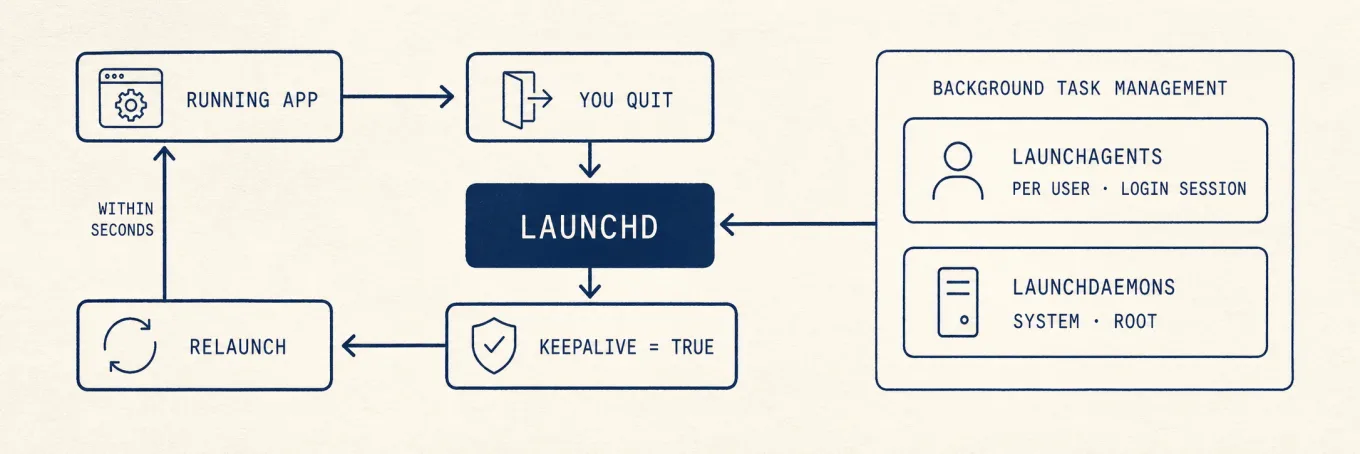
- Si vuelve en cuestión de segundos, busca un LaunchAgent u otra app que lo reinicie.
Un actualizador, cliente de sincronización o método de entrada compartido puede servir a varios productos del mismo desarrollador. Detenerlo sin comprobar a qué app pertenece puede hacer que otra app que aún usas deje de funcionar.
Asociar el proceso a una app antes de borrar nada
| Pista | Dónde mirar | Qué suele significar |
|---|---|---|
La ruta sigue en /Applications/Algo.app |
Finder | La app sigue ahí; quizá eliminaste un acceso directo u otra copia |
Ruta en ~/Library/Application Support o en una carpeta del desarrollador |
Finder / ls |
Quedan archivos de soporte; puede que un proceso auxiliar siga registrado |
Etiqueta en launchctl que coincide con el desarrollador |
Terminal (solo lectura) | Un LaunchAgent o LaunchDaemon lo está iniciando |
| Entrada en Ítems de inicio | Ajustes del Sistema | macOS lo abrirá en el próximo inicio de sesión |
Sin una app de origen clara; nombre genérico como Helper o Updater |
Documentación del desarrollador | Comprueba a qué producto pertenece; los procesos compartidos requieren una desinstalación específica |
Estas comprobaciones de solo lectura no modifican el sistema:
ps aux | grep -i [name]
launchctl print gui/$(id -u) 2>/dev/null | grep -i [name]
Sustituye [name] por un fragmento corto y único del nombre del proceso. La salida de grep es una pista, no una lista de archivos que borrar.
Desactivar primero los ítems de inicio y en segundo plano
Apple documenta los ítems de inicio en Abrir ítems automáticamente al iniciar sesión.
- Abre Ajustes del Sistema › General › Ítems de inicio y extensiones.
- En Abrir al iniciar sesión, elimina solo la entrada que coincida con la app desinstalada.
- En Permitir en segundo plano, desactiva el interruptor del desarrollador correspondiente si el proceso auxiliar aparece allí.
- Cierra sesión, vuelve a entrar y revisa de nuevo el Monitor de Actividad.
- Considera borrar los archivos residuales solo cuando el proceso deje de reaparecer.
Desactivar un ítem de inicio detiene el arranque automático. No desinstala la app ni cancela una suscripción.
Cuando launchd reinicia el proceso
Si el proceso vuelve sin tener una entrada en Ítems de inicio, revisa estos directorios en busca de etiquetas que reconozcas:
~/Library/LaunchAgents/Library/LaunchAgents/Library/LaunchDaemons
Usa el desinstalador del desarrollador si existe. Borrar un plist a ciegas puede dejar un servicio registrado a medias. Si debes eliminar un agente residual tras una desinstalación fallida:
- Confirma que la etiqueta coincida con el producto que eliminaste.
- Retíralo de launchd siguiendo los pasos del desarrollador, o usa
launchctl bootoutsolo si la documentación indica esa etiqueta. - Mueve el plist a la Papelera solo cuando el paso anterior se complete correctamente.
- Reinicia y comprueba que el proceso haya desaparecido y que las demás apps sigan funcionando.
No elimines elementos de /System. No desactives productos de seguridad, agentes MDM ni procesos auxiliares de VPN sin autorización.
Procesos auxiliares compartidos frente a restos reales
| Situación | Medida más segura |
|---|---|
| La ruta del proceso auxiliar sigue dentro de una app que usas | Déjalo; desinstala solo el producto que querías eliminar |
| El proceso reaparece solo después de abrir otra app del mismo desarrollador | Pertenece a esa otra app |
| El proceso se inicia al entrar en la sesión sin que quede ninguna app | Desactiva sus entradas de inicio y en segundo plano; luego revisa los restos |
| El nombre coincide con adware o con un binario desconocido sin firmar | Pon el archivo en cuarentena; no lo ejecutes ni borres carpetas de Library en bloque |
Una vez detenido el proceso, revisa por separado los archivos residuales de preferencias y soporte. Restos de desinstalación en Mac: revisa antes de borrar explica cómo comprobar su tamaño y a qué app pertenecen sin tratar cada carpeta de Library como basura.
Qué no hacer
- No fuerces la salida del proceso una y otra vez. Averigua qué lo reinicia.
- No borres todo
~/Library/LaunchAgentsporque un nombre te resulte conocido. - No elimines LaunchDaemons de herramientas de copia de seguridad, seguridad o gestión que aún uses.
- No des por hecho que vaciar la Papelera elimina los registros de ítems de inicio.
Si la revisión de desinstalación de Mole muestra un agente residual, confirma a qué app pertenece antes de borrarlo.
Preguntas frecuentes
¿Por qué vuelve a aparecer el proceso tras forzar la salida?
Un ítem de inicio, un LaunchAgent, una app principal o un actualizador del desarrollador puede iniciarlo de nuevo. Forzar la salida detiene el proceso, no lo que lo reinicia.
¿Es seguro borrar todos los archivos que coincidan con el nombre de la app?
No. Los contenedores compartidos, los complementos y los documentos pueden compartir el nombre de un desarrollador. Comprueba el identificador del paquete (bundle ID) o las rutas documentadas, y no incluyas archivos de proyectos en la desinstalación.
¿Es necesario reiniciar en modo seguro?
Solo si el Finder sigue bloqueando la eliminación mientras el proceso no para de reiniciarse. La ayuda de desinstalación de Apple menciona el modo seguro para apps que no se cierran, no como primer paso.
¿Desactivar los ítems en segundo plano desinstala la app?
No. Solo limita la actividad automática en segundo plano para esa entrada del desarrollador. Elimina el paquete de la app por separado si todavía está instalada.