Macでアンインストール後もアプリが動く?ログイン項目と起動タスクを特定

アプリをゴミ箱に入れると、アプリ本体は「アプリケーション」から削除されます。ただし、ログイン項目や LaunchAgent、バックグラウンドサービスに登録されたヘルパーは止まらないことがあります。アンインストール後もアクティビティモニタにアプリ名が残るなら、追加で削除する前に起動元を確認しましょう。
この記事では、削除後も動くプロセスを特定し、どのアプリのものか調べて、無効にする項目を見極めます。関連手順は Macでアプリを完全にアンインストールする方法 と Macのスタートアッププログラムを無効にする方法 を参照してください。
本当に残留プロセスか確認する
- アクティビティモニタを開き、プロセス名を検索します。
- % CPU、メモリ、終了後に再表示されるかを記録します。
- プロセスをダブルクリックし、開いているファイルとポートで
/Applications、~/Library、/Library配下のパスを確認します。 - 次のログインまで戻らないなら、クラッシュの繰り返しではなく、ログイン時の起動設定を探します。
- 数秒で戻るなら、LaunchAgent か、そのプロセスを起動し直す別のアプリを探します。
アップデータ、同期クライアント、入力メソッドは、同じベンダーの複数製品で使われることがあります。どのアプリのものか確認せずに止めると、使用中のアプリに支障が出る場合があります。
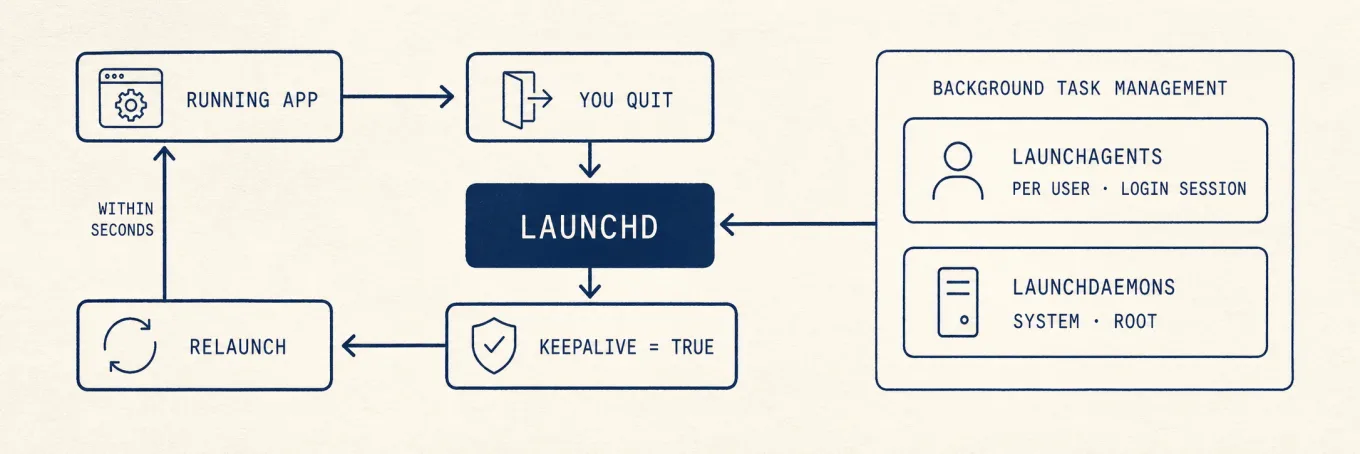
削除する前に、どのアプリのプロセスか確認する
| 手がかり | 確認先 | 考えられる状況 |
|---|---|---|
パスがまだ /Applications/Something.app 配下 |
Finder | アプリ本体が残っている。ショートカットや別のコピーだけを削除した可能性 |
パスが ~/Library/Application Support やベンダーのフォルダ配下 |
Finder / ls |
サポートファイルが残り、ヘルパーも登録されたままの可能性 |
launchctl のラベルがベンダー名に一致 |
ターミナル(読み取り専用) | LaunchAgent か LaunchDaemon が起動元 |
| ログイン項目に登録がある | システム設定 | 次回ログイン時に macOS が起動する |
Helper や Updater などの一般的な名前で、所属が不明 |
ベンダーの資料 | どの製品のものか確認。共有ヘルパーは製品ごとの削除手順が必要 |
次のコマンドは確認用で、システムを変更しません。
ps aux | grep -i [name]
launchctl print gui/$(id -u) 2>/dev/null | grep -i [name]
[name] は、プロセス名のうち短く、他と区別できる部分に置き換えます。grep の出力は手がかりであり、削除リストではありません。
まずログイン項目とバックグラウンド項目をオフにする
Apple の説明は ログイン時に項目を自動的に開く を参照してください。
- システム設定 › 一般 › ログイン項目と機能拡張を開きます。
- ログイン時に開くで、アンインストールしたアプリに一致する項目だけを削除します。
- バックグラウンドでの実行を許可にヘルパーがあれば、該当するデベロッパのスイッチをオフにします。
- ログアウトして再ログインし、アクティビティモニタを再確認します。
- プロセスが戻らなくなってから、残ったファイルの削除を検討します。
ログイン項目をオフにしても、自動起動が止まるだけ。アプリのアンインストールやサブスクリプションの解約はされません。
再起動の元が launchd のとき
ログイン項目にないのにプロセスが戻る場合は、次のフォルダで心当たりのあるラベルを探します。
~/Library/LaunchAgents/Library/LaunchAgents/Library/LaunchDaemons
ベンダーのアンインストーラがあれば使いましょう。推測で plist を消すと、サービスの登録が中途半端に残ることがあります。アンインストールに失敗し、残ったエージェントを削除する必要がある場合は、次の順で進めます。
- ラベルが削除した製品と一致することを確認します。
- ベンダーの手順でアンロードします。
launchctl bootoutを使うのは、資料で対象ラベルが明示されている場合だけにします。 - アンロードに成功してから plist をゴミ箱へ移します。
- 再起動し、プロセスが消えたことと、ほかのアプリが正常に動くことを確認します。
/System 配下の項目は削除しないでください。セキュリティ製品、MDM エージェント、VPN ヘルパーも、無効にする権限がなければ変更しないでください。
共有ヘルパーと削除後の残留を見分ける
| 状況 | より安全な対応 |
|---|---|
| ヘルパーのパスが使用中のアプリ内にある | 残す。削除したい製品だけをアンインストール |
| 同じベンダーの別アプリを開いたあとだけ再表示される | その別アプリが使うヘルパー |
| アプリが残っていないのにログイン時に起動する | ログイン項目とバックグラウンド項目を無効にしてから、残ったファイルを確認 |
| 名前がアドウェアや不明な未署名バイナリに一致する | ファイルを隔離し、実行しない。Library フォルダを一括削除しない |
プロセスが止まったら、残った設定やサポートファイルを別途確認します。Macのアンインストールで残ったファイル:削除前に確認すること では、Library 内をすべて不要とみなさず、サイズと所属アプリを確認する手順を紹介しています。
やってはいけないこと
- ヘルパーの強制終了を繰り返さない。起動し直す仕組みを探す。
- 見覚えのある名前が一つあるからと、
~/Library/LaunchAgentsを全部消さない。 - 使用中のバックアップ、セキュリティ、管理ツールの LaunchDaemon を削除しない。
- ゴミ箱を空にすれば、ログイン項目の登録も消えると思わない。
Mole のアンインストール確認で残ったエージェントが表示されたら、削除前にどのアプリのものか確認しましょう。
よくある質問
強制終了したあとプロセスが戻るのはなぜ?
ログイン項目、LaunchAgent、親アプリ、ベンダーのアップデータなどが起動し直している可能性があります。強制終了で止まるのはプロセスだけで、起動元は止まりません。
アプリ名に一致するファイルを全部消してよい?
いいえ。共有コンテナ、プラグイン、書類にも同じベンダー名が含まれることがあります。バンドル ID や公式資料のパスと照合し、プロジェクトファイルは削除対象から外してください。
セーフモードで再起動が必要?
プロセスが起動し直され、Finder で削除できない場合に限ります。Apple のアンインストール案内でも、セーフモードは終了できないアプリへの対処であり、最初の手順ではありません。
バックグラウンド項目をオフにするとアプリはアンインストールされる?
いいえ。該当デベロッパの自動バックグラウンド動作を制限するだけです。アプリ本体が残っている場合は、別途削除してください。