Mac에서 삭제했는데도 앱이 실행된다? 로그인 항목과 시작 작업 찾기
앱을 휴지통으로 드래그하면 응용 프로그램 폴더의 앱 번들이 삭제됩니다. 하지만 로그인 항목, LaunchAgent, 백그라운드 서비스로 등록된 헬퍼는 계속 실행될 수 있습니다. 앱을 제거해도 활성 상태 보기에 이름이 남아 있다면, 더 지우기 전에 무엇이 그 프로세스를 실행하는지 확인하세요.
이 글에서는 제거 후에도 실행되는 헬퍼를 찾아 어느 앱 소속인지 확인하고, 끌 항목을 정합니다. 관련 절차는 Mac에서 앱을 완전히 제거하는 방법과 Mac 시작 프로그램을 끄는 방법을 참고하세요.
정말 잔여 프로세스인지 확인
- 활성 상태 보기를 열고 프로세스 이름을 검색합니다.
- % CPU, 메모리, 종료 후 다시 나타나는지 확인합니다.
- 프로세스를 이중 클릭하고 열린 파일 및 포트에서
/Applications,~/Library,/Library아래 경로를 확인합니다. - 다음 로그인까지 나타나지 않으면 반복 충돌보다는 로그인 시 실행하는 항목을 찾습니다.
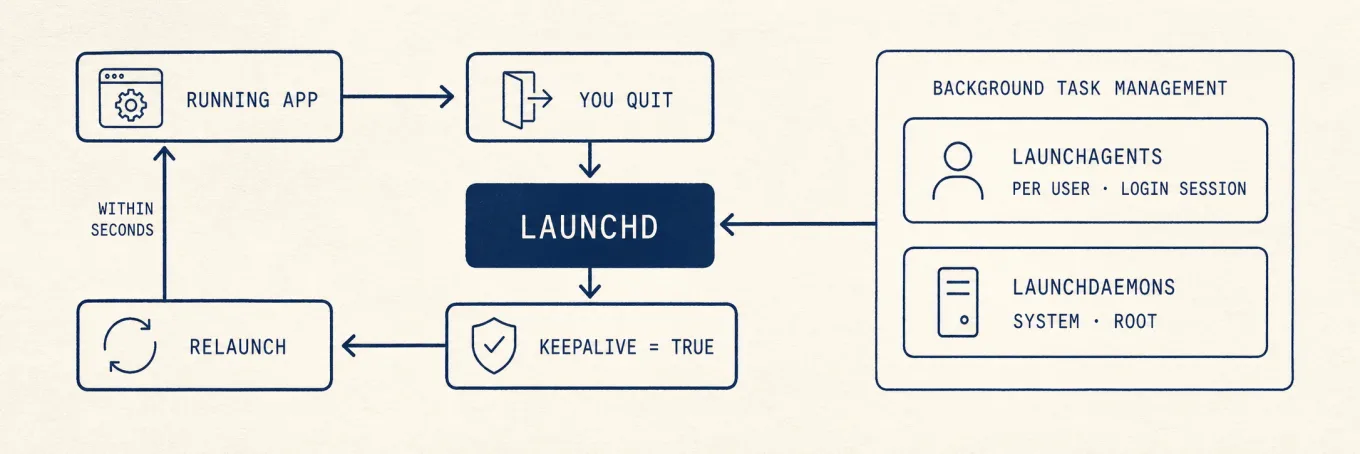
- 몇 초 만에 돌아오면 LaunchAgent나 해당 프로세스를 다시 실행하는 다른 앱을 찾습니다.
공유 업데이터, 동기화 클라이언트, 입력기는 같은 개발사의 여러 제품에서 쓸 수 있습니다. 어느 앱 소속인지 확인하지 않고 종료하면 아직 쓰는 앱에 문제가 생길 수 있습니다.
삭제 전에 프로세스가 어느 앱 소속인지 확인
| 단서 | 확인할 곳 | 보통 의미 |
|---|---|---|
경로가 아직 /Applications/Something.app 아래 |
Finder | 앱이 남아 있음. 바로가기나 다른 복사본만 제거했을 수 있음 |
경로가 ~/Library/Application Support 또는 개발사 폴더 아래 |
Finder / ls |
지원 파일이 남음. 헬퍼도 아직 등록돼 있을 수 있음 |
launchctl 라벨이 개발사와 일치 |
터미널(읽기 전용) | LaunchAgent 또는 LaunchDaemon이 실행함 |
| 로그인 항목에 등록됨 | 시스템 설정 | 다음 로그인 때 macOS가 실행함 |
소속이 불분명하고 Helper나 Updater 같은 공유 이름 |
개발사 문서 | 소속 확인 필요. 공유 헬퍼는 제품별 제거 절차를 따라야 함 |
다음 명령은 조회만 하며 시스템을 변경하지 않습니다.
ps aux | grep -i [name]
launchctl print gui/$(id -u) 2>/dev/null | grep -i [name]
[name]을 다른 프로세스와 구별되는 짧은 이름 일부로 바꿉니다. grep 결과는 단서이지 삭제 목록이 아닙니다.
먼저 로그인 항목과 백그라운드 항목 끄기
Apple의 로그인할 때 항목 자동으로 열기에서 로그인 항목 설정을 안내합니다.
- 시스템 설정 › 일반 › 로그인 항목 및 확장 프로그램을 엽니다.
- 로그인 시 열기에서 제거한 앱에 해당하는 항목만 삭제합니다.
- 백그라운드에서 허용에 헬퍼가 있으면 해당 개발사 스위치를 끕니다.
- 로그아웃했다가 다시 로그인한 뒤 활성 상태 보기를 확인합니다.
- 프로세스가 다시 나타나지 않는 것을 확인한 뒤 잔여 파일 삭제를 고려합니다.
로그인 항목을 끄면 자동 시작만 멈춥니다. 앱이 제거되거나 구독이 취소되지는 않습니다.
재시작 원인이 launchd일 때
로그인 항목에 없는데 프로세스가 돌아오면 다음 폴더에서 아는 라벨을 찾습니다.
~/Library/LaunchAgents/Library/LaunchAgents/Library/LaunchDaemons
개발사 제거 도구가 있으면 우선 사용합니다. 짐작으로 plist를 지우면 서비스 등록이 일부 남을 수 있습니다. 제거에 실패해 남은 에이전트를 직접 지워야 한다면:
- 라벨이 제거한 제품과 일치하는지 확인합니다.
- 개발사 안내에 따라 등록을 해제합니다.
launchctl bootout은 문서에 해당 라벨이 명시된 경우에만 사용합니다. - 등록 해제에 성공한 뒤 plist를 휴지통으로 옮깁니다.
- 재시작한 뒤 프로세스가 사라졌고 다른 앱도 정상 작동하는지 확인합니다.
/System 아래 항목은 삭제하지 마세요. 보안 제품, MDM 에이전트, VPN 헬퍼는 비활성화 권한이 없다면 끄지 마세요.
공유 헬퍼와 실제 잔여 프로세스 구분
| 상황 | 더 안전한 조치 |
|---|---|
| 헬퍼 경로가 아직 쓰는 앱 안에 있음 | 그대로 두고 제거하려던 제품만 제거 |
| 같은 개발사의 다른 앱을 연 뒤에만 다시 나타남 | 그 앱에 속한 헬퍼로 확인 |
| 남은 앱이 없는데 로그인 시 시작 | 로그인·백그라운드 항목을 끈 뒤 잔여 파일 검토 |
| 이름이 애드웨어와 일치하거나 알 수 없는 미서명 실행 파일 | 파일을 격리하고 실행하지 않기. Library 폴더를 한꺼번에 삭제하지 않기 |
프로세스가 멈추면 남은 환경설정과 지원 파일을 따로 검토합니다. Mac 앱 제거 후 잔여 파일: 삭제 전 확인에서는 Library 폴더를 무조건 지우지 않고 크기와 소속 앱을 확인하는 방법을 다룹니다.
하지 말아야 할 일
- 헬퍼를 반복해서 강제 종료하지 마세요. 무엇이 다시 실행하는지 찾으세요.
- 이름 하나가 익숙하다고
~/Library/LaunchAgents전체를 지우지 마세요. - 아직 쓰는 백업, 보안, 관리 도구의 LaunchDaemon을 삭제하지 마세요.
- 휴지통을 비웠다고 로그인 항목 등록까지 사라졌다고 생각하지 마세요.
Mole의 앱 제거 검토 목록에 잔여 에이전트가 나오면, 삭제 전에 어느 앱 소속인지 확인하세요.
자주 묻는 질문
강제 종료 후 프로세스가 왜 다시 돌아오나요?
로그인 항목, LaunchAgent, 상위 앱, 개발사 업데이터가 다시 실행할 수 있습니다. 강제 종료는 해당 프로세스만 멈출 뿐, 다시 실행하는 항목까지 멈추지는 않습니다.
앱 이름과 같은 파일을 모두 지워도 되나요?
아니요. 공유 컨테이너, 플러그인, 문서에도 같은 개발사 이름이 들어갈 수 있습니다. 번들 ID나 문서에 명시된 경로를 확인하고, 프로젝트 파일은 삭제 대상에서 빼세요.
안전 모드로 재시작해야 하나요?
프로세스가 계속 다시 실행되고 Finder에서도 삭제가 막힐 때만 필요합니다. Apple의 앱 제거 도움말도 종료되지 않는 앱에 안전 모드를 안내하며, 첫 단계로 권하지는 않습니다.
백그라운드 항목을 끄면 앱이 제거되나요?
아니요. 해당 개발사 항목의 자동 백그라운드 작업만 제한합니다. 앱 번들이 아직 설치돼 있다면 따로 제거하세요.