Creative Cloud laat zich niet verwijderen op de Mac? Dit controleer je
De standaardgids van Adobe voor verwijderen gaat ervan uit dat de Creative Cloud-desktopapp kan openen, apps kan tonen, en Repair of Uninstall kan uitvoeren. Deze gids gaat over geblokkeerde dialoogvensters, vastgelopen verwijderprogramma's, rechtenfouten, en wanneer je Cleaner gebruikt terwijl je projectbestanden beschermt.
Werkt alles, volg dan Adobe Creative Cloud verwijderen op de Mac. Gebruik deze gids als dat proces mislukt.
Bescherm projectbestanden voordat je het opnieuw probeert
Maak een reservekopie van deze bestanden voordat je Repair, Uninstall of Cleaner opnieuw probeert:
| Onderdeel | Waarom het ertoe doet | Veiligere bewaarplaats |
|---|---|---|
~/Creative Cloud Files (en hernoemde varianten) |
Kan de enige lokale kopie zijn nadat Adobe de cloudsynchronisatie voor die map heeft beëindigd | Buiten Adobe-mappen, op een externe schijf of in cloudopslag die niet van Adobe is |
~/Library/Application Support/Adobe/CoreSync/, vooral cloudnative |
Adobe vraagt om een reservekopie vóór Cleaner | Een map die jij beheert, buiten Adobe-mappen |
| Productpresets, plugins, werkruimten | Staan in de Application Support-mappen van elk product | Zip de bestanden van elke app voordat je Cleaner gebruikt |
| Projectbestanden in Documenten, servershares of eigen schijven | Los van de desktopapp; makkelijk per ongeluk te verwijderen | Laat originelen staan en maak een reservekopie; richt Cleaner er nooit op |
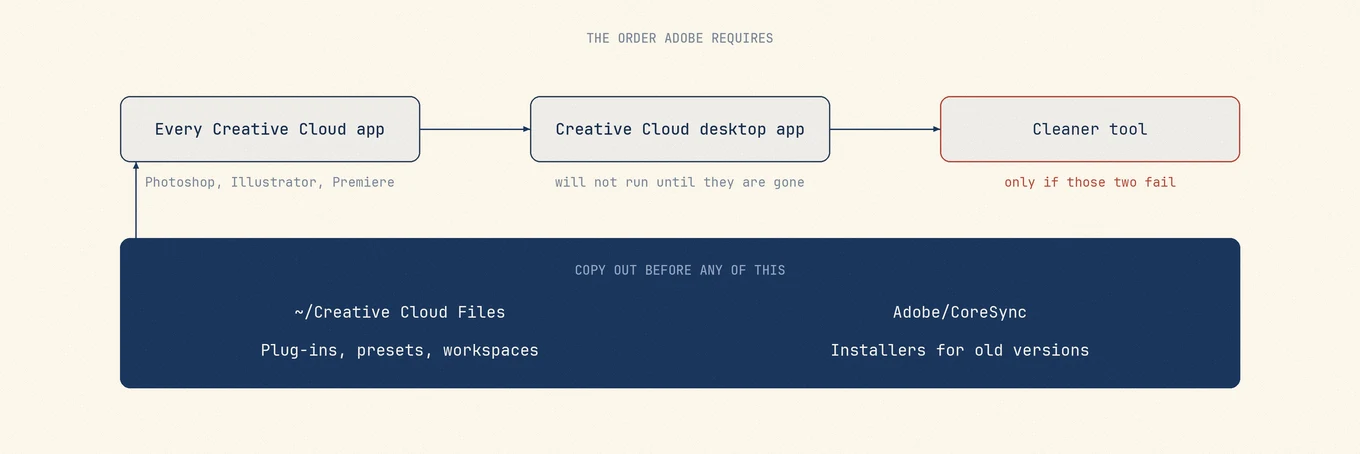
Het verwijderprogramma van de desktopapp van Adobe en Cleaner zijn aparte tools. Cleaner is voor beschadigde installaties, geen kortere weg langs een werkend verwijderprogramma. Begin met De Creative Cloud-desktopapp verwijderen en de helppagina van Adobe voor de Creative Cloud Cleaner Tool voor jouw macOS-versie.
Koppel het verschijnsel aan de volgende stap
| Verschijnsel | Waarschijnlijke oorzaak | Volgende actie |
|---|---|---|
| Uninstall grijs of uitgeschakeld voor de Creative Cloud-desktopapp | Creative Cloud-apps zijn nog geïnstalleerd | Verwijder eerst Photoshop, Premiere en andere CC-apps |
| "Close the following applications" verdwijnt nooit | Verborgen helper of gecrasht Adobe-proces | Sluit Adobe-apps in de menubalk af, controleer daarna Activiteitenweergave op Adobe/CC-processen; start één keer opnieuw als het vastzit |
| Repair eindigt maar Uninstall mislukt nog | Kapotte pakketbewijzen of een gedeeltelijke installatie | Meld je af bij Creative Cloud, start opnieuw, probeer Uninstall één keer; overweeg daarna Cleaner |
| Toegang geweigerd of het beheerderswachtwoord wordt geweigerd | Standaardgebruiker op een beheerde Mac | Vraag de beheerder; omzeil het niet met willekeurige sudo-verwijderingen |
| Cleaner meldt bestanden in gebruik | App of helper draait nog | Sluit Adobe-processen helemaal af, verbreek de synchronisatie, probeer opnieuw |
| De Finder toont Adobe-mappen nog na een "geslaagde" verwijdering | Verwachte restanten en hernoemde Creative Cloud Files | Bewaar de hernoemde bestandenmap tot je projecten hebt gecontroleerd; bekijk restbestanden apart |
Herstel in volgorde als Uninstall niet afmaakt
- Maak een reservekopie van de vier bestandsgroepen hierboven.
- Sluit elke Adobe-app af, inclusief Creative Cloud in de menubalk.
- Verwijder eerst de afzonderlijke Creative Cloud-apps. Adobe vereist dat voordat je de desktopapp verwijdert.
- Start Creative Cloud nog en gaat het probleem over inloggen of updates, probeer dan één keer Repair.
- Kies Uninstall als Repair niet van toepassing is of al is mislukt.
- Mislukt Uninstall nog na een herstart, gebruik dan Adobe Creative Cloud Cleaner met de productopties die Adobe voor jouw geval documenteert.
- Controleer na Cleaner of
~/Creative Cloud Files*nog bestaat, eventueel onder een hernoemde map, voordat je restbestanden verwijdert.
Begin niet met /Applications/Adobe* met de hand te verwijderen terwijl helpers draaien. Dat maakt de beschadigde toestand die Cleaner moet herstellen.
Bewaren tegenover later verwijderen na een mislukte of gedeeltelijke run
| Pad / onderdeel | Bewaren tot je het hebt gecontroleerd | Kandidaat om later te verwijderen |
|---|---|---|
| Hernoemde map Creative Cloud Files in je thuismap | Ja | Pas nadat projecten ergens anders zijn gekopieerd |
| Premiere- of Photoshop-projectmappen die jij hebt gemaakt | Ja | Nooit onderdeel van verwijderen |
Applications/Adobe* nadat Cleaner geslaagd is afgerond |
Meestal weg | Blijft een gedeeltelijke app staan, verwijder die alleen met de stappen van Adobe |
| Gedeelde lettertypen die je systeembreed hebt geïnstalleerd | Controleren | Lettertypen kunnen buiten Adobe worden gebruikt |
| Licentie- of aanmeldtokens in Sleutelhanger | Laten staan tenzij de ondersteuning van Adobe iets anders zegt | Verwijderen levert weinig ruimte op |
Restvoorkeuren na een schone verwijdering kunnen wachten. Restbestanden na verwijderen op de Mac: controleer ze eerst legt uit hoe je controleert wat ze nog gebruikt.
Wat je niet doet
- Draai Cleaner niet als eerste op een gezonde installatie.
- Verwijder een hernoemde map Creative Cloud Files niet alleen omdat die na het afmelden verscheen.
- Forceer WindowServer niet tot stoppen en start niet in macOS Recovery om een Adobe-verwijdering "af te maken".
- Wis
~/Library/Application Support/Adobeniet terwijl Adobe-tools die je nog gebruikt geïnstalleerd zijn.
Toont een verwijderprogramma van een derde Adobe-restbestanden, sluit dan mogelijke projectmappen uit tot je de inhoud hebt gecontroleerd. Mole kan helpen restvoorkeuren te beoordelen nadat de tools van Adobe klaar zijn; het vervangt het verwijderprogramma of Cleaner van Adobe niet bij een kapotte CC-installatie.
Veelgestelde vragen
Eerst Repair of Uninstall?
Opent Creative Cloud en gaat het om starten, inloggen of updates, probeer dan één keer Repair. Kies Uninstall als je de desktopapp wilt verwijderen en de Creative Cloud-apps al weg zijn.
Wanneer is Creative Cloud Cleaner op zijn plaats?
Als het standaardverwijderprogramma van Adobe mislukt of de installatie beschadigd is, met gedeeltelijke apps, kapotte bewijzen of herhaalde mislukkingen. Maak eerst een reservekopie van CoreSync en Creative Cloud Files.
Verwijdert Uninstall mijn Premiere-projecten in Documenten?
Het verwijderprogramma van de desktopapp hoort projecten die buiten de synchronisatiemap van Adobe zijn opgeslagen intact te laten. Neem ze niet op in handmatig opruimen, en maak een reservekopie voordat je Cleaner gebruikt.
Waarom verscheen er een enorme map Creative Cloud Files na het verwijderen?
Adobe hernoemt die map en haalt de verborgen status weg na het afmelden, zodat hij op restrommel kan lijken. Controleer de inhoud voordat je hem naar de prullenmand verplaatst.