Creative Cloud non si disinstalla sul Mac: cosa controllare
La guida ufficiale di Adobe alla disinstallazione presuppone che l'app desktop Creative Cloud si apra, elenchi le app ed esegua Ripristina o Disinstalla. Questa guida spiega come gestire finestre bloccate, disinstallazioni interrotte ed errori di autorizzazione, e quando usare Cleaner proteggendo i file di progetto.
Se tutto funziona, segui Come disinstallare Adobe Creative Cloud su Mac. Usa questa guida quando la procedura standard fallisce.
Proteggi i file di progetto prima di riprovare
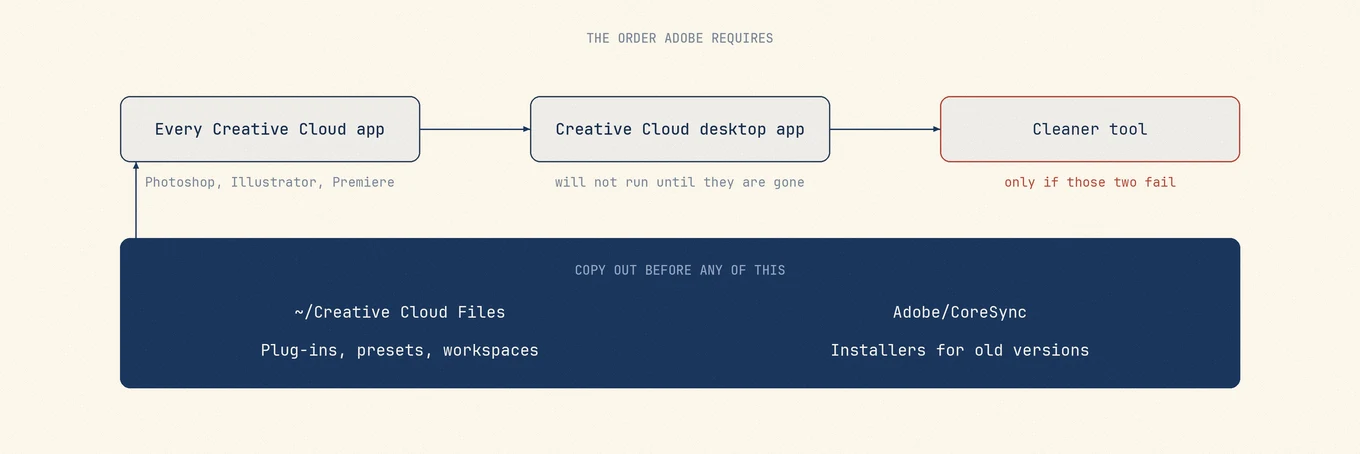
Prima di riprovare con Ripristina, Disinstalla o Cleaner, esegui un backup di questi elementi:
| Elemento | Perché è importante | Dove conservare il backup |
|---|---|---|
~/Creative Cloud Files (e varianti rinominate) |
Potrebbe essere l'unica copia locale dopo che Adobe ha interrotto la sincronizzazione cloud della cartella | Fuori dalle cartelle Adobe, su un disco esterno o un servizio cloud non Adobe |
~/Library/Application Support/Adobe/CoreSync/, in particolare cloudnative |
Adobe richiede un backup prima di eseguire Cleaner | Una cartella gestita da te, fuori dalle cartelle Adobe |
| Predefiniti, plug-in e aree di lavoro delle applicazioni | Si trovano nelle cartelle Application Support dei singoli prodotti | Crea un archivio zip dei file di ciascuna app prima di usare Cleaner |
| File di progetto in Documenti, condivisioni di rete o altri dischi | Sono separati dall'app desktop, ma è facile eliminarli per errore | Lascia gli originali dove sono e fanne un backup; non indirizzare mai Cleaner verso di essi |
Il programma di disinstallazione dell'app desktop Adobe e Cleaner sono strumenti distinti. Cleaner serve per le installazioni danneggiate, non è una scorciatoia per saltare una disinstallazione funzionante. Parti da Disinstallare l'app desktop Creative Cloud e dalla pagina di supporto Adobe per Creative Cloud Cleaner Tool relativa alla tua versione di macOS.
Individua il sintomo e il passo successivo
| Sintomo | Causa probabile | Prossima azione |
|---|---|---|
| Disinstalla è disattivato o non selezionabile per l'app desktop Creative Cloud | Sono ancora installate app Creative Cloud | Disinstalla prima Photoshop, Premiere e le altre app CC |
| L'avviso "Chiudi le seguenti applicazioni" non scompare | Processo helper nascosto o processo Adobe bloccato | Chiudi le app Adobe nella barra dei menu, poi cerca i processi Adobe/CC in Monitoraggio Attività; riavvia una volta se il blocco persiste |
| Ripristina termina ma Disinstalla fallisce comunque | Ricevute dei pacchetti danneggiate o installazione parziale | Esci dall'account Creative Cloud, riavvia e riprova a disinstallare una volta; poi valuta Cleaner |
| Permessi insufficienti o password di amministratore rifiutata | Utente standard su un Mac gestito | Rivolgiti all'amministratore; non aggirare il blocco con eliminazioni arbitrarie tramite sudo |
| Cleaner segnala file in uso | App o processo helper ancora in esecuzione | Chiudi tutti i processi Adobe, disattiva la sincronizzazione e riprova |
| Il Finder mostra ancora cartelle Adobe dopo una disinstallazione "riuscita" | Residui previsti e cartella Creative Cloud Files rinominata | Conserva la cartella rinominata finché non verifichi i progetti; esamina i residui separatamente |
Procedura di recupero quando la disinstallazione non si conclude
- Esegui un backup delle quattro categorie di file indicate sopra.
- Chiudi tutte le app Adobe, inclusa Creative Cloud nella barra dei menu.
- Disinstalla prima le singole app Creative Cloud. Adobe lo richiede prima di rimuovere l'app desktop.
- Se Creative Cloud si avvia ancora e il problema riguarda l'accesso o gli aggiornamenti, prova Ripristina una volta.
- Scegli Disinstalla se Ripristina non è applicabile o ha già fallito.
- Se la disinstallazione fallisce anche dopo un riavvio, usa Adobe Creative Cloud Cleaner con le opzioni documentate da Adobe per il tuo caso.
- Dopo Cleaner, verifica che
~/Creative Cloud Files*esista ancora, anche con un nome diverso, prima di eliminare i residui.
Non iniziare eliminando a mano /Applications/Adobe* mentre i processi helper sono attivi: creeresti proprio l'installazione danneggiata che Cleaner serve a riparare.
Cosa conservare e cosa eliminare dopo un tentativo fallito o parziale
| Percorso / elemento | Conserva fino alla verifica | Eventuale rimozione successiva |
|---|---|---|
| Cartella Creative Cloud Files rinominata nella home | Sì | Solo dopo aver copiato i progetti altrove |
| Cartelle di progetto di Premiere o Photoshop create da te | Sì | Mai da eliminare durante la disinstallazione |
Applications/Adobe* dopo che Cleaner ha completato la procedura con successo |
Di solito già rimosse | Se resta un'app incompleta, rimuovila solo seguendo i passaggi Adobe |
| Font condivisi installati a livello di sistema | Da verificare | Potrebbero essere usati anche fuori da Adobe |
| Token di licenza / accesso in Accesso Portachiavi | Lasciali, salvo diversa indicazione del supporto Adobe | Eliminarli libera poco spazio |
Le preferenze residue dopo una disinstallazione riuscita possono aspettare. File residui dopo la disinstallazione su Mac: verifica prima di eliminare spiega come controllare cosa le usa ancora.
Cosa non fare
- Non usare Cleaner come primo passaggio su un'installazione integra.
- Non eliminare una cartella Creative Cloud Files rinominata solo perché è apparsa dopo la disconnessione dall'account.
- Non forzare la chiusura di WindowServer né avviare macOS in modalità di recupero per "completare" la disinstallazione di Adobe.
- Non cancellare
~/Library/Application Support/Adobese sono ancora installati strumenti Adobe che usi.
Se un programma di disinstallazione di terze parti elenca residui Adobe, escludi le possibili cartelle di progetto finché non ne verifichi il contenuto. Mole può aiutarti a esaminare le preferenze residue dopo che gli strumenti Adobe hanno terminato; non sostituisce il programma di disinstallazione Adobe né Cleaner per un'installazione CC danneggiata.
Domande frequenti
È meglio scegliere prima Ripristina o Disinstalla?
Se Creative Cloud si apre e il problema riguarda l'avvio, l'accesso o gli aggiornamenti, prova Ripristina una volta. Scegli Disinstalla quando vuoi rimuovere l'app desktop e le relative app Creative Cloud sono già state eliminate.
Quando è opportuno usare Creative Cloud Cleaner?
Quando il programma di disinstallazione standard di Adobe fallisce o l'installazione è danneggiata, con app incomplete, ricevute dei pacchetti corrotte o errori ripetuti. Esegui prima un backup di CoreSync e Creative Cloud Files.
La disinstallazione eliminerà i miei progetti di Premiere salvati in Documenti?
Il programma di disinstallazione dell'app desktop dovrebbe lasciare intatti i progetti salvati fuori dalla cartella di sincronizzazione Adobe. Non includerli nella pulizia manuale ed esegui un backup prima di usare Cleaner.
Perché dopo la disinstallazione è comparsa una cartella Creative Cloud Files di grandi dimensioni?
Adobe rinomina e rende visibile quella cartella dopo la disconnessione dall'account, quindi può sembrare un residuo inutile. Controllane il contenuto prima di spostarla nel Cestino.