Intel-Apps auf dem Mac finden, die Rosetta brauchen
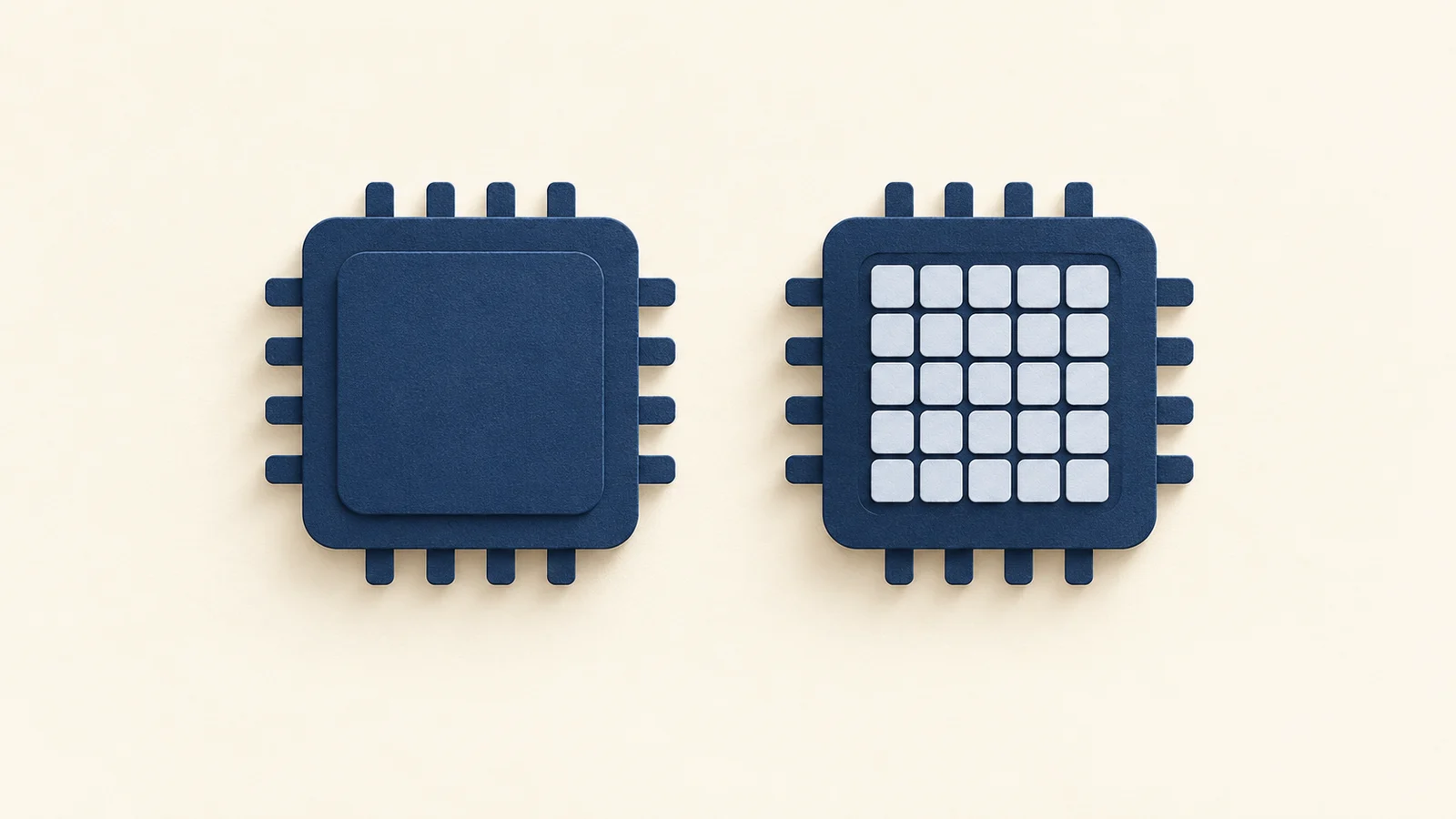
Eine App, die auf einem Mac mit Apple Chip startet, läuft nicht unbedingt nativ. Prüfen Sie vor einem Betriebssystem-Upgrade benötigte Intel-Apps und deren Erweiterungen getrennt. Eine funktionierende App muss wegen ihrer alten Architektur nicht gelöscht werden.
Die App im Finder prüfen
Apples Rosetta-Anleitung beschreibt die Prüfung. Wählen Sie im Finder die tatsächlich verwendete App und öffnen Sie Ablage > Informationen oder drücken Sie Command-I. Lesen Sie Art, nicht die Angaben eines Installationsprogramms oder einer alten Kopie auf einem anderen Laufwerk.
| Art | Bedeutung | Nächster Schritt |
|---|---|---|
| Intel | Für Intel-Macs entwickelt | Update für Apple Chips suchen |
| Universal | Für Intel und Apple Chips entwickelt | Rosetta-Einstellung und Erweiterungen prüfen |
| Apple silicon | Für Apple Chips entwickelt | Separat installierte Erweiterungen prüfen |
Notieren Sie Name, Version und Speicherort. Die Architektur der Haupt-App belegt nicht die Kompatibilität aller Plug-ins und Updateprogramme.
Mit Rosetta öffnen verstehen
Laut Apple können Universal-Apps die Option Mit Rosetta öffnen im Informationsfenster anbieten. Sie startet die Intel-Version, damit reine Intel-Plug-ins und Erweiterungen funktionieren. Universal und aktiviertes Rosetta können deshalb zusammenpassen.
Suchen Sie vor dem Abschalten native Updates benötigter Erweiterungen. Beenden Sie die App, ändern Sie nur diese Einstellung und testen Sie nach dem Neustart ein typisches Dokument, einen Export oder ein Plug-in. Bei Problemen beenden Sie die App und stellen die vorherige Einstellung wieder her. Ein fehlendes Kästchen beweist nicht, dass Rosetta fehlt.
Nach einem nativen Update suchen
Apple nennt den App Store, die Website des Entwicklers und die Updatefunktion der App. Aktualisieren Sie separat installierte Plug-ins ebenfalls. Sichern Sie wichtige Dokumente und prüfen Sie vor der Installation, ob die neue Version Ihr macOS unterstützt.
Prüfen Sie danach dieselbe installierte Kopie und Ihren üblichen Arbeitsablauf. Steht dort weiterhin Intel, fragen Sie nach einer nativen Version oder deren Planung. Details stehen in Mac-Apps aktualisieren. Mac-Apps deinstallieren betrifft die separate Entscheidung, eine App nicht mehr zu verwenden.
Was Apple angekündigt hat
Apples Supportartikel trägt das Datum 22. September 2026. Rosetta ist für Apple Chips mit macOS 27 oder älter verfügbar. Ab macOS 28 bleibt die Funktion auf bestimmte ältere, nicht mehr gepflegte Spiele mit Intel-Frameworks begrenzt. Das ist keine allgemeine Ausnahme für alte Apps oder Spiele.
Planen Sie Alternativen, statt funktionierende Software sofort zu löschen. Prüfen Sie wichtige Apps samt Komponenten vor einem OS-Upgrade. Ein erfolgreicher Start heute belegt keine Kompatibilität mit einem künftigen System.
Wo Mole hilft
Mole Mac zeigt unter Apps auf Macs mit Apple Chip einen Intel-Hinweis bei erkannten reinen Intel-Programmen. Universal- und native Apps erhalten ihn nicht, auf Intel-Macs erscheint er ebenfalls nicht. Nutzen Sie ihn als Ausgangspunkt und prüfen Sie die installierte App samt Erweiterungen nach Apples Anleitung.
Häufige Fragen
Bedeutet Universal, dass Rosetta nie verwendet wird?
Nein. Für reine Intel-Erweiterungen kann eine Universal-App Rosetta nutzen. Prüfen Sie das Informationsfenster und die Anforderungen der Erweiterung vor einer Änderung.
Sollte ich Rosetta entfernen, um abhängige Apps zu finden?
Prüfen Sie stattdessen die Apps. Dafür muss eine funktionierende Kompatibilitätsschicht nicht entfernt werden.
Was tun, wenn es kein natives Update gibt?
Fragen Sie den Entwickler und testen Sie Alternativen mit Dokumentkopien. Behalten Sie eine funktionierende Umgebung, bis der Ersatz geprüft ist.