Repérer les apps Intel qui nécessitent Rosetta sur Mac
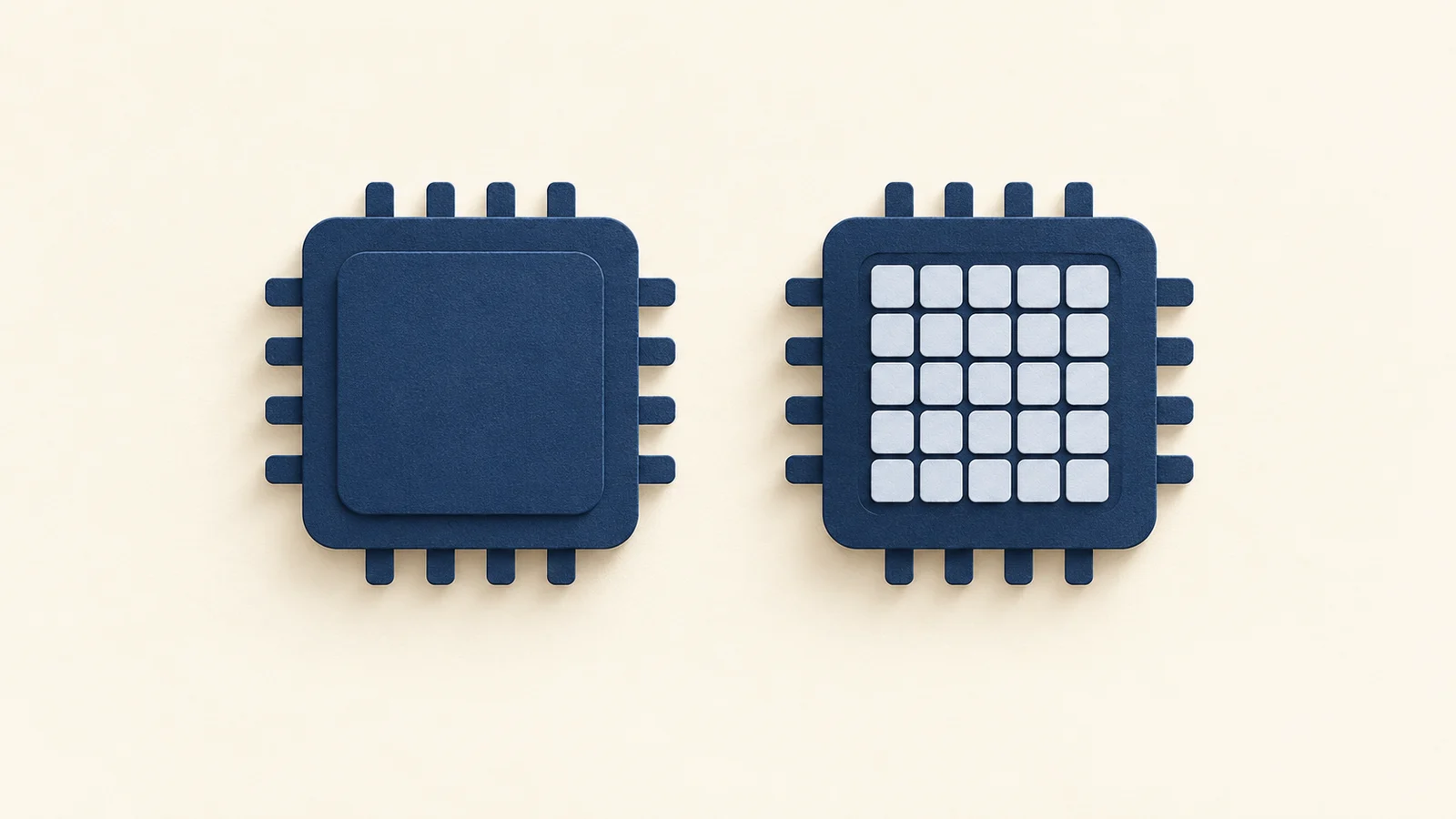
Une app qui s’ouvre sur un Mac avec puce Apple ne fonctionne pas forcément en mode natif. Avant une mise à niveau de macOS, repérez les apps Intel indispensables et vérifiez leurs modules séparément. Leur ancienneté ne justifie pas de supprimer une installation qui fonctionne.
Vérifier l’app dans le Finder
Le guide Rosetta d’Apple décrit cette vérification. Sélectionnez l’app utilisée dans le Finder, puis Fichier > Lire les informations, ou Commande + I, et consultez Type. Ne vérifiez pas un programme d’installation ou une ancienne copie sur un autre disque.
| Type | Signification | Étape suivante |
|---|---|---|
| Intel | Conçue pour les Mac Intel | Chercher une version pour puce Apple |
| Universal | Conçue pour Intel et les puces Apple | Vérifier Rosetta et les modules |
| Apple silicon | Conçue pour les puces Apple | Vérifier les modules ajoutés séparément |
Notez le nom, la version et l’emplacement. L’architecture de l’app principale ne certifie pas la compatibilité de chaque module ou programme de mise à jour.
Comprendre Ouvrir avec Rosetta
Apple explique qu’une app universelle peut proposer Ouvrir avec Rosetta dans sa fenêtre d’informations. Cette option lance sa version Intel pour utiliser des modules ou extensions réservés à Intel. Une app universelle peut donc utiliser Rosetta volontairement.
Cherchez d’abord les versions natives des modules nécessaires. Quittez l’app, changez uniquement cette option, puis testez un document, une exportation ou un module habituel. En cas d’échec, quittez l’app et rétablissez l’option avant de contacter le développeur. L’absence de case ne prouve pas l’absence de Rosetta.
Chercher une mise à jour native
Apple indique l’App Store, le site du développeur et le mécanisme de mise à jour de l’app. Mettez aussi à jour les modules installés séparément. Sauvegardez les documents importants et vérifiez la compatibilité avec votre macOS avant l’installation.
Examinez ensuite la même copie installée et refaites votre tâche habituelle. Si elle reste Intel, demandez au développeur si une version native existe ou est prévue. Consultez la mise à jour des apps Mac pour les méthodes, ou leur désinstallation si vous décidez séparément de ne plus utiliser l’app.
Ce qu’Apple a annoncé
L’article Apple est daté du 22 septembre 2026. Il indique que Rosetta est disponible sur les Mac avec puce Apple sous macOS 27 ou antérieur. À partir de macOS 28, ses fonctions seront limitées à certains anciens jeux non maintenus dépendant de frameworks Intel. L’exception ne concerne pas toutes les anciennes apps ou tous les jeux.
Préparez des solutions de remplacement sans supprimer immédiatement vos outils. Vérifiez chaque app indispensable et ses composants avant de changer de système. Un lancement réussi aujourd’hui ne garantit pas la compatibilité future.
Le rôle de Mole
Dans Mole Mac, Apps affiche un indicateur Intel pour les exécutables identifiés comme exclusivement Intel sur un Mac avec puce Apple. Les apps universelles et natives ne portent pas cet indicateur, qui n’apparaît pas non plus sur les Mac Intel. Utilisez-le pour orienter la vérification, puis contrôlez l’app et ses modules avec la méthode Apple.
FAQ
Une app universelle n’utilise-t-elle jamais Rosetta ?
Elle peut utiliser Rosetta pour des modules Intel. Vérifiez sa fenêtre d’informations et les exigences des modules avant de changer l’option.
Faut-il supprimer Rosetta pour trouver les apps dépendantes ?
Non, inspectez les apps. Il n’est pas nécessaire de retirer une couche de compatibilité fonctionnelle.
Que faire sans mise à jour native ?
Interrogez le développeur et testez une alternative avec des copies de documents. Conservez un environnement fonctionnel jusqu’à validation du remplacement.