Intel-apps vinden die Rosetta nodig hebben op je Mac
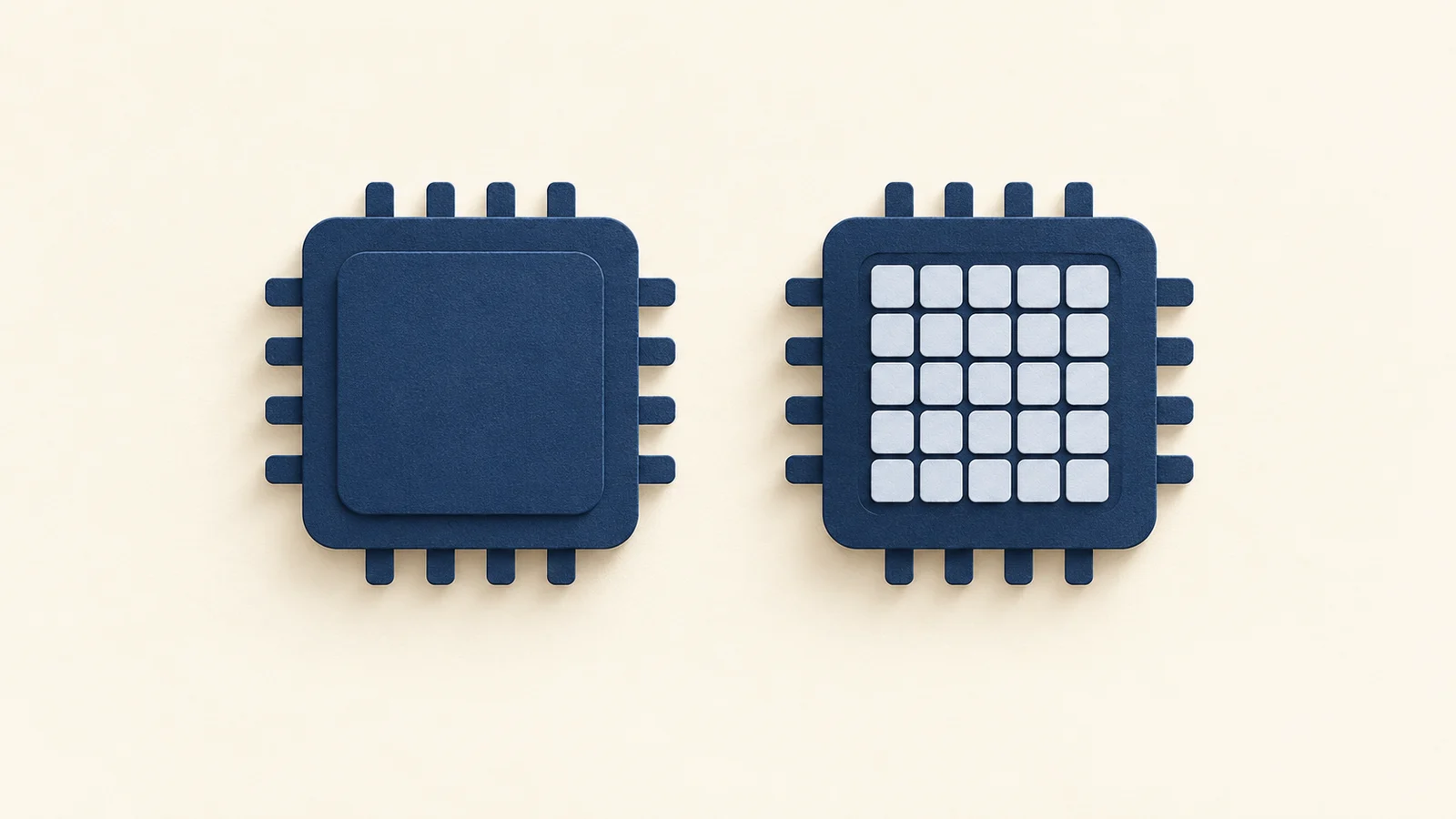
Een app die op een Mac met Apple silicon opent, draait niet noodzakelijk native. Zoek vóór een systeemupgrade uit welke Intel-apps je nodig hebt en controleer uitbreidingen apart. Verwijder werkende software niet alleen vanwege een oude architectuur.
Controleer de app in de Finder
Apples Rosetta-handleiding beschrijft de controle. Selecteer de gebruikte app in de Finder, kies Archief > Toon info of druk op Command-I en lees Soort. Controleer geen gedownload installatieprogramma of oude kopie op een andere schijf.
| Soort | Betekenis | Volgende stap |
|---|---|---|
| Intel | Gemaakt voor Intel-Macs | Update voor Apple silicon zoeken |
| Universal | Gemaakt voor Intel en Apple silicon | Rosetta-instelling en uitbreidingen controleren |
| Apple silicon | Gemaakt voor Apple silicon | Apart geïnstalleerde uitbreidingen controleren |
Noteer naam, versie en locatie. De architectuur van de hoofdapp bewijst niet dat elke plug-in of updater compatibel is.
Begrijp Open met Rosetta
Apple legt uit dat universele apps Open met Rosetta in het infovenster kunnen aanbieden. Hiermee start de Intel-versie, zodat plug-ins en extensies die alleen Intel ondersteunen kunnen werken. Universal en ingeschakeld Rosetta kunnen dus beide kloppen.
Zoek eerst native updates voor benodigde uitbreidingen. Stop de app, wijzig alleen deze instelling en test na het heropenen een gebruikelijk document, export of plug-in. Werkt dat niet, stop de app en herstel de vorige instelling terwijl je de ontwikkelaar raadpleegt. Een ontbrekend aankruisvak bewijst niet dat Rosetta ontbreekt.
Zoek een native update
Apple noemt de App Store, de website van de ontwikkelaar en de updatefunctie van de app. Werk losse plug-ins ook bij. Maak een reservekopie van belangrijke documenten en controleer vóór installatie of de nieuwe versie jouw macOS ondersteunt.
Controleer daarna dezelfde geïnstalleerde kopie en herhaal je taak. Staat er nog Intel, vraag dan naar een native versie of plannen daarvoor. Methoden staan in Mac-apps bijwerken; Mac-apps verwijderen gaat over de afzonderlijke keuze om een app niet meer te gebruiken.
Wat Apple heeft aangekondigd
Apples artikel is gedateerd op 22 september 2026. Rosetta is beschikbaar op Macs met Apple silicon met macOS 27 of ouder. Vanaf macOS 28 blijven functies beperkt tot bepaalde oudere, niet meer onderhouden games die Intel-frameworks gebruiken. Dat is geen algemene uitzondering voor oude apps of games.
Bereid alternatieven voor zonder werkende software direct te wissen. Controleer belangrijke apps en componenten vóór een systeemupgrade. Succesvol openen op je huidige systeem bewijst geen toekomstige compatibiliteit.
Wat Mole doet
Mole Mac toont onder Apps op Macs met Apple silicon een Intel-aanduiding voor uitvoerbare bestanden die als uitsluitend Intel zijn herkend. Universele en native apps krijgen die niet, en op Intel-Macs verschijnt hij evenmin. Gebruik dit om te kiezen wat je onderzoekt en controleer de geïnstalleerde kopie en uitbreidingen volgens Apples methode.
Veelgestelde vragen
Betekent Universal dat Rosetta nooit wordt gebruikt?
Nee. Een universele app kan Rosetta gebruiken voor Intel-uitbreidingen. Controleer het infovenster en de vereisten van de uitbreiding voordat je iets verandert.
Moet ik Rosetta verwijderen om afhankelijke apps te vinden?
Controleer de apps zelf. Daarvoor hoef je geen werkende compatibiliteitslaag weg te halen.
Wat als er geen native update is?
Vraag de ontwikkelaar naar ondersteuning en test alternatieven met documentkopieën. Houd een werkende omgeving totdat je de vervanging hebt gecontroleerd.