Mac-Optimierungs-Apps: Drei verschiedene Aufgaben hinter einem Wort

Unter dem Wort „Optimierung" werden drei völlig unterschiedliche Aufgaben verkauft, und genau deshalb verändert sich bei so vielen Optimierungs-Apps am Ende nichts. Die eine ist ein Speicherplatzproblem. Die zweite dreht sich darum, was im Hintergrund läuft, ohne dass Sie es angestoßen haben. Die dritte ist die Reparatur eines Subsystems, das nicht mehr richtig funktioniert. Alle drei haben unterschiedliche Symptome, unterschiedliche Mechanismen und unterschiedliche Werkzeuge, und wer sie alle drei auf einem gesunden Mac ausführt, macht ihn mit ziemlicher Sicherheit eher langsamer. Herauszufinden, welches der drei Probleme tatsächlich vorliegt, dauert mit der ohnehin vorhandenen Software nur wenige Minuten, deshalb kommt zuerst die Einordnung.
Drei Aufgaben, ein Wort
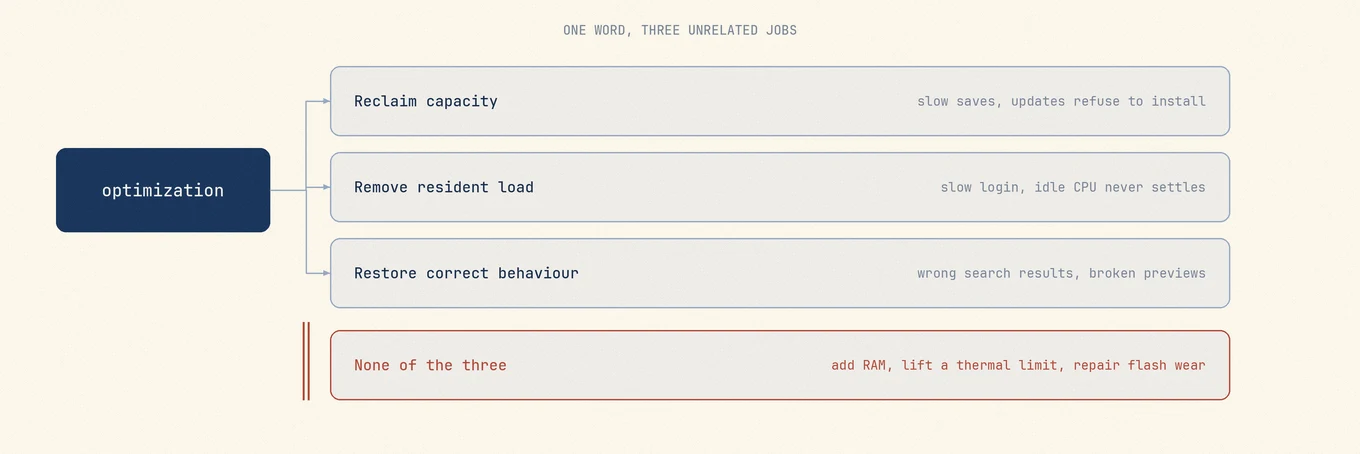
Speicherplatz zurückgewinnen ist ein Speicherproblem, das sich als Leistungsproblem tarnt. Der Mac wird nicht langsam, weil er „schmutzig" ist, sondern weil macOS für jeden Schreibvorgang zusätzliche Arbeit leisten muss.
Dauerhafte Last entfernen betrifft Prozesse, die existieren, ohne dass Sie sie geöffnet haben: Anmeldeobjekte, Hintergrundhelfer, launchd-Agenten, Updater, Browser-Helfer. Der Gewinn ist real, aber begrenzt, er zeigt sich in der Anmeldezeit und im Ruheverbrauch, nicht in der Spitzenleistung.
Korrektes Verhalten wiederherstellen umfasst Reparaturen: Spotlight neu indizieren, einen DNS-Cache leeren, einen festgefahrenen Vorschau-Cache zurücksetzen. Sie beheben ein Subsystem, das falsch antwortet, statt Tempo hinzuzufügen, deshalb ist es auf einem funktionierenden Mac schlicht Zeitverschwendung.
Speicherplatz: wenn Platzmangel den Mac ausbremst
APFS arbeitet nach dem Copy-on-Write-Prinzip. Wird eine Datei geändert, überschreibt macOS ihre Blöcke nicht an Ort und Stelle, sondern reserviert neue Blöcke und verweist die Metadaten dorthin um. Deshalb kann das Bearbeiten einer großen Datei freie Blöcke brauchen, obwohl die Datei gar nicht wächst. Snapshots halten alte Blöcke referenziert, solange sie existieren. Außerdem braucht macOS Platz für Swap, temporäre Dateien und eine vollständig vorbereitete Kopie eines Systemupdates, weshalb sich ein Update weigern kann zu installieren, selbst wenn das Volume mehr freien Platz bietet als der Download groß ist.
Wird der Platz knapp, geht eine Reservierung nicht mehr sofort durch, weil das System zuerst aufräumt: Caches werden verdrängt, geeignete Snapshots ausgedünnt, optimierte Cloud-Inhalte gelöscht. Das ist echte Ein-/Ausgabe, bevor Ihr Schreibvorgang überhaupt abgeschlossen ist. Darunter kommt bei Flash-Speicher noch ein zweiter Effekt hinzu: Er wird in viel größeren Einheiten gelöscht als geschrieben, sodass ein Controller mit wenigen freien Blöcken erst gültige Daten zusammenlegen muss, bevor er löschen kann. Diese Ebene ist von macOS aus nicht sichtbar, was ein guter Grund ist, nicht ständig am Limit zu fahren.
Überall liest man die Regel, 10, 15 oder 20 Prozent frei zu halten. Keine dieser Zahlen ist eine Vorgabe von Apple, und selbst den Auslöser für die eigene Warnung „Startvolume ist fast voll" veröffentlicht Apple nicht. Die ehrlichere Alternative zu einer Prozentzahl ist eine Reservierung: Halten Sie so viel Platz frei, wie die größte Sache braucht, die Sie regelmäßig erledigen, für die meisten Leute ist das die Vorbereitung eines macOS-Updates.
df -h /
diskutil info / | grep -i "Container"
Notieren Sie sich den Wert, ändern Sie eine Sache, lesen Sie ihn erneut ab. Der Test ist die Aufgabe, die vorher fehlgeschlagen ist, nicht das Verhältnis. Dieselbe Aufgabe übernimmt in Mole die Funktion Analyse: Sie zeichnet das Volume als Treemap, sodass große Ordner sichtbar werden. Bereinigen zeigt danach die Cache-Kandidaten, die sich benennen lassen. Der manuelle Weg ist große Dateien finden.
Dauerhafte Last: was läuft, ohne dass Sie es geöffnet haben
Hier werden vier verschiedene Familien in einen Topf geworfen: Apps, die sich bei der Anmeldung öffnen, Hintergrundobjekte, die über Service Management registriert sind, launchd-Agenten und -Daemons mit eigenen Plists, und Helfer, die eine App sich selbst startet, etwa die Renderer eines Browsers für jede einzelne Website.
Warum „Ich habe es beendet, und es kam wieder" normal ist
launchd hält nicht jeden Hintergrundjob dauerhaft am Laufen. Für die meisten registriert es nur eine Bedingung und wartet ab: eine eingehende Socket-Verbindung, eine Änderung an einem beobachteten Pfad, eine XPC-Anfrage, ein Kalenderintervall. Tritt die Bedingung ein, startet launchd den Job, und sobald der Job im Leerlauf ist, darf er sich wieder beenden. Die Menge der tatsächlich laufenden Prozesse verschiebt sich also im Laufe des Tages, und einen dieser Prozesse per Kill zu beenden bedeutet nur, dass er beim nächsten Auslöser erneut startet.
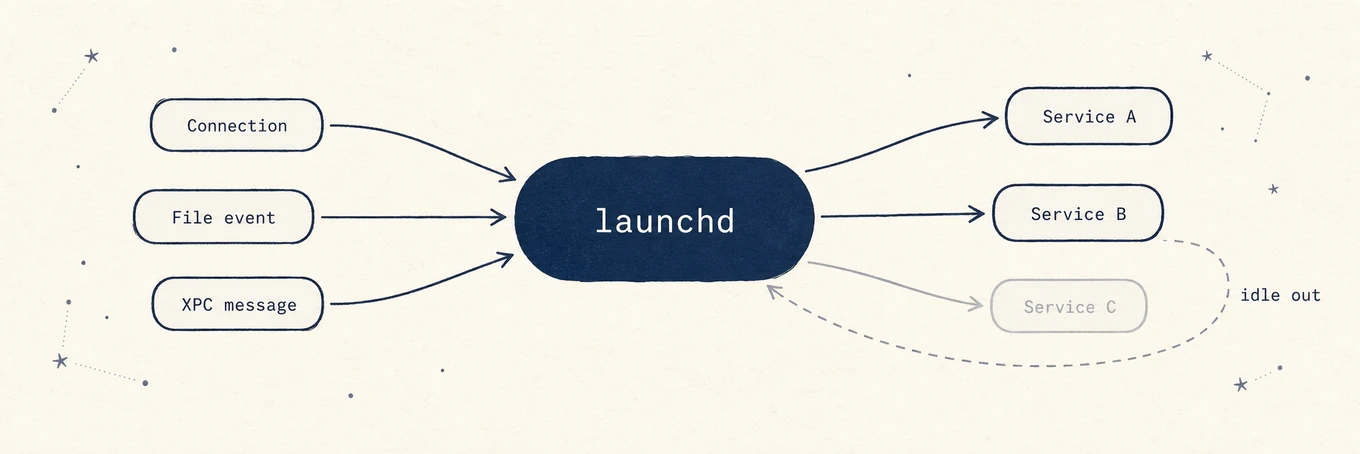
Prozesse zu killen ist also keine Optimierung. Schalten Sie das Objekt stattdessen unter Systemeinstellungen > Allgemein > Anmeldeobjekte & Erweiterungen aus, oder in den Einstellungen der zugehörigen App, und testen Sie danach, ob die Funktion fehlt, die es bereitgestellt hat.
Was launchctl print-disabled wirklich zeigt
launchctl print-disabled gui/$(id -u)
disabled services = {
    "com.raycast.macos.RaycastLauncher" => enabled
    "com.apple.Siri.agent" => disabled
    "ddddxxx.LyricsXHelper" => enabled
}
Trotz der Überschrift ist das keine Liste deaktivierter Dienste. Es ist die dauerhafte
Override-Datenbank einer Domain: jedes Label, für das explizit eine Entscheidung zum
Ein- oder Ausschalten gespeichert wurde, zusammen mit der jeweiligen Entscheidung. Die
meisten Einträge lauten enabled, und ein fehlendes Label bedeutet nur, dass keine
Override-Entscheidung gespeichert ist, nicht, dass nichts installiert wäre.
Die Ausgabe beantwortet also die Frage „Was habe ich oder eine App explizit
ausgeschaltet", nicht „Was läuft gerade". launchctl print gui/$(id -u) liefert die
reine Lesesicht auf die aktive Benutzerdomain, und ihre Dienst-Labels stimmen nicht immer
mit Dateinamen oder App-Namen überein. Schließen Sie deshalb nie vom Prozessnamen auf eine
Plist und löschen Sie sie auf dieser Grundlage. Das vollständige Verfahren steht unter
Startprogramme deaktivieren.
Seien Sie ehrlich mit dem, was Sie dabei gewinnen. Vier untätige Helfer zu entfernen bringt eine schnellere Anmeldung und etwas weniger Grundverbrauch, aber keinen schnelleren Build, und ein Backup-Agent oder Sync-Client ist meistens seinen Preis wert.
Reparaturen: korrektes Verhalten, kein zusätzliches Tempo
Jede dieser Reparaturen behebt eine ganz bestimmte falsche Antwort:
- Spotlight neu indizieren behebt eine Suche, die Dateien übersieht, die sie
eigentlich finden sollte. Prüfen Sie den Zustand zuerst mit
mdutil -s /; ein vollständiger Neuaufbau kostet Stunden an CPU-Zeit, Wärme und Akku und bringt außer korrekten Ergebnissen nichts. - DNS leeren behebt veraltete Resolver-Antworten nach einem fehlerhaften DNS-Server
oder einem VPN-Wechsel:
sudo dscacheutil -flushcache; sudo killall -HUP
  mDNSResponder
. Es baut Ihre Routing-Tabelle nicht neu auf; ein Route-Flush hat eine deutlich größere Reichweite und kann einen aktiven Tunnel oder System-Proxy abwürgen. - Einen festgefahrenen Vorschau-Cache zurücksetzen behebt falsch dargestellte Vorschaubilder, wobei die nächsten Vorschauen etwas langsamer sind, während sich der Cache neu füllt.
Keine dieser Reparaturen macht einen gesunden Mac schneller. Führen Sie eine davon nur gegen ein konkret benanntes Symptom aus; alles, was sie geplant und im Paket anbietet, verkauft Ihnen ein Ritual.
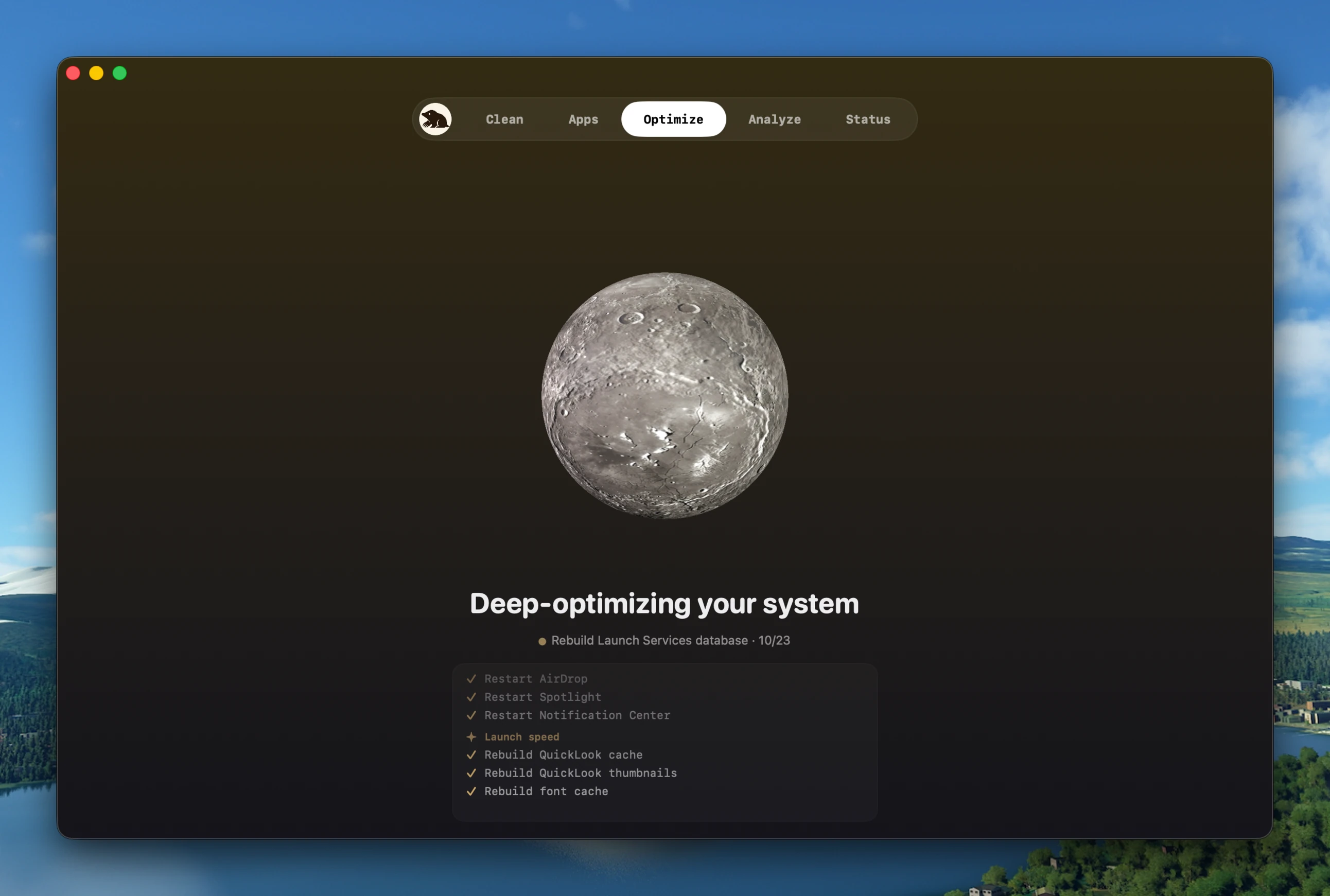
Die Ansicht Optimieren von Mole fasst diese Reparaturen zu einem nachvollziehbaren Durchlauf zusammen und meldet übersprungene Arbeit samt Grund, einschließlich Netzwerkoperationen, die sie bei aktivem VPN oder System-Proxy bewusst verweigert. Ein übersprungener Schritt mit Begründung ist mehr wert als ein Häkchen, das eine Entscheidung verschweigt.
Was Optimierung nicht leisten kann
Keine Software fügt RAM hinzu; Apple Silicon nutzt Unified Memory, das bereits bei der
Fertigung fest verlötet wird. Software ersetzt keine Reparatur eines Kühlungsproblems;
unter Hitze kann ein Chip seinen Takt senken, und kernel_task kann CPU-Zeit für
wärmeerzeugende Prozesse begrenzen. Keine Software repariert Verschleiß im
Flash-Speicher oder bringt eine CPU dazu, mehr Befehle pro Sekunde auszuführen, als sie
gebaut wurde zu leisten.
Das Speicher-Argument ist das eine, auf das sich Optimierungs-Apps immer noch stützen, und es ist genau falsch herum. macOS füllt ungenutztes RAM mit Dateicache und gibt ihn in dem Moment wieder frei, in dem ein Programm den Platz braucht, ein hoher Wert bei „Verwendeter Speicher" zeigt also ein System, das korrekt arbeitet. Speicherdruck ist die Zahl, die tatsächlich vorhersagt, wie sich der Mac anfühlt, und Swapping ist dabei kein Defekt: Der Kernel lagert Seiten aus, die lange nicht angefasst wurden, selbst wenn genug Speicher verfügbar ist. Ein Speicherreiniger wirft Caches weg, für deren Aufbau das System schon bezahlt hat, sodass die Anzeige sich verbessert und die nächsten Minuten dafür langsamer werden, wie Speicherdruck erklärt genauer ausführt.
Erst diagnostizieren, dann das Werkzeug wählen
Reproduzieren Sie das Symptom und messen Sie, während es tatsächlich auftritt, denn eine
Momentaufnahme im Nachhinein beweist gar nichts. df -h / für die Kapazität,
top -o cpu dafür, was CPU verbraucht, pmset -g therm für den erfassten thermischen
Zustand, dazu der Speicherdruck-Graph in der Aktivitätsanzeige, für den es kein ebenso
gut lesbares Terminal-Äquivalent gibt. Ordnen Sie anschließend das Beobachtete zu:
| Was Sie beobachten | Um welche Aufgabe es geht | Was zu tun ist |
|---|---|---|
| Wenig freier Platz, Sichern und Updates stocken | Speicherplatz | Echte Daten entfernen, keine Caches |
| Langsame Anmeldung, unbekannte Helfer, CPU im Leerlauf beruhigt sich nie | Dauerhafte Last | Anmelde- und Hintergrundobjekte prüfen, ein Verursacher nach dem anderen |
| Suche liefert Falsches, Vorschauen kaputt, Auflösung veraltet | Reparatur | Genau die passende Operation ausführen, dann aufhören |
| Speicherdruck während normaler Arbeit gelb oder rot | Keine der drei Aufgaben | Mehr RAM, oder leichtere Arbeitslast |
| CPU von einem benannten Prozess dauerhaft ausgelastet | Keine der drei Aufgaben | Diese Arbeitslast beheben |
kernel_task hoch, Gerät heiß |
Keine der drei Aufgaben | Kühlung und Arbeitslast prüfen, keine pauschale Bereinigung |
Drei der sechs Zeilen enden mit „hier kann Ihnen kein Optimierer helfen", und genau deshalb gibt es diesen Abschnitt. Der Status-Tab von Mole ist die zusammengefasste Version dieser Messwerte: rund neun Kacheln für Gesundheit, CPU, Speicher, GPU, Festplatten-I/O, Netzwerk, Akku, Temperatur und Lüfter sowie Betriebszeit, jede mit einem 60-Sekunden-Sparkline-Diagramm, darunter eine Prozessliste, die sich jede Sekunde aktualisiert. Sechzig Sekunden sind kein gespeicherter Verlauf, und das gibt die Anzeige auch nicht vor zu sein.
Die Werkzeuge, sortiert nach der Aufgabe, die sie erfüllen
Mole, wenn die Antwort jede der drei Aufgaben sein könnte
Mole ist das einzige Werkzeug in dieser Liste, das alle drei Bedeutungen abdeckt, und noch nützlicher: Es hält sie sauber getrennt, statt sie in einem einzigen Knopf zu verschmelzen. Bereinigen kümmert sich um Speicherplatz, Apps um Anwendungen und Startobjekte, Optimieren um gezielte Wartung. Status hilft bei der Diagnose.
Bei der Speicherplatz-Frage zählt die Reihenfolge mehr als die Summe. Bereinigen scannt
zuerst und zeigt jeden Kandidaten mit exaktem Pfad, Besitzer und Größe, bevor überhaupt
etwas bewegt wird. Kandidaten mit geringer Zuordnungssicherheit kommen unangehakt in die
Liste, die Standardaktion ist also immer die vorsichtigere. Caches werden standardmäßig endgültig gelöscht; in den Einstellungen lässt sich der Papierkorb wählen. Deinstallierte Apps kommen in den Papierkorb. Und jede Dateioperation
wird in ~/Library/Logs/mole/operations.log protokolliert. Die eigentliche Arbeit steckt
in der Schutzliste: ~/.ollama/models, ~/.lmstudio/models und ~/.cache/huggingface
sind niemals Kandidaten, weil diese Werkzeuge gemeinsam genutzte, inhaltsadressierte
Blobs verwalten und nur sie selbst wissen, welcher Blob noch referenziert wird. Sitzungen
unter ~/.codex/sessions und ~/.claude/projects bleiben unabhängig von ihrem Alter
grundsätzlich unangetastet.
Für die dauerhafte Last bringt der Apps-Tab App-Bestand, Update-Status und Startobjekte auf einen Bildschirm und schaltet nur das um, was sich eindeutig einem validierten launchd-Job oder einem systemseitig registrierten Anmeldeobjekt zuordnen lässt. Alles, was sich nicht zweifelsfrei belegen lässt, leitet Sie stattdessen zu den Systemeinstellungen weiter, statt in eine geschützte Datenbank zu schreiben oder ein Dienst-Label zu erfinden.
In der Praxis: Lesen Sie zuerst die Status-Kacheln, öffnen Sie dann den Tab, der zu dem passt, was Sie gesehen haben. Eine volle Festplatte führt zu Bereinigen, eine langsame Anmeldung zu Apps, fehlerhafte Suche oder Vorschauen zu Optimieren.
Die Grenze von Mole, ganz offen gesagt: kein Malware-Schutz, kein Backup, und kein Ersatz für den Deinstaller des Herstellers bei Software, die Treiber, VPN-Komponenten oder Systemerweiterungen mitbringt.
Mole kostet $19 als Einmalkauf mit kostenlosen Updates auf Lebenszeit, für zwei Macs pro
Lizenz, ab macOS 14, mit 14 Tagen Rückgaberecht. Scannen ist immer kostenlos, und jedes
kostenpflichtige Werkzeug lässt sich zweimal gratis ausprobieren, sodass sich die obigen
Aussagen vor dem Kauf selbst nachprüfen lassen, und alles läuft lokal, ohne Telemetrie.
Im Terminal ist die Mole CLI kostenlos und quelloffen
unter GPL-3.0, installierbar über brew install mole, mit --dry-run bei jedem
destruktiven Befehl.
iStat Menus, für Last und Speicherplatz im zeitlichen Verlauf
iStat Menus von Bjango erledigt keine der drei Aufgaben selbst. Es zeigt Ihnen, welche davon Sie haben, und dafür ist es die gründlichste Option: CPU pro Kern mit Verlaufsgraphen, Speichernutzung samt Speicherdruck, komprimierter Speicher und Swap, Festplattenplatz und -aktivität mit S.M.A.R.T.-Status, Netzwerkbandbreite aufgeschlüsselt nach App, Sensoren und Akkuzustand. Version 7.3 setzt mindestens macOS 11 voraus. Es wird als Einmalkauf in einer Einzel- und einer Familienlizenz mit zeitlich begrenzter Testphase verkauft, außerdem über Setapp; die aktuellen Konditionen stehen auf der offiziellen Seite.
Die Verlaufsgraphen und die Bandbreite pro App gehören klar zur zweiten Aufgabe, denn eine App, die die ganze Nacht still das Netzwerk nutzt, wird genau hier sichtbar und sonst nirgends. iStat Menus putzt nichts, deinstalliert nichts und repariert nichts, und dieser enge Fokus ist ein Vorteil, wie jenseits von iStat Menus im Detail zeigt.
Sensei, für Hardware-Zustand mit angehängter Bereinigung
Sensei von Cindori sitzt zwischen Diagnose und Speicherplatz. Die Produktseite beschreibt CPU-, GPU- und Akkustatistiken, Temperatur- und Lüfterüberwachung, S.M.A.R.T.-Laufwerksgesundheit, Akku-Ladezyklen, einen Festplatten-Geschwindigkeitstest, eine SSD-Trim-Steuerung sowie eine Statusleisten-Anzeige, dazu Bereinigungs- und App-Deinstallationsfunktionen. Die Kaufseite bietet ein Jahresabo und eine Einmallizenz, beide für bis zu drei Macs gültig, ohne genannte Mindestversion von macOS. Sinnvoll, wenn Laufwerks- und Akkugesundheit im Vordergrund stehen, eine Einordnung, die jenseits von Sensei im Detail durchgeht.
TG Pro, speziell für die Temperaturfrage
TG Pro von Tunabelly Software liest hier die meisten Sensoren aus: CPU pro Kern auf Apple Silicon, GPU, Speicher über S.M.A.R.T., Akkugesundheit und je nach Modell unterschiedliche Board-Sensoren, dazu temperaturgesteuerte Auto-Boost-Regeln, Warnmeldungen, CSV-Protokollierung und Diagnoseberichte. Gelistet werden macOS 10.13 bis macOS 26, es ist ein Einmalkauf, und laut FAQ deckt eine Lizenz bis zu drei Macs für den persönlichen Gebrauch ab, und 2.x-Updates waren bislang kostenlos.
Es beantwortet eine Frage, die keine der drei Aufgaben abdeckt: Wenn der Mac langsam ist, weil er heiß ist, ändert daran kein noch so gründliches Aufräumen oder Ausdünnen der Startobjekte etwas. Die Lüftersteuerung läuft über einen privilegierten Helfer, eine Berechtigung, die Sie bewusst erteilen sollten.
OnyX, für konkret benannte Reparaturoperationen
OnyX von Titanium Software ist kostenlos mit Spendenbitte und bedient die dritte Aufgabe direkt: Es zeigt Wartung als explizite Bedienelemente statt als Empfehlungen, mit Prüfung der Systemdateistruktur, Bereinigung, Deinstallation von Anwendungen, Löschen von Caches, Neuaufbau von Datenbanken und Indizes sowie Konfiguration von Finder, Dock, Safari und Apple-Anwendungen. Es erscheint als eigene Version pro großer macOS-Ausgabe, und das sagt der Hersteller ganz direkt: „Es gibt eine spezifische Version von OnyX für jede größere Betriebssystemversion. Verwenden Sie die richtige Version, und versuchen Sie nicht, eine für ein früheres Betriebssystem gedachte Version zu nutzen." Führen Sie nur eine Operation aus, die Sie auch konkret benennen können.
Aktivitätsanzeige, die kostenlose Basis, die die meisten zuerst ausprobieren sollten
Apples Aktivitätsanzeige deckt CPU, Speicher, Energie, Festplatte, Netzwerk und Cache-Aktivität ab und ist die maßgebliche Ansicht auf die Prozesse des Rechners. Sie erledigt die Diagnose für die ersten beiden Aufgaben ganz allein: Der Speicher-Tab enthält den Speicherdruck-Graphen, der CPU-Tab benennt den verantwortlichen Prozess, der Energie-Tab deckt Helfer auf, die im Leerlauf Strom kosten, der Festplatten-Tab zeigt die Ein-/Ausgabe während einer Pause.
Ihre Schwäche liegt nicht in den Fähigkeiten, sondern in der Aufbereitung. Sie ist ein Fenster, das man sich erarbeiten muss, kein Blick, der sofort sitzt, und sie ordnet keinen versteckten Library-Ordner einem Verursacher zu. Wer kurz davor ist, einen Optimierer zu kaufen, sollte vorher zehn Minuten hier investieren, denn das klärt kostenlos, welche der drei Aufgaben überhaupt vorliegt.
Kurzvergleich
| Tool | Zuständige Aufgabe | Lizenzierung (aktuelle Bedingungen prüfen) |
|---|---|---|
| Mole | Alle drei, sauber getrennt | Einmalkauf, zwei Macs |
| iStat Menus | Diagnose, mit gespeichertem Verlauf | Einmalkauf, Einzel- oder Familienlizenz |
| Sensei | Hardware-Gesundheit plus Bereinigung | Abo oder Einmalkauf, 3 Macs |
| TG Pro | Temperatur und Sensortiefe | Einmalkauf, 3 Macs |
| OnyX | Reparaturen, explizit benannt | Kostenlos, Spende erbeten |
| Aktivitätsanzeige | Diagnose, nur live | In macOS enthalten |
Häufige Fragen
Funktionieren Mac-Optimierungs-Apps wirklich?
Die ehrlichen unter ihnen erledigen eine begrenzte Aufgabe gut. Speicherplatz freizugeben funktioniert, weil Speicherplatz eine reale Einschränkung ist, das Entfernen dauerhafter Last funktioniert bei Anmeldezeit und Ruheverbrauch, und Reparaturen wirken, wenn tatsächlich etwas kaputt ist. Was nicht funktioniert, ist das Versprechen hinter den meisten Marketingtexten, dass ein Rundumschlag einen Mac beschleunigt, der bereits problemlos funktioniert.
Wie viel freien Speicherplatz sollte ein Mac haben?
Es gibt keine offizielle Zahl, und jede Prozentangabe, die Sie lesen, ist die Faustregel
von irgendjemandem. Die nützlichere Version ist eine Reservierung statt eines
Verhältnisses: genug Platz, damit ein vollständiges macOS-Update sich vorbereiten kann,
plus Arbeitsraum für Swap bei Ihrer üblichen Last. Messen Sie mit df -h / vor und nach
einer Änderung, und beurteilen Sie das Ergebnis danach, ob die Aufgabe, die vorher
fehlgeschlagen ist, jetzt gelingt.
Eine App startet nach dem Beenden immer wieder neu. Ist das Malware?
Fast nie. launchd startet die meisten Hintergrundjobs anhand eines Auslösers und lässt sie im Leerlauf wieder enden, das Beenden des Prozesses lässt die Registrierung also unangetastet. Schalten Sie das Objekt stattdessen unter Anmeldeobjekte & Erweiterungen oder in den Einstellungen der zugehörigen App aus, statt den Prozess zu killen, und ermitteln Sie den Verursacher zuerst mit Startprogramme deaktivieren.
Lohnt sich ein Neuaufbau des Spotlight-Index für die Leistung?
Nein. Ein Neuaufbau behebt falsche oder fehlende Suchergebnisse und sonst nichts, und er
kostet Stunden an Hintergrundindizierung, die den Mac während der Laufzeit langsamer
macht. Prüfen Sie vorher mdutil -s / und schließen Sie Ausschlüsse und
Datenschutzeinstellungen als Ursache aus, bevor Sie einen Neuaufbau anstoßen, und planen
Sie ihn niemals regelmäßig ein.
Wie es weitergeht
Wenn Sie immer noch nicht wissen, welche Ressource ausgelastet ist, geht warum Ihr Mac langsam ist die möglichen Engpässe der Reihe nach durch. Wenn Sie der Speicher-Graph beunruhigt, erklärt Speicherdruck erklärt, warum „Verwendeter Speicher" die falsche Zahl ist. Und wenn die Antwort dauerhafte Last war, ist Startprogramme deaktivieren das Verfahren, das Sync, Backup oder VPN nicht kaputt macht.