App di ottimizzazione per Mac: tre lavori diversi dietro una parola
Tre lavori senza alcuna relazione tra loro vengono venduti sotto la parola "ottimizzazione", ed è per questo che tante app di ottimizzazione non cambiano nulla. Uno è un problema di storage. Uno è una domanda su cosa gira quando non l'hai chiesto tu. Uno è una riparazione a un sottosistema che si è guastato. Hanno sintomi diversi, meccanismi diversi e strumenti diversi, e far girare tutti e tre su un Mac in salute ha buone probabilità di lasciarlo più lento. Capire quale dei tre ti riguarda richiede minuti con software già presente sulla macchina, quindi la tassonomia viene prima.
I tre lavori che condividono una parola
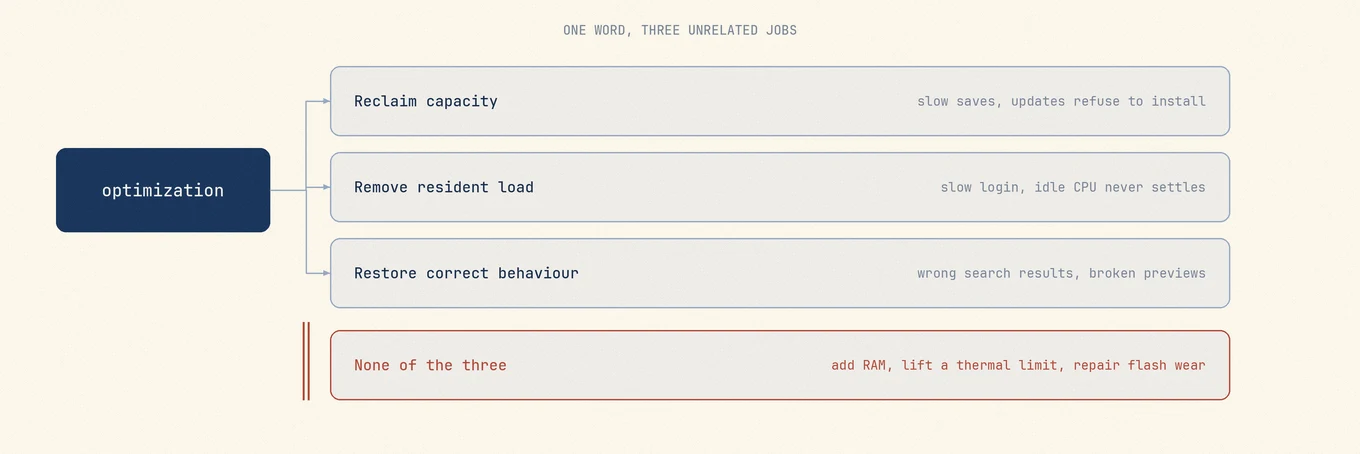
Recuperare capacità è un problema di storage travestito da problema di prestazioni. Il Mac non è lento perché è sporco, è lento perché macOS sta facendo lavoro extra per soddisfare ogni scrittura.
Rimuovere carico residente riguarda i processi che esistono senza che tu li abbia aperti: login item, helper in background, agent launchd, updater, helper del browser. Il guadagno è reale ma limitato, e si vede nel tempo di login e nel consumo a riposo, non nella velocità di picco.
Ripristinare il comportamento corretto copre le riparazioni: reindicizzare Spotlight, svuotare una cache DNS, resettare una cache di anteprima bloccata. Sistemano un sottosistema che risponde male invece di aggiungere velocità, quindi eseguirli su un Mac funzionante è una pura perdita.
Capacità: un problema di storage travestito da prestazioni
APFS è copy-on-write. Modificare un file non sovrascrive i suoi blocchi sul posto; vengono allocati nuovi blocchi e i metadati vengono ripuntati, quindi modificare un file grande può richiedere blocchi liberi anche se il file non sta crescendo. Gli snapshot mantengono i blocchi vecchi referenziati finché esistono. macOS vuole anche spazio per lo swap, i file temporanei e una copia in staging completa di un aggiornamento di sistema, ed è per questo che un aggiornamento può rifiutarsi di installarsi su un volume che ha più spazio libero del download stesso.
Quando lo spazio si restringe un'allocazione smette di essere istantanea, perché il sistema recupera per primo: sfrattando cache, assottigliando gli snapshot eleggibili, eliminando contenuti cloud ottimizzati. È vero I/O prima che la tua scrittura si completi. La flash aggiunge un secondo effetto sotto, perché viene cancellata in unità molto più grandi di quanto venga scritta, quindi un controller con pochi blocchi liberi deve consolidare i dati validi prima di poter cancellare. Quel livello non è osservabile da macOS, quindi trattalo come un motivo per non vivere al limite.
La regola che leggerai ovunque è di tenere il 10, o il 15, o il 20 percento libero. Nessuna di queste è una specifica Apple, e Apple non pubblica nemmeno la soglia del proprio avviso "il disco di avvio è quasi pieno". Il sostituto onesto di una percentuale è un'allocazione: tieni spazio per la cosa più grande che fai di routine, che per la maggior parte delle persone è un aggiornamento di macOS che si mette in staging.
df -h /
diskutil info / | grep -i "Container"
Scrivi la cifra, fai una modifica, leggila di nuovo. Il compito che stava fallendo è il test, non il rapporto. In Mole, Analizza rappresenta il volume con una treemap per localizzare ciò che occupa spazio; Pulizia mostra poi i candidati cache che sa nominare. La via manuale è trovare i file grandi.
Carico residente: cosa gira quando non l'hai aperto tu
Quattro famiglie vengono fuse in una qui: app impostate per aprirsi al login, elementi in background registrati tramite Service Management, agent e daemon launchd con i propri plist, e helper che un'app genera per sé stessa, come i renderer per sito di un browser.
Perché "l'ho chiuso ed è tornato" è normale
launchd non tiene sempre attivi tutti i lavori in background. Per la maggior parte registra una condizione e aspetta: una connessione socket in arrivo, una modifica a un percorso osservato, una richiesta XPC, un intervallo di calendario. Quando la condizione scatta launchd avvia il lavoro, e quando il lavoro resta inattivo può uscire. L'insieme in esecuzione quindi cambia nel corso della giornata, e forzare la chiusura di uno di questi processi significa solo che ripartirà al prossimo trigger.
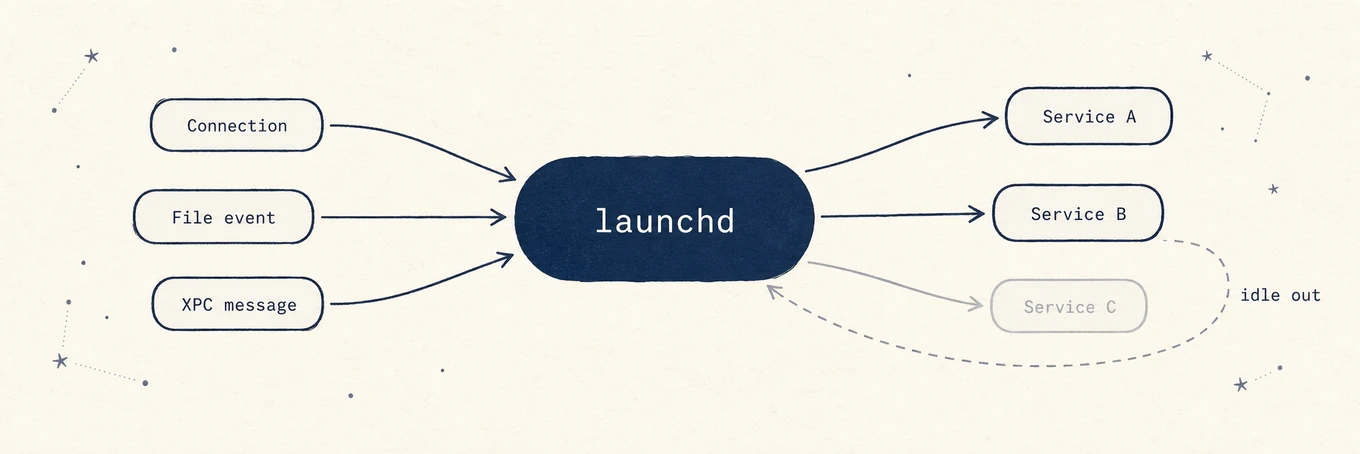
Quindi terminare i processi non è ottimizzazione. Disattiva l'elemento in Impostazioni di Sistema > Generali > Elementi login ed estensioni o nelle preferenze dell'app proprietaria, poi verifica la funzione che forniva.
Cosa mostra davvero launchctl print-disabled
launchctl print-disabled gui/$(id -u)
disabled services = {
    "com.raycast.macos.RaycastLauncher" => enabled
    "com.apple.Siri.agent" => disabled
    "ddddxxx.LyricsXHelper" => enabled
}
Nonostante il titolo, questa non è una lista di servizi disabilitati. È il database di
override persistente per un dominio: ogni label per cui è stata registrata una decisione
esplicita di attivazione o disattivazione, più quale decisione è stata. La maggior parte
delle voci legge enabled, e una label assente non ha alcun override registrato, il che non
equivale a non essere installata.
Quindi risponde a "cosa ho disattivato esplicitamente io o un'app", non a "cosa sta
girando". launchctl print gui/$(id -u) è la vista in sola lettura del dominio utente
attivo, e le sue label di servizio non sempre corrispondono a nomi di file o di app, quindi
non dedurre mai un plist da un nome di processo e cancellarlo. La procedura completa è in
disattivare i programmi di avvio.
Aspettati benefici proporzionati. Rimuovere helper inutili può velocizzare il login e ridurre i consumi a riposo, senza accelerare le build. Un agent di backup o un client di sincronizzazione di solito vale quello che costa.
Riparazioni: comportamento corretto, non velocità extra
Ognuna di queste corregge una specifica risposta sbagliata:
- Reindicizzare Spotlight corregge una ricerca che non trova file che dovrebbe trovare.
Controlla lo stato prima con
mdutil -s /; una ricostruzione completa costa ore di CPU, calore e batteria e non guadagna nulla se non risultati corretti. - Svuotare il DNS corregge risposte del resolver obsolete dopo un server DNS
malfunzionante o una transizione VPN:
sudo dscacheutil -flushcache; sudo killall -HUP
  mDNSResponder
. Non ricostruisce la tua tabella di routing; uno svuotamento delle route ha un raggio d'azione molto più ampio che può interrompere un tunnel attivo o un proxy di sistema. - Resettare una cache di anteprima bloccata corregge le anteprime che si rendono male, e le prossime anteprime saranno più lente mentre si riempie di nuovo.
Nessuna rende più veloce un Mac in salute. Esegui una in base a un sintomo con nome; qualsiasi cosa che le offra tutte a orario fisso sta vendendo un rituale.
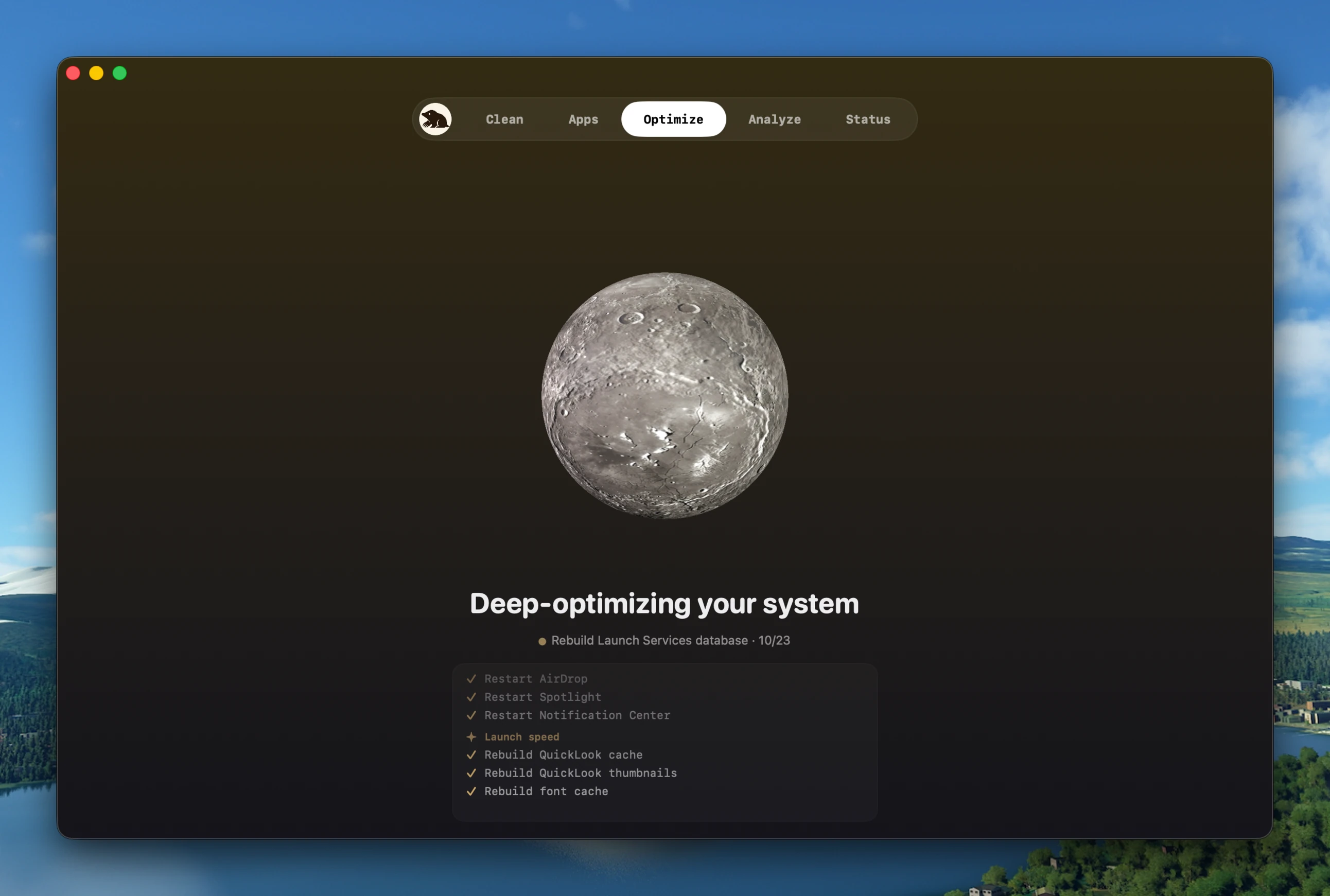
La vista Ottimizza di Mole raggruppa questi interventi in un’unica esecuzione verificabile e riporta il lavoro saltato con una motivazione, incluse le operazioni di rete che si rifiuta di eseguire mentre una VPN o un proxy di sistema è attivo. Un salto motivato batte un segno di spunta che ha nascosto una decisione.
Cosa l'ottimizzazione non può essere
Nessun software aggiunge RAM; l'Apple Silicon usa memoria unificata saldata in produzione.
Un software non sostituisce la riparazione di un problema di raffreddamento. Un chip
caldo può ridurre la frequenza e kernel_task può limitare il tempo CPU disponibile
per i processi che producono calore. Nessuno
ripara l'usura della flash o fa eseguire a una CPU più istruzioni al secondo di quante ne sia
stata costruita per fare.
L'affermazione sulla memoria è quella su cui le app di ottimizzazione fanno ancora leva, ed è al contrario. macOS riempie la RAM inutilizzata con cache di file e la rilascia nel momento in cui un programma ne ha bisogno, quindi una cifra alta di "Memoria usata" è il sistema che funziona correttamente. La pressione di memoria è il numero che predice come si sente il Mac, e lo swap non è un guasto: il kernel scrive su disco pagine non toccate da tanto tempo anche quando la memoria è comoda. Un cleaner di memoria butta via le cache che il sistema ha pagato per costruire, quindi il misuratore migliora e i prossimi minuti rallentano, come spiega la pressione di memoria spiegata.
Diagnostica prima, poi scegli uno strumento
Riproduci il sintomo e prendi misurazioni mentre accade, perché uno snapshot preso dopo non
dimostra niente. df -h / per la capacità, top -o cpu per cosa sta consumando CPU,
pmset -g therm per lo stato termico registrato, più il grafico di Pressione di memoria in
Monitoraggio Attività, che non ha un equivalente da riga di comando altrettanto leggibile.
Poi mappa quello che hai visto:
| Cosa osservi | Quale lavoro è | Cosa fare |
|---|---|---|
| Poco spazio libero, salvataggi e aggiornamenti in difficoltà | Capacità | Rimuovi dati reali, non cache |
| Login lento, helper sconosciuti, CPU inattiva che non si stabilizza mai | Carico residente | Rivedi login e elementi in background, un proprietario alla volta |
| Ricerca sbagliata, anteprime rotte, risoluzione obsoleta | Riparazione | Esegui l'unica operazione corrispondente, poi fermati |
| Pressione di memoria gialla o rossa durante il lavoro ordinario | Nessuno dei tre | Più RAM, o un carico di lavoro più leggero |
| CPU inchiodata da un processo nominato | Nessuno dei tre | Risolvi quel carico di lavoro |
kernel_task alto, macchina calda |
Nessuno dei tre | Verifica raffreddamento e carico di lavoro, non avviare una pulizia generica |
Tre delle sei righe finiscono con "nessun ottimizzatore può aiutarti", ed è per questo che esiste questa sezione. La scheda Stato di Mole riunisce queste letture: circa nove tile che coprono salute, CPU, memoria, GPU, I/O disco, rete, batteria, temperatura e ventole, e uptime, ciascuna con una sparkline di 60 secondi, sopra una lista di processi che si aggiorna ogni secondo. Sessanta secondi non è una cronologia salvata, e non finge di esserlo.
Gli strumenti, in base al lavoro che servono
Mole, quando la risposta potrebbe essere una qualsiasi delle tre
Mole è l'unico strumento qui che copre tutti e tre i significati, e più utilmente li tiene separati invece di fonderli in un unico pulsante. Pulizia si occupa dello spazio, App gestisce applicazioni ed elementi di avvio, Ottimizza propone interventi mirati, Stato dice se c'è un problema.
Per lo spazio, l’ordine conta più del totale. Pulizia esegue prima la scansione e mostra ogni
candidato con il suo percorso esatto, proprietario e dimensione prima che qualsiasi cosa si
muova. Qualsiasi cosa su cui non è sicuro arriva deselezionata, quindi l'azione predefinita
è sempre quella più piccola. Le cache sono eliminate definitivamente per impostazione predefinita; nelle impostazioni si può scegliere il Cestino. Le disinstallazioni usano il Cestino. E
ogni operazione sui file viene aggiunta a ~/Library/Logs/mole/operations.log. La lista di
protezione è dove sta il vero lavoro: ~/.ollama/models, ~/.lmstudio/models e
~/.cache/huggingface non sono mai candidati, perché quegli strumenti tracciano blob
condivisi con indirizzamento per contenuto e solo loro sanno quale blob è ancora
referenziato. Le sessioni sotto ~/.codex/sessions e ~/.claude/projects non vengono mai
toccate a nessuna età.
Per il carico in background, la scheda App riunisce inventario, stato degli aggiornamenti ed elementi di avvio su un unico schermo, e attiva o disattiva solo ciò che può abbinare a un job launchd validato o a un login item registrato dal sistema. Qualsiasi cosa non possa dimostrare ti rimanda a Impostazioni di Sistema invece di scrivere in un database protetto o inventare una label di servizio.
In pratica: leggi prima i riquadri di Stato, poi apri la scheda adatta al problema. Un disco pieno porta a Pulizia, un login lento ad App, una ricerca o anteprime difettose a Ottimizza.
Il confine di Mole, detto chiaramente: non è una risposta al malware, non è un backup, e non è un sostituto di un uninstaller del fornitore per software che installa driver, componenti VPN o estensioni di sistema.
Costa 19 dollari una tantum con aggiornamenti gratuiti, due Mac per licenza, macOS 14
o successivo, e un rimborso di 14 giorni. La scansione è sempre gratuita e ogni strumento a
pagamento gira due volte gratis, così le affermazioni sopra sono verificabili prima di
pagare, e tutto gira in locale senza telemetria. In un terminale il
Mole CLI è gratuito e open source sotto GPL-3.0 tramite
brew install mole, con --dry-run su ogni comando distruttivo.
iStat Menus, per osservare carico e capacità nel tempo
iStat Menus di Bjango non esegue nessuno dei tre lavori. Ti dice quale dei tre ti riguarda, ed è l'opzione più approfondita per farlo: CPU per-core con grafici storici, uso della memoria con pressione, memoria compressa e swap, spazio disco e attività con stato S.M.A.R.T., banda di rete suddivisa per app, sensori, e stato della batteria. La versione 7.3 richiede macOS 11 o successivo. Si vende come acquisto una tantum in edizioni singole e famiglia con una prova a tempo limitato, e anche tramite Setapp; verifica i termini attuali sulla pagina ufficiale.
I grafici storici e la banda per-app si mappano sul lavoro due, dato che un'app che usa silenziosamente la rete tutta la notte è visibile qui e da nessun'altra parte. Non pulisce, non disinstalla, non ripara nulla, e quel focus è una funzione, come spiega oltre iStat Menus.
Sensei, per il contesto sulla salute hardware con pulizia integrata
Sensei di Cindori si posiziona tra diagnosi e capacità. La sua pagina descrive statistiche su CPU, GPU e batteria, monitoraggio di temperatura e ventole, salute del disco via S.M.A.R.T., cicli di carica della batteria, un benchmark di velocità del disco, un controllo SSD Trim, e un monitor nella barra di stato, insieme a funzioni di pulizia e disinstallazione app. La sua pagina store offre un abbonamento annuale e una licenza una tantum, ciascuna valida fino a tre Mac, e non indica un requisito minimo di versione macOS. Considerala quando la salute di disco e batteria è l'attrattiva principale, un confronto approfondito in oltre Sensei.
TG Pro, per la questione termica specificamente
TG Pro di Tunabelly Software è il lettore di sensori più ampio qui: CPU per-core su Apple Silicon, GPU, storage via S.M.A.R.T., salute della batteria, e sensori della scheda che variano per modello, insieme a regole Auto Boost attivate dalla temperatura, avvisi, registrazione CSV, e report diagnostici. Elenca compatibilità da macOS 10.13 a macOS 26, è un acquisto una tantum, e le sue FAQ indicano che una licenza copre fino a tre Mac per uso personale e che gli aggiornamenti 2.x sono stati gratuiti.
Risponde a una domanda che nessuno dei tre lavori copre: se il Mac è lento perché è caldo, nessuna quantità di pulizia o potatura degli elementi di avvio cambia le cose. Il controllo delle ventole passa attraverso un helper privilegiato, un permesso da concedere deliberatamente.
OnyX, per operazioni di riparazione nominate
OnyX di Titanium Software è gratuito con una richiesta di donazione e serve direttamente il lavoro tre, esponendo la manutenzione come controlli espliciti invece che raccomandazioni: verificare la struttura dei file di sistema, pulire, disinstallare applicazioni, cancellare cache, ricostruire database e indici, e configurare Finder, Dock, Safari e le applicazioni Apple. Distribuisce una build separata per ogni major release di macOS, e lo dice chiaramente: "There's a specific version of OnyX for each major operating system version. Use the correct version, and don't try to use a version intended for an earlier operating system." Esegui solo un'operazione che sai nominare.
Monitoraggio Attività, la base gratuita che quasi tutti dovrebbero provare per prima
Il Monitoraggio Attività di Apple copre CPU, memoria, energia, disco, rete e attività cache, ed è la vista autorevole dei processi sulla macchina. Chiude da solo il passo di diagnosi per i lavori uno e due: la scheda Memoria contiene il grafico di pressione, la scheda CPU nomina il processo, la scheda Energia espone gli helper che costano energia da inattivi, la scheda Disco mostra l'I/O durante una pausa.
Il suo punto debole è l'assemblaggio, non la capacità. È una finestra, non un colpo d'occhio, e non attribuirà una cartella Library nascosta a un proprietario. Chiunque stia per comprare un ottimizzatore dovrebbe passare dieci minuti qui per primo, dato che stabilisce gratuitamente quale lavoro ti riguarda.
Confronto rapido
| Strumento | Lavoro che serve | Licenza (verifica i termini attuali) |
|---|---|---|
| Mole | Tutti e tre, tenuti separati | Una tantum, due Mac |
| iStat Menus | Diagnosi, con cronologia salvata | Una tantum, singola o famiglia |
| Sensei | Salute hardware più pulizia | Abbonamento o una tantum, 3 Mac |
| TG Pro | Profondità termica e sensori | Una tantum, 3 Mac |
| OnyX | Riparazioni, nominate esplicitamente | Gratuito, donazione richiesta |
| Monitoraggio Attività | Diagnosi, solo dal vivo | Incluso in macOS |
Domande frequenti
Le app di ottimizzazione per Mac funzionano davvero?
Quelle oneste fanno bene un lavoro limitato. Liberare capacità funziona perché lo storage è un vincolo reale, rimuovere carico residente funziona sul tempo di login e sul consumo a riposo, e le riparazioni funzionano quando qualcosa è rotto. Ciò che non funziona è la promessa sotto la maggior parte del marketing, che una passata velocizzi un Mac su cui non c'è nulla che non va.
Quanto spazio libero dovrebbe avere un Mac?
Non esiste una cifra ufficiale, e ogni percentuale che leggi è la regola empirica di
qualcuno. La versione utile è un'allocazione piuttosto che un rapporto: abbastanza perché un
intero aggiornamento macOS possa mettersi in staging, più margine di lavoro per lo swap sotto
il tuo carico normale. Misura con df -h / prima e dopo una modifica, e giudica in base a
se il compito che stava fallendo ora riesce.
Un'app continua a riavviarsi dopo che l'ho chiusa. È malware?
Quasi mai. launchd avvia la maggior parte dei lavori in background da un trigger e li lascia uscire quando sono inattivi, quindi chiudere il processo lascia la registrazione al suo posto. Disattiva l'elemento in Elementi login ed estensioni o nelle impostazioni dell'app proprietaria invece di terminare il processo, identificando prima il proprietario con disattivare i programmi di avvio.
Vale la pena ricostruire l'indice Spotlight per le prestazioni?
No. Una ricostruzione corregge risultati di ricerca sbagliati o mancanti e nient'altro, e
costa ore di indicizzazione in background che rendono il Mac più lento mentre gira. Controlla
mdutil -s / ed escludi esclusioni e impostazioni sulla privacy prima di avviarne una, e non
programmarla mai.
Dove andare dopo
Se ancora non sai quale risorsa è satura, perché il tuo Mac è lento percorre i colli di bottiglia in ordine. Se la lettura che ti preoccupa è il grafico della memoria, la pressione di memoria spiegata copre perché "Memoria usata" è il numero sbagliato. Se la risposta era carico residente, disattivare i programmi di avvio è la procedura che non rompe sincronizzazione, backup o VPN.