Discord, Slack et Teams sur Mac : cache, historique, téléchargements
Discord, Slack et Teams grossissent sur un Mac pour la même raison, et la solution est la même décision à chaque fois : séparer le cache de l'historique et des téléchargements avant de supprimer quoi que ce soit. Le cache est reconstructible et sûr à vider ; l'historique des messages et les fichiers enregistrés ne sont pas du cache, et les effacer par erreur est l'échec que ce guide cherche à éviter.
C'est un guide de décision, pas une liste d'astuces « tout vider ». Il emploie « Mole » uniquement pour Mole for Mac sur mole.fit et son propre outil en ligne de commande mo, et ne cite pas de chiffres en gigaoctets par app, car ils varient trop pour être utiles. Messages d'Apple est une autre application ; pour vider ses pièces jointes, voir vider le stockage de Messages sur Mac.
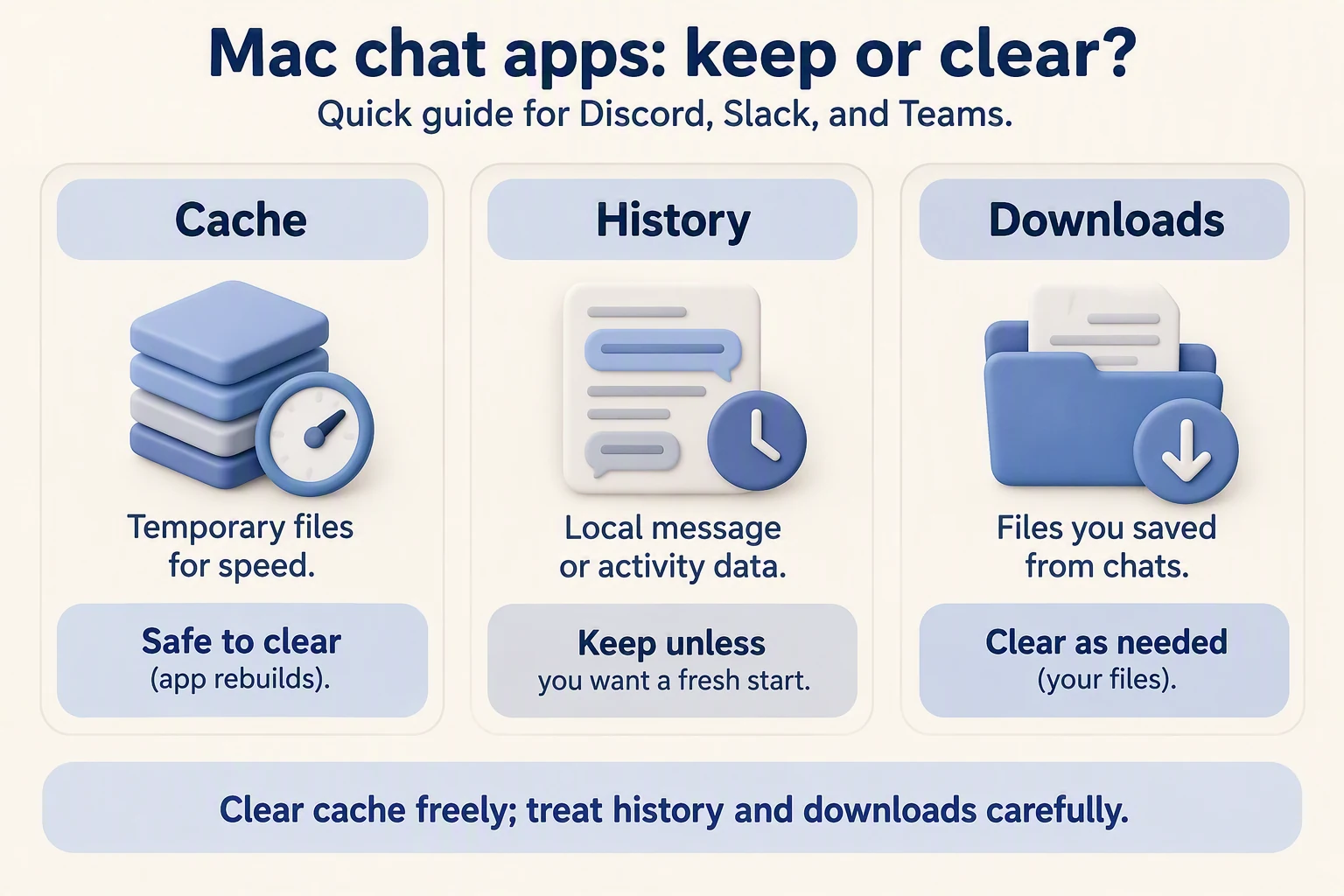
Les mêmes trois seaux pour chaque app de messagerie
Chaque app de messagerie de bureau répartit son usage disque de la même façon. Triez d'abord ce que vous voyez dans ces seaux, et les étapes par app ci-dessous deviennent évidentes.
| Seau | Contenu typique | La décision |
|---|---|---|
| Cache | Aperçus de médias, avatars, fichiers de rendu temporaires | Récupérable ; l'app le reconstruit |
| Historique et bases de données | Stockage local des messages, état d'un espace de travail ou d'un serveur | À conserver par défaut ; peut être l'unique copie locale |
| Téléchargements et pièces jointes | Fichiers enregistrés ou reçus | À passer en revue un par un ; certains n'ont pas d'autre copie |
| Paquet d'application | L'app dans Applications | Retiré seulement à la désinstallation |
L'ordre compte : décidez d'abord du seau, puis agissez. Un grand chiffre n'est pas une raison de supprimer ; un cache confirmé, oui.
Discord sur Mac
Discord conserve un cache d'aperçus de médias et d'avatars qui grossit avec l'usage. Préférez les réglages de Discord pour le vider là où le client Mac actuel le propose, plutôt que de supprimer des dossiers à la main. Confirmez l'option dans la version que vous avez, car ces menus changent.
L'historique de Discord vit largement sur ses serveurs, donc se connecter recharge vos conversations ; l'empreinte locale est surtout du cache et les fichiers que vous avez téléchargés. Vérifiez l'emplacement des téléchargements avant de retirer quoi que ce soit, et quittez Discord avant d'inspecter un dossier Library pour ne pas toucher des fichiers qu'il garde ouverts.
Slack sur Mac
Slack sépare un cache d'espace de travail de l'état local, et les gros médias dans les espaces actifs sont d'ordinaire du cache. Préférez l'étape de vidage du cache ou de dépannage propre à Slack, documentée dans l'aide de Slack, plutôt que de deviner des chemins de dossiers, qui diffèrent entre les versions App Store et téléchargement direct.
La commande Clear Cache and Restart de Slack redémarre l’app et recharge le cache local ; elle ne supprime pas les messages du workspace. Effacer les données de l’app est une autre opération, qui peut vous déconnecter. Examinez séparément les fichiers enregistrés ou exportés.
Microsoft Teams sur Mac
Teams sur Mac a été livré sous plus d'un empaquetage, donc les noms exacts des dossiers dépendent de la version que vous avez ; consultez les indications actuelles de Microsoft plutôt qu'un ancien chemin. Préférez les étapes de vidage du cache ou de stockage documentées par Microsoft pour votre version.
Séparez le cache des téléchargements de réunion et des enregistrements locaux, qui sont des fichiers que vous ne pourrez peut-être pas récupérer. Quittez Teams complètement avant de passer un dossier en revue, et laissez l'app reconstruire son cache au prochain lancement plutôt que de supprimer l'état dont elle a besoin pour se connecter.
Une liste de décision côte à côte
- Mesurez d'abord : trouvez les dossiers de l'app dans les réglages de Stockage ou une vue disque et voyez lequel est réellement volumineux.
- Classez chacun en cache, historique ou téléchargements à l'aide du tableau ci-dessus.
- Utilisez l'étape de vidage du cache propre à l'app avant de toucher un dossier Library.
- Quittez l'app complètement, puis passez en revue avec soin ses entrées dans
~/Library/Cacheset~/Library/Application Support. - Ne supprimez jamais en bloc un dossier partagé d'un éditeur parce qu'une app paraît volumineuse ; vérifiez d'abord la propriété.
Pour les règles générales derrière « est-ce reconstructible ? », voir quels caches Mac peut-on supprimer sans risque, et pour passer en revue les restes de Library après une désinstallation, passer en revue les restes avant de supprimer.
Où se place Mole
Clean et Analyze de Mole font apparaître les candidats des applications de communication avec leur chemin et leur taille pour relecture ; l'analyse est gratuite sans licence, et c'est vous qui décidez quoi retirer. Il ne prétend pas effacer automatiquement et sans risque les données de discussion, et il laisse les éléments en forme d'historique à votre jugement plutôt que de les présélectionner. Pour ce qu'il retire exactement et ce qu'il refuse de toucher, voir Mole est-il sûr.
Pour aller plus loin
- Quels caches Mac peut-on supprimer sans risque : la règle reconstructible ou non pour toute app.
- Vider le stockage de Messages sur Mac : le même travail pour Messages d'Apple, une autre application.
- Passer en revue les restes avant de supprimer : juger les restes de Library par la propriété.
FAQ
Vider le cache va-t-il me déconnecter ou faire perdre l'historique ?
Vider le cache peut amener une app à recharger ses données ou à demander une nouvelle connexion, mais ne supprime pas les messages conservés par le service. Dans Slack, Clear Cache and Restart diffère de l’effacement des données de l’app, qui vous déconnecte. Vérifiez séparément les fichiers téléchargés.
Puis-je supprimer tout le dossier Slack ou Discord ?
Supprimer tout un dossier d'app est une action de niveau désinstallation, pas un nettoyage de cache. Elle retire ensemble l'état local et les fichiers présents uniquement en local, alors traitez-la comme un retrait, pas comme une récupération d'espace. Videz d'abord le cache depuis l'app, et ne retirez le dossier que si vous voulez vraiment désinstaller.
Les apps Electron suivent-elles le même schéma ?
Largement oui. Beaucoup d'apps de messagerie de bureau sont basées sur Electron et gardent un cache de médias reconstructible plus un état local sous Application Support, donc la décision cache contre historique se transpose. Les noms exacts des dossiers diffèrent toujours selon l'app et la version, alors vérifiez avant de supprimer.