Trouver les données système du Mac avec une treemap

Les données système (System Data) constituent une catégorie fourre-tout sur macOS qui sème souvent la confusion. Découvrez comment utiliser un treemap visuel pour explorer les dossiers cachés et récupérer efficacement votre espace de stockage.
Données système est une catégorie de stockage, pas un dossier. Une treemap montre les emplacements réels, mais la taille ne prouve pas qu’un élément peut être supprimé. Identifiez d’abord son propriétaire et sa restauration.
Pourquoi les données système deviennent-elles si volumineuses
La définition Apple des Données système confirme qu’elles regroupent journaux, caches, mémoire virtuelle, temporaires et données d’app.
macOS utilise la catégorie Données système pour regrouper les fichiers qui ne rentrent pas parfaitement dans les types de médias ou de documents standard. Au fil du temps, à mesure que vous installez et utilisez diverses applications, elles génèrent des fichiers cache, téléchargent des mises à jour temporaires et créent des bases de données locales.
Par exemple, un logiciel de montage vidéo peut mettre en cache des gigaoctets de médias proxy. Les outils de développement comme Xcode peuvent générer d'énormes dossiers Derived Data. Docker et d'autres outils de virtualisation stockent de grandes images de conteneurs. Étant donné que ces fichiers sont généralement stockés dans des répertoires cachés au sein de votre bibliothèque utilisateur, ils passent inaperçus jusqu'à ce que votre Mac vous avertisse d'un espace disque faible. Les rechercher manuellement à l'aide du Finder peut être une expérience frustrante et lente.
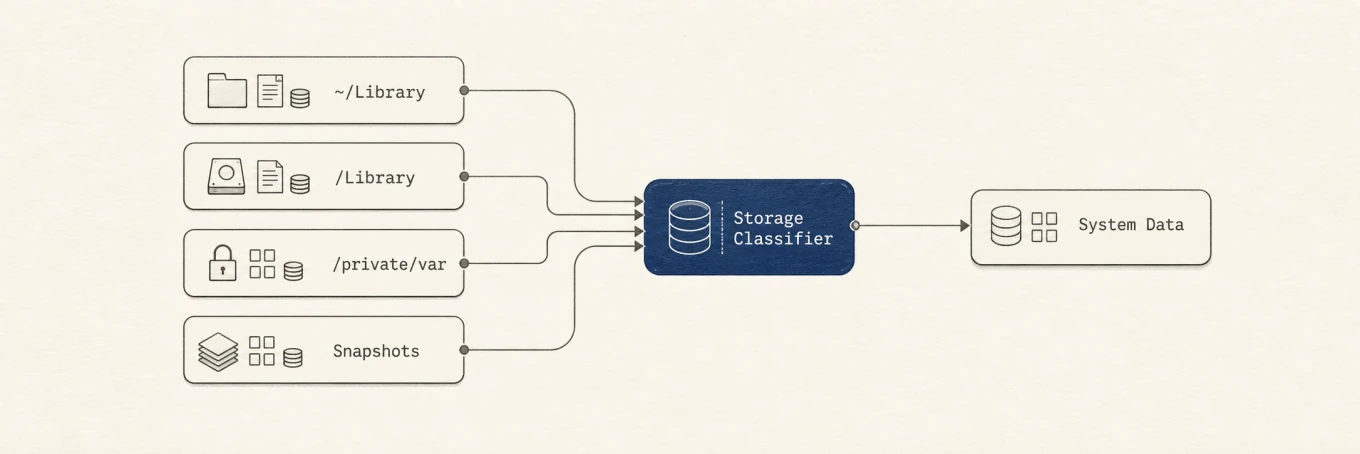
~/Library, /Library, /private/var et les instantanés en une seule catégorie Stockage.Lire une treemap
Chaque rectangle représente un fichier ou dossier et sa surface correspond à sa taille. Partez du plus grand bloc, descendez d’un seul niveau à la fois et gardez le chemin complet visible pour distinguer votre dossier personnel, un conteneur d’app, /Library et une zone système protégée.
Un grand bloc est une piste, pas une recommandation de suppression. Gérez les runtimes avec Xcode, les images avec Docker, les sauvegardes d’appareils avec le Finder et les médias générés avec leur application.
Étapes pratiques pour une exploration sûre
La même vérification vaut pour /Library. Plus le dossier est proche du système, plus son propriétaire doit être identifié d’abord.
- Vérifiez que le gros bloc explique une part significative de l’espace manquant.
- Identifiez l’app, le compte ou la fonction système qui le possède.
- Classez le contenu comme reproductible, téléchargeable, sauvegardé ou unique.
- Préférez l’outil de nettoyage de l’app concernée. Sinon, ne placez dans la Corbeille que des fichiers utilisateur dont vous connaissez le rôle, puis testez l’app avant de la vider.
Ne supprimez pas manuellement /System, l’intérieur des instantanés, le swap, les bases actives ou un conteneur sans propriétaire connu. La vue Analyser de Mole montre l’emplacement ; son menu contextuel peut afficher un élément dans le Finder ou déplacer un fichier vérifié dans la Corbeille. Une grande taille ne suffit pas à le déclarer supprimable.
Décider selon le propriétaire et le coût de récupération
La définition Apple des Données système inclut journaux, caches, mémoire virtuelle, fichiers temporaires, données d’app et modules. Il n’existe donc pas un dossier unique correspondant exactement au chiffre gris.
| Grand bloc | Vérification préalable | Bon gestionnaire |
|---|---|---|
CoreSimulator |
Version d’OS et état de test encore nécessaires | Réglages Xcode et simctl |
| Image ou disque Docker | Conteneurs et volumes encore utilisés | Gestion du stockage Docker |
| Sauvegarde iPhone ou iPad | Appareil, date et autre copie | Gestion des sauvegardes du Finder |
| Média de montage généré | Originaux disponibles | App qui l’a créé |
Base Application Support |
App encore active et export possible | App propriétaire, conserver si inconnu |
| Instantané local | Appartient-il à Time Machine et son espace est-il déjà disponible | Time Machine et macOS |
Juger deux grands blocs concrets
CoreSimulator
Runtimes, appareils virtuels, DerivedData et Archives ont des coûts de récupération différents et ne doivent pas être supprimés ensemble dans le Finder.
Disque virtuel Docker
Le plus gros fichier peut n’être que le conteneur du disque. Consultez Docker pour connaître les images et volumes réels.
Pourquoi l’espace ne revient pas immédiatement
Videz la Corbeille, puis comparez l’espace disponible dans Utilitaire de disque ou les réglages Stockage. Un instantané APFS peut encore référencer d’anciens blocs et macOS peut recalculer ses catégories. Apple précise que les instantanés locaux Time Machine sont supprimés automatiquement lorsque l’espace est nécessaire et comptent comme disponible. Ne les réduisez pas uniquement pour faire baisser la catégorie grise.
Analyser localise sans décider à votre place
Mole conserve le chemin complet et renvoie vers le Finder ou l’app propriétaire. Un bloc n’est jamais déclaré inutile pour sa seule taille.
FAQ
Que ne dois-je jamais supprimer ?
Ne supprimez pas les fichiers système protégés, l’intérieur des instantanés, le Swap, les bases actives, les espaces réservés au cloud ou un contenu dont le propriétaire et la restauration sont inconnus.
Comment effacer les instantanés locaux de Time Machine ?
Connectez d’abord le disque de sauvegarde et laissez Time Machine terminer. Si un problème précis persiste, listez les instantanés et suivez une méthode prise en charge par Apple.
Comment Mole aide-t-il avec les données système ?
Mole indique où se trouve l’espace avec une treemap. La possibilité de supprimer dépend encore de la restauration et des outils proposés par l’application propriétaire.