Trovare i dati di sistema del Mac con una Treemap

I Dati di Sistema (System Data) sono una categoria generica su macOS che spesso causa confusione. Scopri come utilizzare una treemap visiva del disco per esplorare le cartelle nascoste e recuperare efficacemente il tuo spazio di archiviazione.
Dati di sistema è una categoria di archiviazione, non una cartella. Una Treemap mostra i percorsi reali, ma la dimensione non rende un elemento eliminabile. Verifica prima proprietario e recupero.
Perché i Dati di Sistema diventano così grandi
La definizione Apple dei Dati di sistema conferma che riuniscono log, cache, memoria virtuale, temporanei e supporto app.
macOS utilizza la categoria Dati di Sistema per raggruppare i file che non si adattano perfettamente ai tipi di media o documenti standard. Nel tempo, man mano che installi e utilizzi varie applicazioni, queste generano file di cache, scaricano aggiornamenti temporanei e creano database locali.
Ad esempio, un software di editing video potrebbe memorizzare nella cache gigabyte di file multimediali proxy. Strumenti di sviluppo come Xcode possono generare enormi cartelle Derived Data. Docker e altri strumenti di virtualizzazione archiviano grandi immagini di container. Poiché questi file sono in genere archiviati in directory nascoste all'interno della tua Libreria utente, passano inosservati finché il tuo Mac non ti avvisa dello spazio su disco in esaurimento. Cercarli manualmente usando il Finder può essere un'esperienza frustrante e lenta.
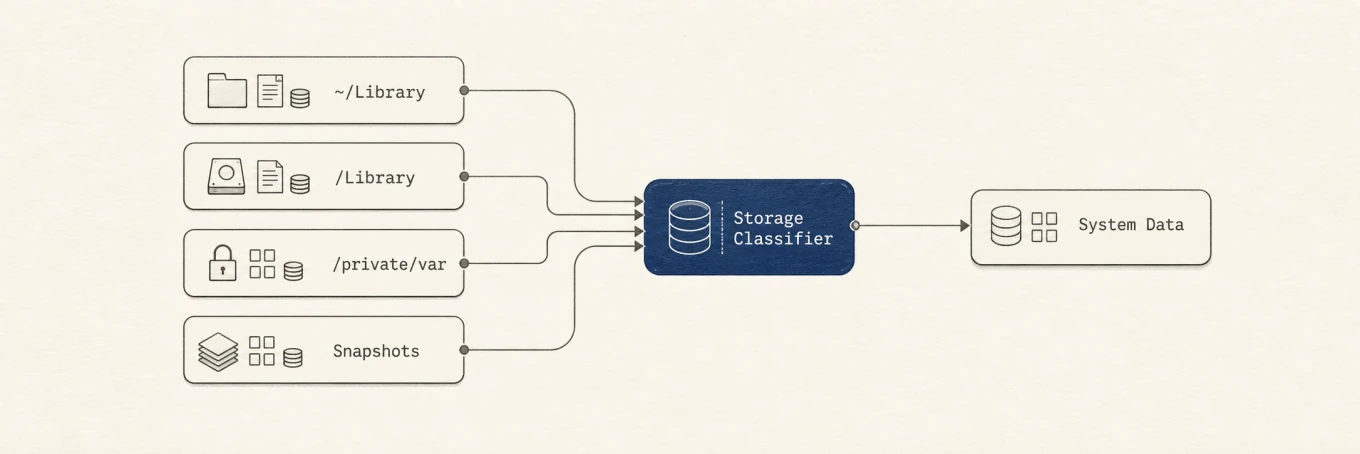
~/Library, /Library, /private/var e le istantanee in un'unica categoria di Archiviazione.Come leggere una treemap
Ogni rettangolo rappresenta un file o una cartella e la sua area corrisponde alla dimensione. Parti dal blocco più grande, scendi di un solo livello alla volta e mantieni visibile il percorso completo per distinguere la home, un contenitore di app, /Library e un’area di sistema protetta.
Un blocco grande è un indizio, non un invito a eliminarlo. Gestisci i runtime con Xcode, le immagini con Docker, i backup dei dispositivi con Finder e i media generati con l’app che li ha creati.
Passaggi pratici per un'esplorazione sicura
La stessa verifica vale per /Library. Più la cartella è vicina al sistema, più è importante identificarne prima il proprietario.
- Verifica che il blocco grande spieghi una parte significativa dello spazio mancante.
- Identifica l’app, l’account o la funzione di sistema proprietaria.
- Classifica il contenuto come ricreabile, scaricabile, sottoposto a backup o unico.
- Preferisci il comando di pulizia dell’app che usa i file. Se non c’è, sposta nel Cestino solo file utente di cui conosci la funzione e prova l’app prima di svuotarlo.
Non cancellare a mano /System, l’interno delle istantanee, lo swap, database attivi o contenitori senza proprietario noto. Analizza di Mole mostra la posizione e il menu contestuale può mostrare un elemento nel Finder o spostare un file verificato nel Cestino; la dimensione da sola non autorizza la rimozione.
Decidi in base a proprietario e costo di recupero
La definizione Apple dei Dati di sistema include log, cache, memoria virtuale, file temporanei, supporto app e plug-in. Non esiste quindi una singola cartella che corrisponda esattamente al numero grigio.
| Blocco grande | Verifica iniziale | Gestore corretto |
|---|---|---|
CoreSimulator |
Versione OS e stato di test ancora necessari | Impostazioni Xcode e simctl |
| Immagine o disco Docker | Container e volumi ancora in uso | Gestione archiviazione Docker |
| Backup iPhone o iPad | Dispositivo, data e altra copia | Gestione backup di Finder |
| Media creativi generati | Originali disponibili | App che li ha creati |
Database Application Support |
App attiva ed esportazione possibile | App proprietaria, altrimenti conserva |
| Istantanea locale | Appartiene a Time Machine e lo spazio è già disponibile | Time Machine e macOS |
Valuta due grandi blocchi concreti
CoreSimulator
Runtime, dispositivi virtuali, DerivedData e Archives hanno costi di recupero diversi e non vanno eliminati insieme da Finder.
Disco virtuale Docker
Il file maggiore può essere solo il contenitore del disco. Controlla immagini e volumi reali in Docker.
Perché lo spazio non ritorna subito
Svuota il Cestino, poi confronta lo spazio disponibile in Utility Disco o nelle impostazioni Archiviazione. Un’istantanea APFS può ancora riferirsi ai vecchi blocchi e macOS può ricalcolare le categorie. Apple spiega che le istantanee locali di Time Machine vengono rimosse automaticamente quando serve spazio e sono conteggiate come disponibili. Non ridurle solo per diminuire la categoria grigia.
Analizza individua, ma non decide al tuo posto
Mole conserva il percorso completo e rimanda a Finder o all’app proprietaria. La dimensione da sola non rende inutile un blocco.
Domande frequenti
Cosa non dovrei mai eliminare?
Non eliminare file di sistema protetti, dati interni delle istantanee, Swap, database attivi, segnaposto cloud o contenuti senza un proprietario e un percorso di recupero noti.
Come faccio a cancellare le istantanee locali di Time Machine?
Collega prima il disco di backup e lascia completare Time Machine. Se rimane un problema specifico, elenca le istantanee e usa un metodo supportato da Apple.
In che modo Mole aiuta con i Dati di Sistema?
Mole mostra dove si trova lo spazio con una Treemap. La possibilità di eliminarlo dipende ancora dal recupero e dagli strumenti offerti dall’app proprietaria.