如何用樹狀圖找到 Mac 系統資料

儲存空間設定裡的系統資料很大,卻找不到同名資料夾時,可以用樹狀圖查看實際占空間的檔案與目錄。
系統資料是儲存分類,不是一個資料夾。樹狀圖能顯示分類背後的實際目錄,但檔案很大不代表可以刪除;先確認管理者和還原方式。
為什麼系統資料會變得如此龐大
Apple 的系統資料說明確認它是記錄、快取、虛擬記憶體、暫存檔與 App 支援等內容的彙總分類。
macOS 使用「系統資料」類別來對那些無法整齊歸入標準媒體或文件類型的檔案進行分組。隨著時間的推移,當你安裝和使用各種應用程式時,它們會產生快取檔案、下載暫時更新並建立本機資料庫。
例如,影片編輯軟體可能會快取數 GB 的代理媒體。像 Xcode 這樣的開發工具會產生龐大的 Derived Data 檔案夾。Docker 和其他虛擬化工具會儲存大型容器映像檔。由於這些檔案通常儲存在使用者資源庫 Library 的隱藏目錄中,它們往往會被忽視,直到 Mac 警告你磁碟空間不足。只靠 Finder 逐層尋找這些資料夾,往往需要花不少時間。
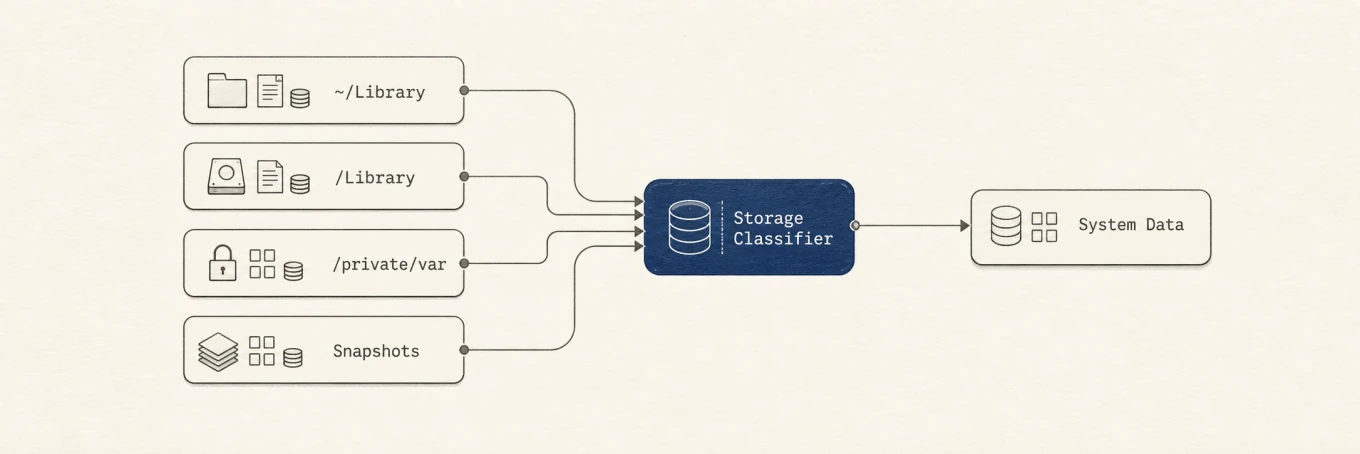
~/Library、/Library、/private/var 和快照彙整系統資料。怎麼讀樹狀圖
每個矩形代表一個檔案或資料夾,面積對應大小。從最大的色塊開始,每次只深入一層,並保留完整路徑,確認自己位於個人目錄、App 容器、/Library 或受保護的系統位置。
大型色塊只是線索,不是清理建議。先確認管理者:模擬器執行階段交給 Xcode、映像交給 Docker、裝置備份交給 Finder、產生媒體交給對應的創作 App。
安全清理的實用步驟
同一套檢查也適用於 /Library,系統層級資源庫更要先找到管理它的 App 或系統功能。
- 確認大型色塊確實解釋了明顯的空間佔用。
- 找到管理它的 App、帳戶或系統功能。
- 判斷內容能否重新產生、下載、從備份還原,或沒有第二份。
- 優先使用管理者提供的清理入口;否則只把確認屬於自己的檔案移到垃圾桶,測試 App 後再清空。
不要手動刪除 /System、快照內部資料、交換檔案、使用中的 App 資料庫或無法確認歸屬的容器。Mole 的分析頁顯示空間位置,右鍵選單可在 Finder 中顯示項目或把確認過的檔案移到垃圾桶;它不會把每個大型色塊都標成可刪。
按管理者與還原成本決定
Apple 對系統資料的說明本來就包含記錄、快取、虛擬記憶體、暫存檔、App 支援與外掛,因此樹狀圖不會出現一個與灰色數字完全對應的資料夾。
| 大型區塊 | 先確認 | 正確入口 |
|---|---|---|
CoreSimulator |
是否仍需要該系統版本與測試狀態 | Xcode 設定與 simctl |
| Docker 映像或虛擬磁碟 | 哪些容器與卷仍在使用 | Docker 儲存空間管理 |
| iPhone 或 iPad 備份 | 裝置、日期與其他副本 | Finder 裝置備份管理 |
| 創作 App 產生的媒體 | 原始素材是否在線 | 產生它的 App |
Application Support 資料庫 |
App 是否仍使用以及能否匯出 | 對應 App,不確定就保留 |
| 本機快照 | 是否屬於 Time Machine,空間是否已計為可用 | Time Machine 與 macOS |
兩個大型區塊的實際判斷
CoreSimulator
執行階段、虛擬裝置、DerivedData 和 Archives 的還原成本完全不同,不能從 Finder 整體刪除。
Docker 虛擬磁碟
大型檔案可能只是虛擬磁碟容器,真正的映像與卷關係必須在 Docker 內確認。
刪除後空間為何沒有立即回來
先清空垃圾桶,再比較磁碟工具或儲存空間設定的可用容量。APFS 快照可能仍引用舊資料塊,系統也可能正在重新索引。Apple 說明 Time Machine 本機快照會在需要容量時自動移除,所占空間也計入可用容量,所以不要只為了讓灰色分類變小而強制縮減快照。
分析頁負責定位,不替你決定
Mole 保留完整路徑,讓你回到 Finder 或所屬 App 處理,不會只因區塊很大就判定為垃圾。
常見問題
我絕對不應該刪除什麼?
不要手動刪除受保護的系統檔案、快照內部資料、交換檔案、使用中的資料庫、雲端佔位檔案,以及無法確認歸屬和還原方式的內容。
如何清除本機 Time Machine 快照?
先連接備份磁碟,讓 Time Machine 完成備份。特定空間問題仍存在時,再列出目前快照並依 Apple 支援的方式處理,不要只因灰色分類很大就執行縮減指令。
Mole 如何幫助管理系統資料?
Mole 用樹狀圖顯示空間在哪裡。是否能刪仍取決於內容能否還原,以及管理它的 App 是否提供清理入口。