Mac の WeChat の容量:キャッシュ、チャット履歴、安全な整理
WeChat が Mac で大きくなるのはよくあることですが、「容量を食う」というのは実はいくつかの別々のもので、ひとまとめに見るとファイルを誤って削除する原因になります。容量を取り戻す第一歩は削除ではなく、キャッシュ、チャット履歴、ダウンロード、アプリ本体を区別することです。チャット履歴は既定で残すもので、キャッシュのように消してはいけません。
このページでは Mac 上の WeChat のディスク使用量を層に分け、それぞれの扱い方を説明します。本文の「Mole」は mole.fit の Mole for Mac と、その付属の mo コマンドラインツールだけを指します。なお、Apple のメッセージと WeChat は別のアプリです。メッセージの添付を整理するにはMac のメッセージのストレージを整理するを参照してください。
キャッシュ、チャット履歴、ダウンロード、アプリは同じではない
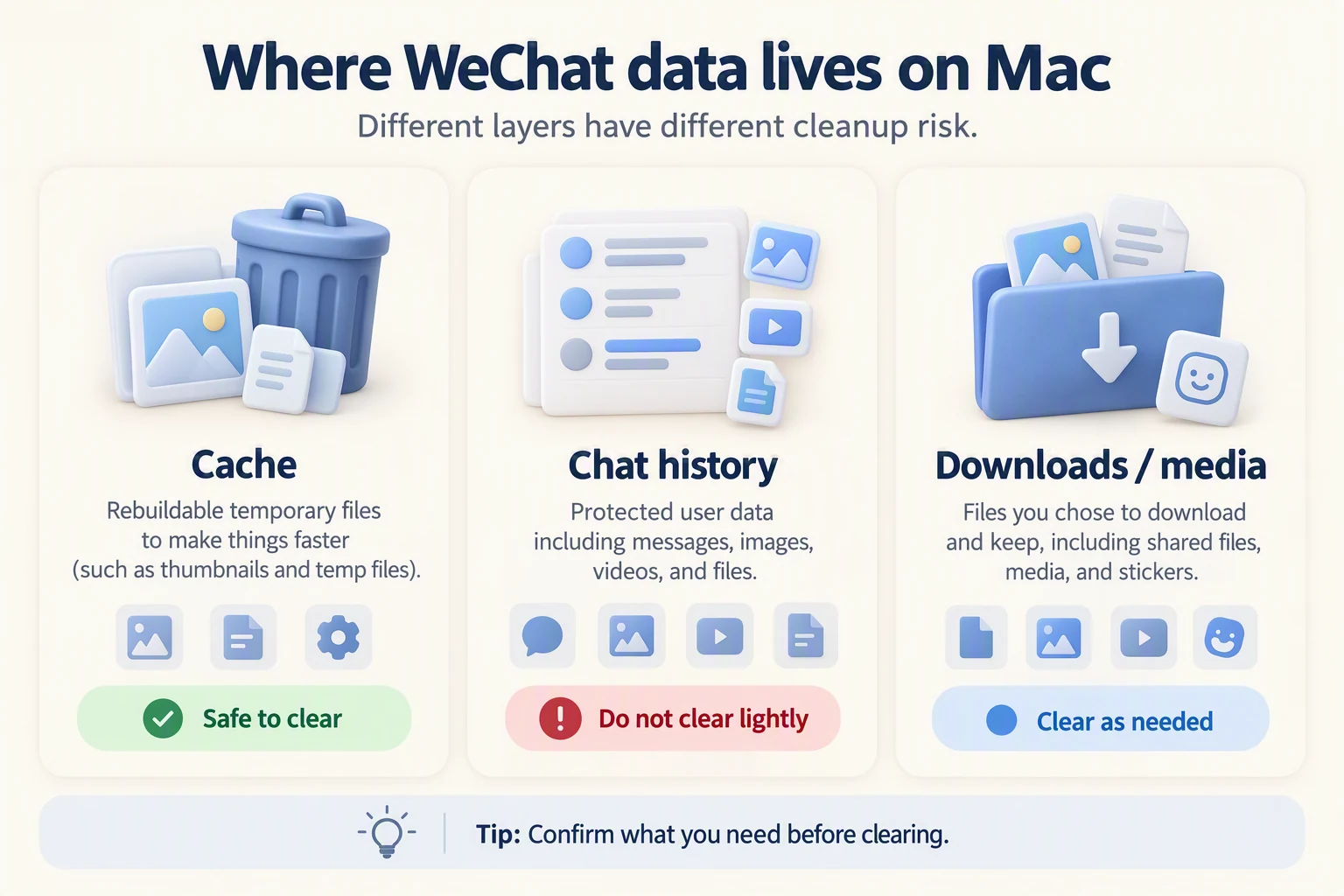
まず WeChat の占有分を四種類に分け、種類ごとに処理します。容量を取り戻すには、チャット履歴には手を付けないことです。
| 種類 | 典型的な中身 | 削除するとどうなるか | まずどう扱うか |
|---|---|---|---|
| キャッシュ | 画像・動画・ファイルの一時コピー、スタンプなど | 次回起動で再ダウンロードまたは再生成され、元の記録は失われない | 削除可。WeChat 自身のクリーンアップを優先 |
| チャット履歴 | メッセージのデータベースとその中のローカルメディア | 唯一のローカルコピーのことがあり、消すと復元は難しい | 既定で残す。先にバックアップまたは移行 |
| ダウンロード | 自分でローカルに保存したファイル、受け取った書類 | 相手やクラウドから取り直す必要がある | 一つずつ確認。フォルダごと削除しない |
| アプリ本体 | WeChat アプリと動作に必要なデータ | 起動とログイン状態に影響 | アンインストール時のみ。日常では触れない |
一言で判断すると、キャッシュは消してよく、チャット履歴は既定で残し、ダウンロードは一つずつ見て、アプリ本体はアンインストールまで放っておきます。
WeChat の中で安全に扱えること
システムフォルダを手で削除するのではなく、WeChat 自身のストレージ管理画面を優先します。現在の Mac 版には、種類ごとに一時データを消せるストレージまたはキャッシュ管理の項目が設定にあります。正確な名称はお使いの Mac の WeChat のバージョンによります。表記は変わるためです。
進めるときは二つを分けます。取り直せるダウンロードやメディアは、削除しても再ダウンロード程度で済みます。一方、ローカルにしかない履歴は、消せば失われます。キャッシュを消すこととチャットを消すことは別です。WeChat のキャッシュ整理は一時コピーだけを扱い、あなたの代わりにチャット履歴を消す判断はしません。
チャット履歴:既定で残す
チャットのデータベースとその中のローカルメディアは、その会話の唯一のローカルコピーであることがよくあります。キャッシュとは形が違います。キャッシュは再生成できる一時ファイルで、チャット履歴はあなたのデータです。
ですから破壊的な操作の前に、チャット履歴をバックアップまたは移行してください。WeChat にはチャット移行とバックアップの機能があります。アンインストールや機種変更の前に一度実行しましょう。WeChat のアンインストールとバックアップの順序を含む実測アプリ一覧は実測アプリ一覧にあります。「チャット履歴を削除する」を既定の操作や「安全なクリーンアップ」として書かないでください。それは容量を取り戻す通常の方法ではありません。
ディスクビューでサイズを確認する(GB を当てずに)
削除の前に測ります。ストレージ設定、または Analyze 形式のディスクビューで WeChat 関連のフォルダを見つけ、実際の大きさを確認します。WeChat がどれだけ使うかは Mac ごとに大きく違うので、他人の GB 数値を写さず、自分のマシンで測ってください。
この段階で初めて製品が登場します。Mole の Clean と Analyze は、通信系アプリの候補をパスとサイズ付きで一覧表示して確認できるようにします。スキャンは無料でライセンス不要、何を削除するかはあなたが決めます。実際に削除するときだけライセンスが必要で、各有料ツールは尋ねる前に 2 回無料で動きます。あなたの代わりにチャット履歴をごみ扱いすることはありません。
安全な手順
- 測る:ストレージ設定やディスクビューで WeChat 関連フォルダの実サイズを読む。
- 分類する:上の表でキャッシュ、チャット履歴、ダウンロード、アプリ本体を区別する。
- まず WeChat 内蔵の整理とバックアップを使い、いきなりシステムフォルダに入らない。
- 残りを確認するなら、先に WeChat を完全に終了する。
- Library 配下で WeChat や Tencent の名前を含むフォルダを丸ごと削除しない。チャットのデータベースと製品間で共有されるデータが混在している。
WeChat とは無関係な一般的なディスク整理なら、Mac の空き容量を増やす方法が手順どおりのチェックリストです。
関連記事
- 削除しても安全な Mac のキャッシュ:キャッシュを判断する一般的なルール。
- Mole は安全か:Mole が何を削除し、何に触れないか。
- Mac の空き容量を増やす方法:特定のアプリに限らない全体の整理順序。
よくある質問
キャッシュを消すとチャット履歴は失われますか?
いいえ。キャッシュは画像や動画などの一時コピーで、消しても次回起動で再読み込みされ、チャット履歴そのものには影響しません。ただしシステムフォルダから削除するのではなく、WeChat 自身の整理項目を使ってください。
WeChat をアンインストールするとチャット履歴は消えますか?
アプリのアンインストールはデータの削除とは別です。チャット履歴はコンテナとデータベースに別に保存され、消すかどうかは別の判断です。アンインストールや機種変更の前に WeChat 自身のバックアップまたは移行機能で記録を保存してください。順序は実測アプリ一覧にあります。
Library の WeChat や Tencent の付くフォルダを直接削除してもいいですか?
フォルダごとの削除は勧められません。~/Library 配下のそれらのディレクトリには、チャットのデータベースと複数の Tencent 製品で共有されるデータが混在し、誤削除は復元できません。まず WeChat を完全に終了し、フォルダ名だけで消さずに項目ごとに確認してください。
Mole は既定でチャット履歴を削除しますか?
いいえ。Mole はスキャンして一覧を示し、操作の前に確認させ、通信系のデータを既定で選択しません。これはMole は安全かで述べた確認してから削除する方針と一致します。あなた自身に確認させ、代わりに記録を消すことはしません。