OmniDiskSweeper、GrandPerspective、Disk Inventory X: 今のMacで使えるのはどれ
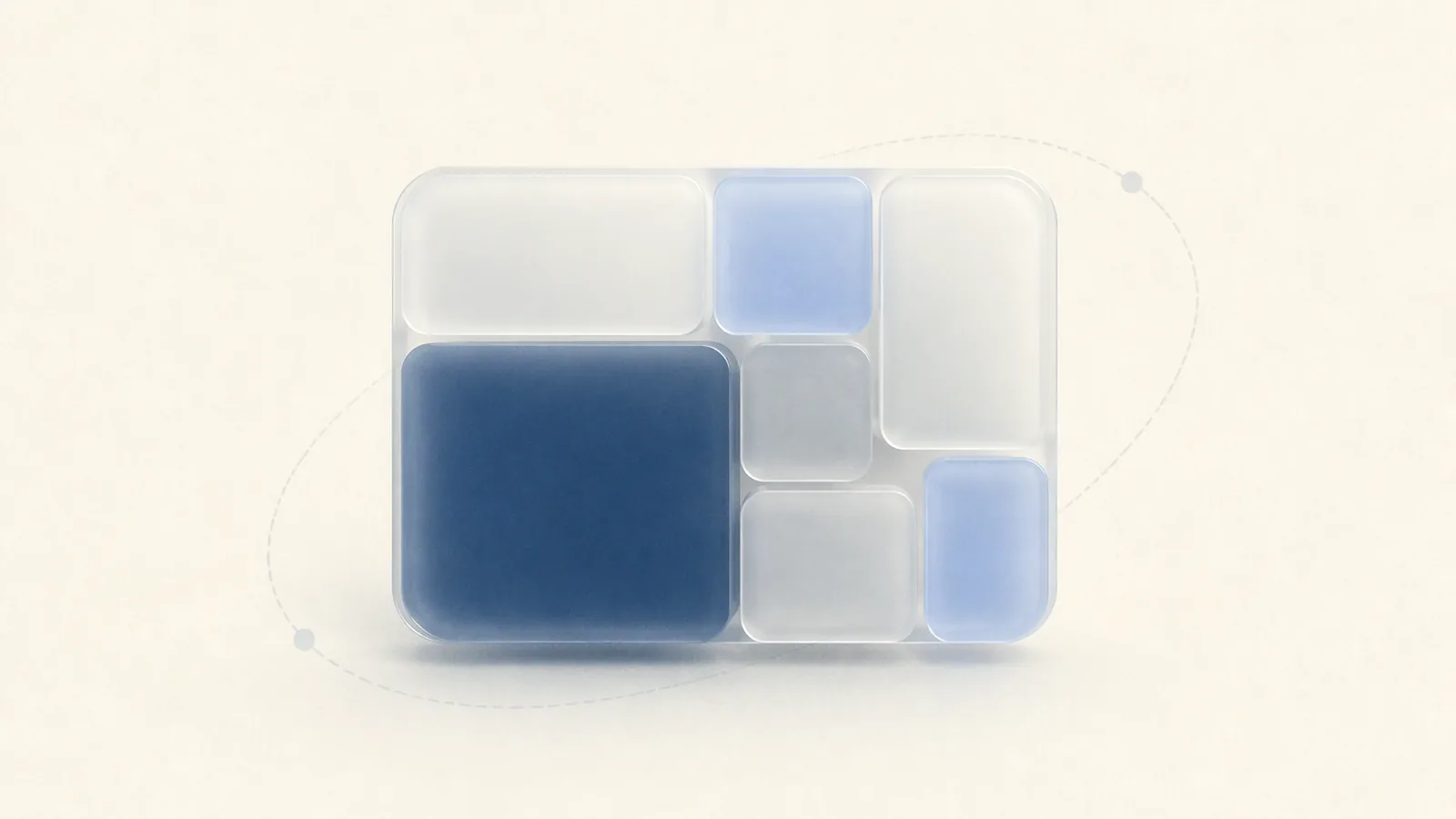
現行のMacで無料のディスク分析ツールを使うなら、地図で見たい場合はGrandPerspective、大きい順の一覧で見たい場合はOmniDiskSweeperから始めてください。Disk Inventory Xは注意が必要で、公式サイト自身が対応範囲をmacOS 10.13から10.15としています。三つとも「どのフォルダーが容量を使っているか」に答えるツールで、そのフォルダーを消してよいかどうかは教えてくれません。
三つの比較
| ツール | ディスクの見せ方 | ライセンス | 現在の状況 |
|---|---|---|---|
| OmniDiskSweeper | フォルダーとファイルの一覧を大きい順に表示 | 無料ダウンロード | Omniのサイドプロジェクトのページで配布 |
| GrandPerspective | 各ファイルを長方形で表すツリーマップ | オープンソース、GPL | メンテナンスされており、Apple siliconとIntelの両方でネイティブ動作 |
| Disk Inventory X | ツリーマップとフォルダー一覧を並べて表示 | オープンソース、GPL | サイトの記載はmacOS 10.13から10.15、著作権表示は2019年 |
OmniDiskSweeper: 素直な一覧
Omniはこれを、ドライブ内のファイルを大きいものから小さいものへ表示し、ゴミ箱に入れたり開いたりするボタンが付いたツールと説明しています。覚えることが何もないので、今も勧められ続けています。いちばん大きいフォルダーを開き、その中でいちばん大きいフォルダーを開くと、数クリックで答えにたどり着けます。
一覧には弱点が一つあります。一度に一階層のフォルダーしか表示しないため、プロジェクト全体に散らばった中サイズのファイル千個は、大きいファイル一つより気づきにくくなります。Omniのダウンロードページには古いビルドがmacOSのバージョン別に載っているので、古いシステムを使っている場合は、そのバージョンに合うビルドを選んでください。
GrandPerspective: 無料のツリーマップ
各ファイルは面積がサイズに比例する長方形で、同じフォルダーのファイルはまとまって配置されます。大きな長方形はすぐ目に入り、自分では探そうと思わない種類のファイルも見つかります。代わりに、フォルダー内の並び方は基本的に任意なので慣れるまで少しかかり、何を見ているのかを知るためにマウスを重ねることも多くなります。
プロジェクトのサイトによると、無料のSourceForge版と有料のApp Store版は同じアプリで、App Store版は自動アップデートが付き、開発の支援にもなります。最新リリースはmacOS 14以降が必要で、macOS 11から13向けには旧リリースが用意されています。
Disk Inventory X: インストール前にお読みください
古いガイドは今でもDisk Inventory Xを最初に挙げています。公式サイトにはmacOS 10.13から10.15向けのバージョン1.3が載っており、プロジェクトのイシュートラッカーにある要望ではApple silicon向けビルドが求められ、アプリにマルウェアが含まれていないことをAppleが確認できなかったという警告も報告されています。
Disk Inventory XsやDisk Inventory Yというコミュニティプロジェクトが後継を目指しています。Mac Power Usersのスレッドによるものです。元の作者によるリリースではなく、活動も安定していないので、まず最新リリースの日付を確認してください。現行のMacなら、GrandPerspectiveで同じ種類の地図が、より少ない手間で得られます。
MacでWinDirStatを探している方へ。WinDirStatはWindows用のプログラムです。無料で最も近いのはGrandPerspectiveで、Windows側については当サイトのWindowsディスク分析ツール比較で扱っています。
大きなフォルダーが見つかったら
ツールの仕事はパスを示すところまでです。何かを消す前に、次を確認してください。
- 持ち主を確認します。
~/Library/Application Support/<App>はそのアプリのもので、どの部分を消せるかはこのガイドで扱っています。 - 別の方法でも数字を確かめます。そのパスに
du -shを使うか、Finderの「情報を見る」を使います。分析ツール同士でも同じフォルダーの数字が食い違うことがあり、その理由は多くの場合、クローン、ハードリンク、スパースファイルです。 - ゴミ箱に入れ、アプリが問題なく動くことを確認するまで置いておき、それからゴミ箱を空にします。容量が戻るのはその後です。
クリックできるパスがないままシステムデータに容量が偏っている場合は、システムデータの正体を参照してください。
Moleの位置づけ
Moleの分析タブもツリーマップで、シングルクリックで掘り下げられ、ディスク全体から始まるパンくずリストが付いています。右クリックでゴミ箱に入れるまたはFinderで表示を選べますが、最上位のシステムフォルダーとホームフォルダーはゴミ箱に入れられません。無料ツールにはない制約もあり、対象は内蔵ディスクだけで、macOSのシステム領域とローカルスナップショットは対象外です。有料アプリなので、地図が年に一度見られれば十分ならGrandPerspectiveのほうが適しています。地図の後に続くクリーニングとアンインストールも一緒に使いたい場合に、Moleは意味を持ちます。
よくある質問
OmniDiskSweeperは今も無料ですか?
Omniはサイドプロジェクトのページで今もダウンロードを提供しており、価格の記載はありません。お使いのmacOSバージョンに合うビルドを選んでください。
Disk Inventory XはApple siliconで動きますか?
プロジェクトのサイトはmacOS 10.13から10.15を挙げ、トラッカーにはApple silicon向けビルドを求める要望があります。これに頼らず、ネイティブ動作する代替を使う前提で考えてください。GrandPerspectiveはApple siliconでネイティブに動作します。
GrandPerspectiveは安全ですか?
GPLのオープンソースで、サイトによればSourceForge版とApp Store版は同じアプリです。リスクはどの分析ツールとも同じで、指定したものを削除できてしまうため、まずそのフォルダーが何かを確認してください。
大きなファイルを最も速く見つけられるのはどれですか?
当方では速度テストを行っておらず、1台のMacでの計測値はあなたのMacには当てはまりません。見方で選んでください。数字を大きい順に並べて見たいなら一覧、形から気づきたいなら地図です。