Spostare i modelli Ollama su un altro disco in Windows
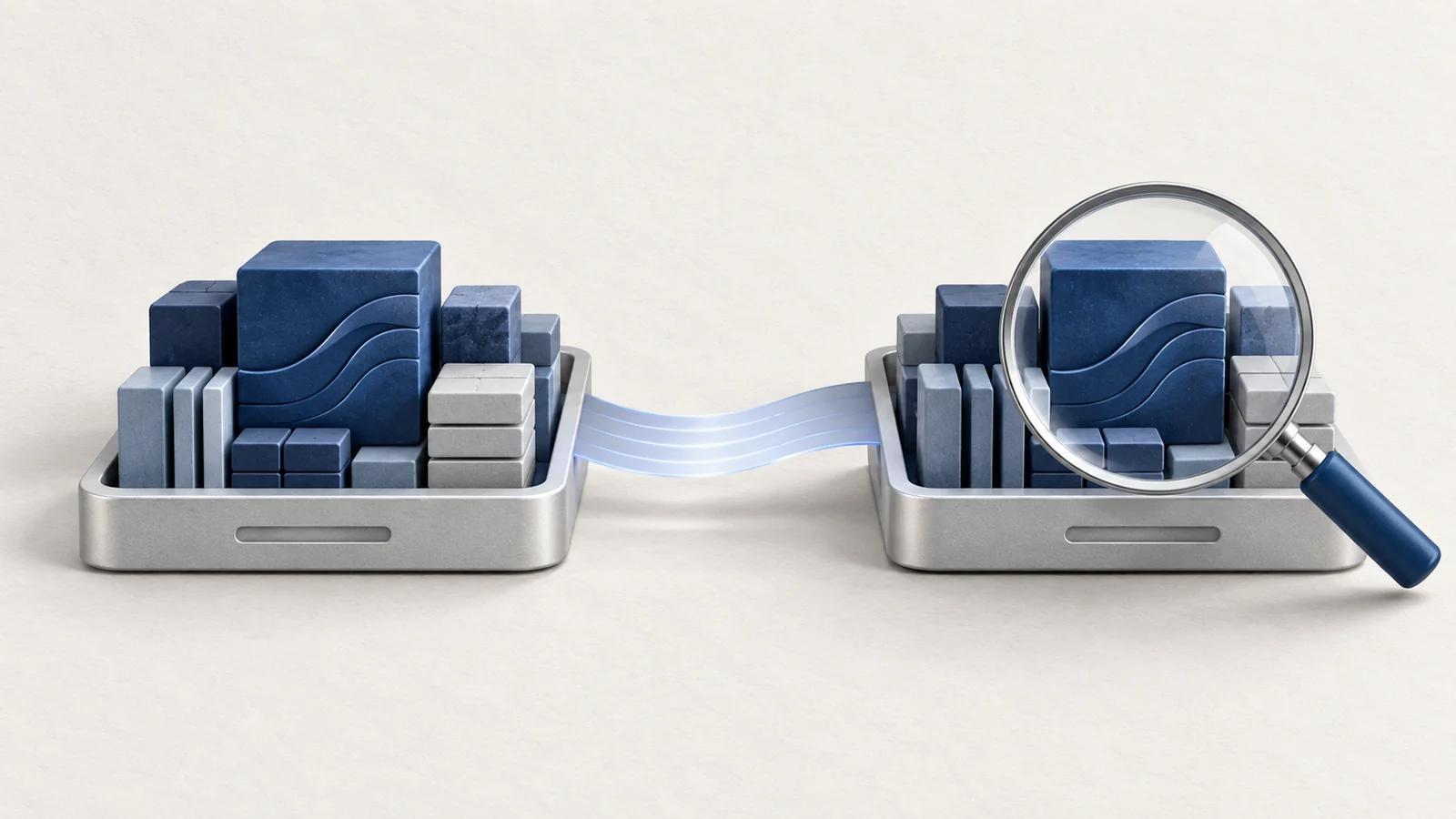
Per spostare i modelli scaricati di Ollama fuori dal disco C, configura OLLAMA_MODELS per l'account che esegue Ollama. Spostare l'applicazione stessa è un'operazione diversa. Cambiare solo la variabile non copia i modelli esistenti, quindi conserva il vecchio archivio finché il nuovo non è verificato.
Questa guida riguarda l'installazione desktop ordinaria di Windows. Un'installazione come servizio, container o WSL può essere eseguita con un account o una configurazione diversi e va gestita presso quel proprietario.
Individua l'archivio attuale prima di copiarlo
La documentazione Windows di Ollama distingue i binari dell'applicazione, i log e i dati dei modelli. L'archivio predefinito dei modelli si trova sotto %USERPROFILE%\.ollama\models. Un'impostazione OLLAMA_MODELS precedente può puntare altrove.
In una finestra PowerShell appena aperta, controlla l'impostazione a livello utente:
[Environment]::GetEnvironmentVariable("OLLAMA_MODELS", "User")
ollama list
Un'impostazione vuota significa che non esiste un override a livello utente, non prova che un servizio o un altro account usi il valore predefinito. Registra l'elenco dei modelli e controlla la cartella usata da questa installazione. L'archivio contiene blobs e manifests; mantieni la loro struttura relativa invece di copiare solo i file più grandi.
Verifica le due cose che una copia di cartella può sbagliare
Prima di copiare, conferma sia lo spazio libero della destinazione sia il percorso esatto di origine. Un vecchio override a livello utente, un account Windows diverso o una seconda installazione di Ollama possono rendere fuorviante il percorso predefinito. Prendi nota del valore esistente della variabile, incluso se era assente, così il rollback ripristina lo stato originale.
Alla destinazione, blobs e manifests dovrebbero trovarsi direttamente dentro la cartella indicata da OLLAMA_MODELS. Se la variabile punta a D:\AI\Ollama\models, gli elementi figli attesi sono D:\AI\Ollama\models\blobs e D:\AI\Ollama\models\manifests. Un livello models in più per errore è un errore di configurazione comune da escludere prima di scaricare di nuovo qualsiasi cosa.
Usa una destinazione dedicata e vuota per questa migrazione. Non unirla a un archivio non correlato e non dare per scontato che nomi di file uguali dimostrino che i contenuti sono intercambiabili. Mantieni spazio sufficiente per l'intero archivio copiato e per il normale uso futuro; cambiare la variabile non fa sì che due copie occupino lo spazio di una.
Copia prima, poi cambia l'applicazione
Scegli un disco locale con spazio libero sufficiente e che rimarrà disponibile. Ad esempio, D:\AI\Ollama\models può essere una destinazione se quel disco esiste e il tuo account può scrivervi. Un disco esterno scollegato è un caso di errore prevedibile, non un motivo per concedere all'applicazione i diritti di amministratore.
- Termina le generazioni e i download attivi, poi chiudi Ollama dal menu della barra delle applicazioni.
- Copia il contenuto dell'archivio attuale dei modelli nella destinazione scelta usando Esplora file. Mantieni l'originale intatto e risolvi qualsiasi errore di copia prima di continuare.
- Apri Modifica le variabili di ambiente per il tuo account dalla ricerca di Windows.
- Crea o modifica
OLLAMA_MODELScon il percorso di destinazione, poi salva. - Riavvia Ollama dal menu Start e apri un nuovo terminale.
Le istruzioni sulle variabili di ambiente di Ollama spiegano perché l'applicazione deve riavviarsi per ereditare la modifica. Un terminale aperto prima può conservare l'ambiente vecchio. Non creare un secondo server solo per testare la variabile mentre l'applicazione nella barra delle applicazioni è ancora in esecuzione.
Un comando di copia opzionale per un archivio di grandi dimensioni
Esplora file è sufficiente quando la sua copia termina senza problemi. Per un archivio di grandi dimensioni in cui è utile un registro della copia, Windows include Robocopy. L'esempio PowerShell seguente presuppone che l'origine verificata sia l'archivio predefinito e che la destinazione sia una nuova cartella dedicata. Sostituisci entrambi i percorsi se l'installazione è diversa e chiudi Ollama prima di copiare.
$source = "$env:USERPROFILE\.ollama\models"
$destination = "D:\AI\Ollama\models"
robocopy "$source" "$destination" /E /L /R:1 /W:1
/L elenca il lavoro pianificato senza copiare. Leggi origine e destinazione all'inizio dell'output. Se sono corretti, esegui la copia senza /L e mantieni un registro fuori dall'archivio dei modelli:
robocopy "$source" "$destination" /E /R:1 /W:1 /TEE /LOG:"$env:TEMP\ollama-model-copy.log"
$copyExitCode = $LASTEXITCODE
$copyExitCode
/E include le sottocartelle, mentre le opzioni di retry limitano i tentativi per un file non riuscito. Questo esempio intenzionalmente non esegue il mirror né sposta l'origine. Non aggiungere /MIR, /PURGE o /MOVE: il loro comportamento di eliminazione non è necessario per conservare una copia di rollback.
Robocopy usa codici diversi da zero per alcuni esiti che non sono errori. Un codice pari o superiore a 8 indica almeno un errore di copia. Anche sotto 8, controlla il riepilogo e eventuali file non corrispondenti o in più, soprattutto se la destinazione non era vuota. Risolvi gli errori prima di cambiare la variabile; un elenco dei modelli riuscito non può rendere completa una copia di file non riuscita.
Dimostra che la nuova posizione funziona prima di rimuovere quella vecchia
Esegui di nuovo ollama list e confrontalo con l'elenco registrato. Scegli un modello già presente e fai una piccola richiesta usando il suo nome esatto. Se il modello manca, fermati e controlla la struttura delle cartelle e l'impostazione invece di lasciare che un nuovo download maschera una migrazione non riuscita.
Controlla la destinazione durante il test e verifica che l'applicazione stia usando l'archivio previsto. Mantieni la vecchia directory finché un carico di lavoro importante non riesce e i modelli creati localmente non sono salvati. Una corrispondenza delle dimensioni della directory da sola è una prova più debole rispetto all'uso riuscito dei modelli richiesti.
Se il cambio fallisce, chiudi Ollama, ripristina il valore precedente della variabile o rimuovi l'override appena aggiunto, e riavvia. L'archivio originale intatto rende questo recupero semplice.
Rendi la verifica più robusta di una dimensione di cartella corrispondente
Un server in esecuzione può conservare un vecchio ambiente o un modello caricato. Termina il lavoro attivo, chiudi l'applicazione della tray e riavviala dopo aver impostato il nuovo percorso, poi apri un nuovo terminale. Confronta ollama list con l'inventario salvato prima di chiedere a qualsiasi modello di essere eseguito. Se manca una voce necessaria, esamina prima il percorso e la struttura di manifests.
Per ogni modello creato localmente che ti interessa, prova una piccola richiesta dopo quel nuovo avvio. Testare solo un modello scaricato comune non dimostra che un modello personalizzato sia sopravvissuto. Conserva l'archivio originale finché quei modelli necessari e un normale carico di lavoro dell'applicazione funzionano correttamente.
Se non è ancora chiaro quale directory usi il server, esamina server.log corrente in %LOCALAPPDATA%\Ollama durante l'avvio e il caricamento, usando le posizioni ufficiali per la risoluzione dei problemi. Confronta qualsiasi percorso configurato segnalato con la destinazione prevista. Un percorso in un terminale appena aperto descrive solo quel terminale, non è una prova su un diverso server già in esecuzione.
Non creare un nuovo download solo per far sembrare attiva una destinazione vuota. Può nascondere una migrazione non riuscita e consumare più spazio su C. Se le prove sono inconcludenti, conserva entrambi gli archivi e risolvi la configurazione prima di eliminare l'originale. Per il rollback, chiudi l'app, ripristina la variabile registrata o rimuovi il nuovo override se non ne esisteva nessuno, poi riavvia e verifica l'elenco originale dei modelli.
Rimuovi solo il vecchio archivio dei modelli verificato
Dopo la validazione, controlla la vecchia directory models prima di rimuoverla tramite Esplora file. Non eliminare l'intera directory .ollama, che può contenere configurazione e altro stato. Windows può eliminare definitivamente i file troppo grandi per il Cestino, quindi leggi la conferma e conserva qualsiasi backup ti serva.
Spostare i modelli non scarica uno attualmente in memoria e non garantisce una generazione più veloce. Una destinazione più lenta può rendere più lungo il caricamento iniziale. Se il problema è la memoria e non la capacità del disco C, controlla il carico di lavoro e la guida alla memoria di Windows.
Per altri download di AI, Hugging Face ha la propria configurazione della cache. Imposta il proprietario effettivo dell'archiviazione di ogni strumento invece di spostare una directory padre condivisa sperando che ogni applicazione la segua.