Mover modelos do Ollama para outra unidade no Windows
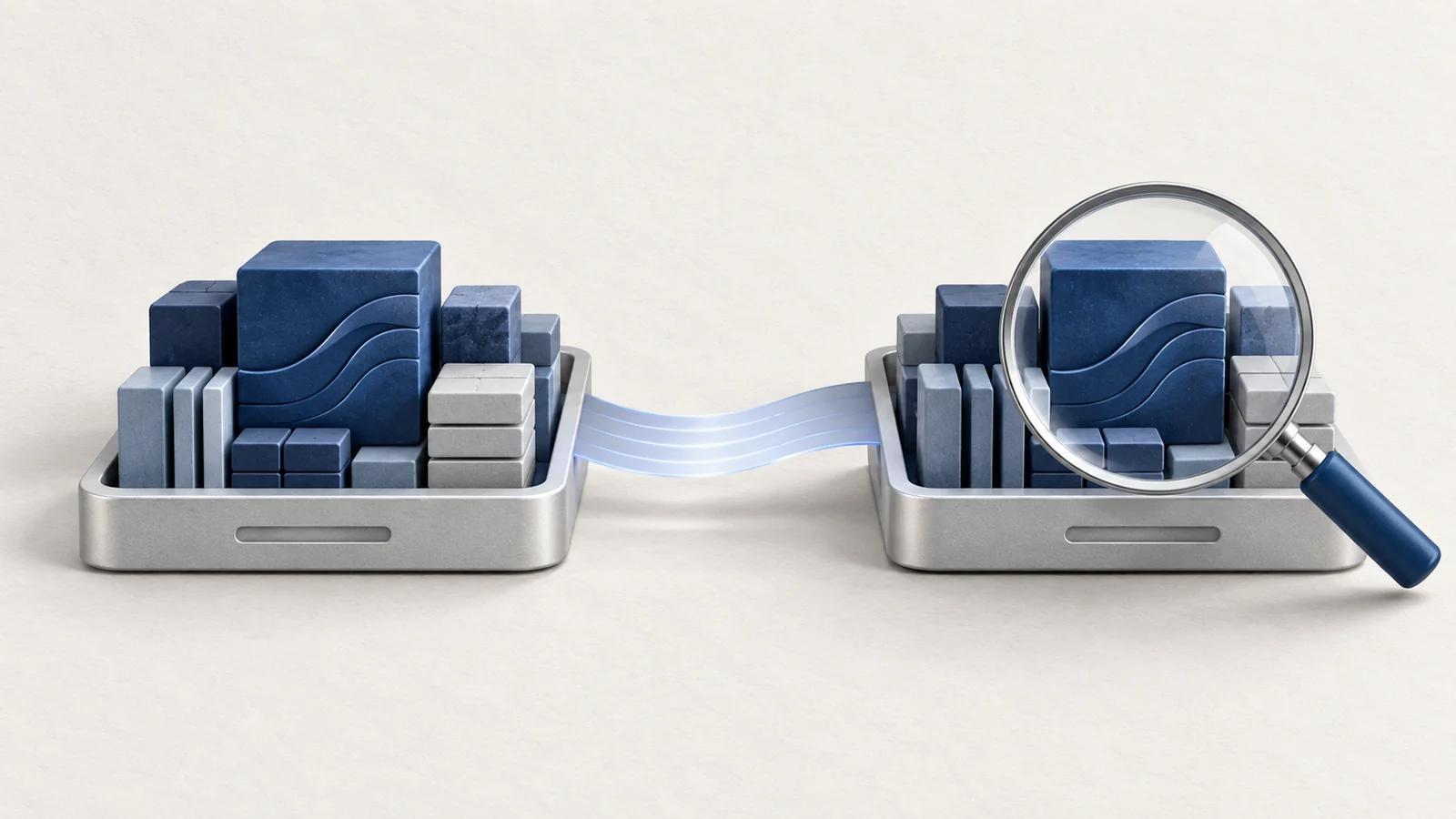
Para mover os modelos baixados do Ollama para fora da unidade C, configure OLLAMA_MODELS para a conta que executa o Ollama. Mover o aplicativo em si é uma operação diferente. Alterar apenas a variável não copia os modelos existentes, então preserve o armazenamento antigo até que o novo seja verificado.
Este guia é para a instalação comum de desktop do Windows. Uma instalação como serviço, contêiner ou WSL pode ser executada sob outra conta ou configuração e deve ser tratada por esse responsável.
Identifique o armazenamento atual antes de copiá-lo
A documentação do Ollama para Windows distingue os binários do aplicativo, os logs e os dados dos modelos. O armazenamento padrão de modelos fica em %USERPROFILE%\.ollama\models. Uma configuração anterior de OLLAMA_MODELS pode apontar para outro local.
Em uma janela do PowerShell recém-aberta, inspecione a configuração no nível do usuário:
[Environment]::GetEnvironmentVariable("OLLAMA_MODELS", "User")
ollama list
Uma configuração em branco significa que não há substituição no nível do usuário, e não é prova de que um serviço ou outra conta use o padrão. Registre a lista de modelos e inspecione a pasta usada por esta instalação. O armazenamento contém blobs e manifests; mantenha a estrutura relativa deles em vez de copiar apenas os arquivos maiores.
Verifique os dois pontos em que a cópia de uma pasta pode falhar
Antes de copiar, confirme o espaço livre no destino e o caminho exato da origem. Uma substituição antiga no nível do usuário, uma conta diferente do Windows ou uma segunda instalação do Ollama podem tornar o caminho padrão enganoso. Anote o valor atual da variável, inclusive se ela estava ausente, para que o rollback restaure o estado original.
No destino, blobs e manifests devem estar diretamente dentro da pasta indicada por OLLAMA_MODELS. Se a variável aponta para D:\AI\Ollama\models, os filhos esperados são D:\AI\Ollama\models\blobs e D:\AI\Ollama\models\manifests. Um nível extra de models por engano é um erro de configuração comum que deve ser descartado antes de baixar qualquer coisa novamente.
Use um destino vazio dedicado para esta migração. Não faça a mesclagem em um armazenamento não relacionado e presuma que nomes de arquivos iguais provam que os conteúdos são intercambiáveis. Mantenha espaço suficiente para o armazenamento completo copiado e para o uso futuro normal; mudar a variável não faz duas cópias ocuparem o espaço de uma.
Copie primeiro, depois troque o aplicativo
Escolha uma unidade local com espaço livre suficiente e que permaneça disponível. Por exemplo, D:\AI\Ollama\models pode ser um destino se essa unidade existir e sua conta puder gravar nela. Uma unidade externa desconectada é um caso de falha previsível, não um motivo para conceder direitos de administrador ao aplicativo.
- Conclua as gerações e os downloads ativos e, em seguida, encerre o Ollama pelo menu da bandeja do sistema.
- Copie o conteúdo do armazenamento atual de modelos para o destino escolhido usando o Explorador de Arquivos. Mantenha o original intacto e resolva qualquer erro de cópia antes de continuar.
- Abra Editar as variáveis de ambiente para sua conta pela pesquisa do Windows.
- Crie ou edite
OLLAMA_MODELScom o caminho de destino e salve. - Reinicie o Ollama pelo menu Iniciar e abra um novo terminal.
As instruções sobre variáveis de ambiente do Ollama explicam por que o aplicativo precisa ser reiniciado para herdar a alteração. Um terminal aberto antes pode manter o ambiente antigo. Não crie um segundo servidor apenas para testar a variável enquanto o aplicativo da bandeja ainda está em execução.
Um comando de cópia opcional para um armazenamento grande
O Explorador de Arquivos é suficiente quando a cópia é concluída sem erros. Para um armazenamento grande em que um log de cópia é útil, o Windows inclui o Robocopy. O exemplo de PowerShell a seguir pressupõe que a origem verificada é o armazenamento padrão e que o destino é uma nova pasta dedicada. Substitua os dois caminhos se a instalação for diferente e encerre o Ollama antes de copiar.
$source = "$env:USERPROFILE\.ollama\models"
$destination = "D:\AI\Ollama\models"
robocopy "$source" "$destination" /E /L /R:1 /W:1
/L lista o trabalho planejado sem copiar. Leia a origem e o destino no início da saída. Se estiverem corretos, execute a cópia sem /L e mantenha um log fora do armazenamento de modelos:
robocopy "$source" "$destination" /E /R:1 /W:1 /TEE /LOG:"$env:TEMP\ollama-model-copy.log"
$copyExitCode = $LASTEXITCODE
$copyExitCode
/E inclui subdiretórios, enquanto as opções de nova tentativa limitam as tentativas de um arquivo com falha. Este exemplo intencionalmente não espelha nem move a origem. Não adicione /MIR, /PURGE ou /MOVE: o comportamento de exclusão deles é desnecessário para preservar uma cópia de rollback.
O Robocopy usa códigos diferentes de zero para alguns resultados que não são falhas. Um código 8 ou maior indica pelo menos uma falha de cópia. Mesmo abaixo de 8, inspecione o resumo e quaisquer arquivos incompatíveis ou extras, especialmente se o destino não estava vazio. Resolva os erros antes de mudar a variável; uma listagem de modelos bem-sucedida não consegue tornar completa uma cópia de arquivo que falhou.
Comprove que o novo local funciona antes de remover o antigo
Execute ollama list novamente e compare com a lista registrada. Escolha um modelo já exibido e faça uma pequena solicitação usando o nome exato dele. Se o modelo estiver ausente, pare e verifique a estrutura de pastas e a configuração em vez de deixar um novo download mascarar uma migração malsucedida.
Verifique o destino durante o teste e confirme que o aplicativo está usando o armazenamento pretendido. Mantenha o diretório antigo até que uma carga de trabalho importante seja concluída com sucesso e que quaisquer modelos criados localmente sejam copiados como backup. Uma correspondência apenas no tamanho do diretório é evidência mais fraca do que usar com sucesso os modelos necessários.
Se a troca falhar, encerre o Ollama, restaure o valor anterior da variável ou remova a substituição recém-adicionada e reinicie. O armazenamento original intocado torna essa recuperação simples.
Torne a verificação mais forte do que um tamanho de pasta igual
Um servidor em execução pode manter um ambiente antigo ou um modelo carregado. Conclua o trabalho ativo, encerre o aplicativo da bandeja e inicie-o novamente após definir o novo caminho, depois abra um terminal novo. Compare ollama list com o inventário salvo antes de pedir que qualquer modelo seja executado. Se faltar uma entrada necessária, investigue primeiro o caminho e a estrutura de manifests.
Para cada modelo criado localmente que importa, teste uma pequena requisição após essa inicialização nova. Testar apenas um modelo baixado comum não comprova que um modelo personalizado sobreviveu. Mantenha o armazenamento original até que esses modelos necessários e uma carga de trabalho comum do aplicativo funcionem corretamente.
Se ainda não estiver claro qual diretório o servidor usa, inspecione a server.log atual em %LOCALAPPDATA%\Ollama durante a inicialização e o carregamento, usando os locais oficiais de solução de problemas. Verifique qualquer caminho configurado relatado em relação ao destino pretendido. Um caminho em um terminal recém-aberto descreve apenas esse terminal, não é prova sobre um servidor diferente que já está em execução.
Não crie um novo download apenas para fazer um destino vazio parecer ativo. Isso pode ocultar uma migração malsucedida e consumir mais espaço na unidade C. Se as evidências forem inconclusivas, mantenha os dois armazenamentos e resolva a configuração antes de excluir o original. Para o rollback, encerre o aplicativo, restaure a variável registrada ou remova a nova substituição se não existia nenhuma, depois reinicie e verifique a lista original de modelos.
Remova apenas o armazenamento antigo de modelos verificado
Após a validação, revise o diretório models antigo antes de removê-lo pelo Explorador de Arquivos. Não exclua o diretório .ollama inteiro, que pode conter configuração e outros estados. O Windows pode excluir permanentemente arquivos grandes demais para a Lixeira, então leia a confirmação e mantenha qualquer backup de que precise.
Mover modelos não descarrega um modelo que está atualmente na memória e não garante geração mais rápida. Um destino mais lento pode fazer o carregamento inicial demorar mais. Se o problema for memória em vez de capacidade da unidade C, verifique a carga de trabalho e o guia de memória do Windows.
Para outros downloads de IA, o Hugging Face tem sua própria configuração de cache. Defina o responsável real pelo armazenamento de cada ferramenta em vez de mover um diretório pai compartilhado e esperar que todos os aplicativos o sigam.