Verschieben Sie Ollama-Modelle auf ein anderes Laufwerk unter Windows
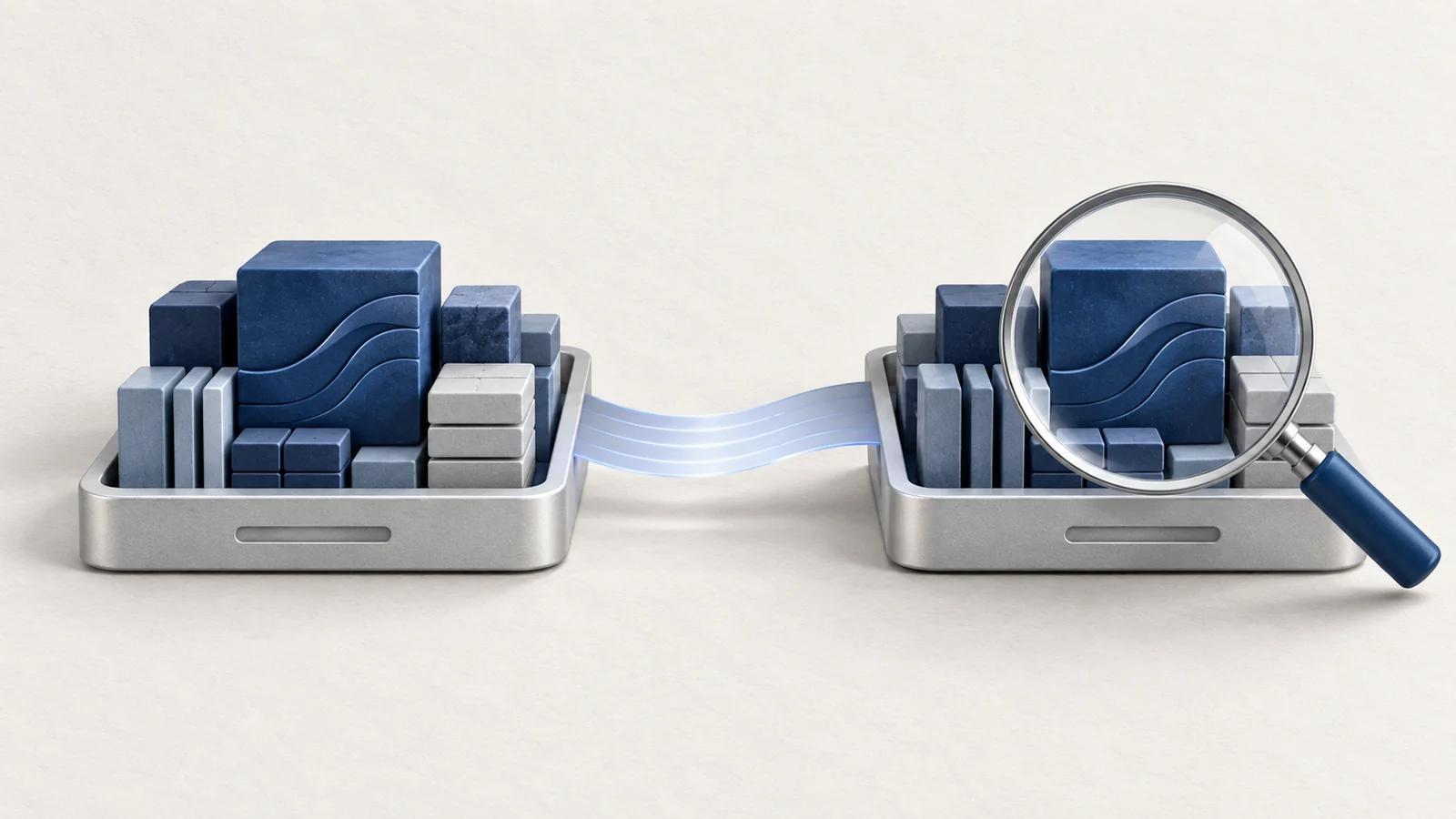
Um die heruntergeladenen Modelle von Ollama von Laufwerk C zu verschieben, konfigurieren Sie OLLAMA_MODELS für das Konto, unter dem Ollama läuft. Die Anwendung selbst zu verschieben ist ein anderer Vorgang. Das alleinige Ändern der Variable kopiert keine vorhandenen Modelle, daher bewahren Sie den alten Speicher auf, bis der neue überprüft ist.
Diese Anleitung gilt für die gewöhnliche Windows-Desktop-Installation. Eine Installation als Dienst, in einem Container oder unter WSL kann unter einem anderen Konto oder mit einer anderen Konfiguration laufen und muss bei ihrem jeweiligen Eigentümer behandelt werden.
Ermitteln Sie den aktuellen Speicher vor dem Kopieren
Die Windows-Dokumentation von Ollama unterscheidet zwischen den Anwendungsbinärdateien, den Protokollen und den Modelldaten. Der Standardspeicher für Modelle liegt unter %USERPROFILE%\.ollama\models. Eine frühere Einstellung OLLAMA_MODELS kann auf einen anderen Ort zeigen.
Prüfen Sie in einem neu geöffneten PowerShell-Fenster die Einstellung auf Benutzerebene:
[Environment]::GetEnvironmentVariable("OLLAMA_MODELS", "User")
ollama list
Eine leere Einstellung bedeutet, dass keine Überschreibung auf Benutzerebene existiert, nicht dass ein Dienst oder ein anderes Konto den Standard verwendet. Notieren Sie die Modellliste und prüfen Sie den Ordner, den diese Installation verwendet. Der Speicher enthält blobs und manifests; behalten Sie ihre relative Struktur bei, statt nur die größten Dateien zu kopieren.
Prüfen Sie die beiden Punkte, bei denen eine Ordnerkopie fehlgehen kann
Bestätigen Sie vor dem Kopieren sowohl den freien Speicherplatz am Ziel als auch den genauen Quellpfad. Eine alte benutzerspezifische Überschreibung, ein anderes Windows-Konto oder eine zweite Ollama-Installation können den Standardpfad irreführend machen. Notieren Sie den vorhandenen Wert der Variable, einschließlich der Angabe, ob sie fehlte, damit ein Rollback den ursprünglichen Zustand wiederherstellt.
Am Ziel sollten blobs und manifests direkt im Ordner liegen, der durch OLLAMA_MODELS benannt wird. Wenn die Variable auf D:\AI\Ollama\models zeigt, sind die erwarteten untergeordneten Einträge D:\AI\Ollama\models\blobs und D:\AI\Ollama\models\manifests. Eine versehentlich zusätzliche Ebene models ist ein häufiger Konfigurationsfehler, den Sie ausschließen sollten, bevor Sie irgendetwas erneut herunterladen.
Verwenden Sie für diese Migration ein dediziertes leeres Ziel. Führen Sie keine Zusammenführung mit einem unabhängigen Speicher durch und gehen Sie nicht davon aus, dass übereinstimmende Dateinamen belegen, dass die Inhalte austauschbar sind. Halten Sie genug Platz für den vollständig kopierten Speicher und den üblichen künftigen Bedarf frei; das Ändern der Variable führt nicht dazu, dass zwei Kopien den Platz von einer belegen.
Kopieren Sie erst, dann stellen Sie die Anwendung um
Wählen Sie ein lokales Laufwerk, das genügend freien Speicherplatz hat und verfügbar bleiben wird. Zum Beispiel kann D:\AI\Ollama\models ein Ziel sein, wenn dieses Laufwerk existiert und Ihr Konto dort schreiben kann. Ein getrenntes externes Laufwerk ist ein vorhersehbarer Fehlerfall, kein Grund, der Anwendung Administratorrechte zu geben.
- Beenden Sie laufende Generierungen und Downloads und beenden Sie dann Ollama über sein Menü im Infobereich.
- Kopieren Sie den Inhalt des aktuellen Modellspeichers mit dem Datei-Explorer an das gewählte Ziel. Lassen Sie das Original unverändert und beheben Sie jeden Kopierfehler, bevor Sie fortfahren.
- Öffnen Sie über die Windows-Suche Umgebungsvariablen für Ihr Konto bearbeiten.
- Erstellen oder bearbeiten Sie
OLLAMA_MODELSmit dem Zielpfad und speichern Sie ihn. - Starten Sie Ollama über das Startmenü neu und öffnen Sie ein neues Terminal.
Die Anweisungen zu Umgebungsvariablen von Ollama erklären, warum die Anwendung neu gestartet werden muss, um die Änderung zu übernehmen. Ein früher geöffnetes Terminal kann die alte Umgebung behalten. Erstellen Sie keinen zweiten Server nur zum Testen der Variable, während die Tray-Anwendung noch läuft.
Ein optionaler Kopierbefehl für einen großen Speicher
Der Datei-Explorer genügt, wenn seine Kopie sauber abgeschlossen wird. Für einen großen Speicher, bei dem ein Kopierprotokoll nützlich ist, enthält Windows Robocopy. Das folgende PowerShell-Beispiel geht davon aus, dass die geprüfte Quelle der Standardspeicher ist und das Ziel ein neuer dedizierter Ordner. Ersetzen Sie beide Pfade, wenn die Installation abweicht, und beenden Sie Ollama vor dem Kopieren.
$source = "$env:USERPROFILE\.ollama\models"
$destination = "D:\AI\Ollama\models"
robocopy "$source" "$destination" /E /L /R:1 /W:1
/L listet die geplante Arbeit auf, ohne zu kopieren. Lesen Sie Quelle und Ziel oben in der Ausgabe. Wenn sie korrekt sind, führen Sie die Kopie ohne /L aus und bewahren Sie ein Protokoll außerhalb des Modellspeichers auf:
robocopy "$source" "$destination" /E /R:1 /W:1 /TEE /LOG:"$env:TEMP\ollama-model-copy.log"
$copyExitCode = $LASTEXITCODE
$copyExitCode
/E schließt Unterverzeichnisse ein, während die Wiederholungsoptionen die Wiederholungen für eine fehlgeschlagene Datei begrenzen. Dieses Beispiel spiegelt oder verschiebt die Quelle bewusst nicht. Fügen Sie /MIR, /PURGE oder /MOVE nicht hinzu: Ihr Löschverhalten ist zum Bewahren einer Rollback-Kopie nicht erforderlich.
Robocopy verwendet für manche Ergebnisse, die keine Fehler sind, von null abweichende Codes. Ein Code von 8 oder höher zeigt mindestens einen Kopierfehler an. Prüfen Sie auch unter 8 die Zusammenfassung sowie alle abweichenden oder zusätzlichen Dateien, insbesondere wenn das Ziel nicht leer war. Beheben Sie Fehler, bevor Sie die Variable ändern; eine erfolgreiche Modellauflistung kann eine fehlgeschlagene Dateikopie nicht vervollständigen.
Beweisen Sie den neuen Ort, bevor Sie den alten entfernen
Führen Sie ollama list erneut aus und vergleichen Sie die Ausgabe mit der notierten Liste. Wählen Sie ein bereits angezeigtes Modell und stellen Sie eine kleine Anfrage mit seinem exakten Namen. Wenn das Modell fehlt, halten Sie an und prüfen Sie die Ordnerstruktur und die Einstellung, statt einen neuen Download eine fehlgeschlagene Migration verschleiern zu lassen.
Prüfen Sie während des Tests das Ziel und stellen Sie sicher, dass die Anwendung den vorgesehenen Speicher verwendet. Behalten Sie das alte Verzeichnis, bis eine wichtige Aufgabe erfolgreich abgeschlossen ist und alle lokal erstellten Modelle gesichert sind. Eine übereinstimmende Verzeichnisgröße allein ist ein schwächerer Beweis als die erfolgreiche Nutzung der benötigten Modelle.
Wenn die Umstellung fehlschlägt, beenden Sie Ollama, stellen Sie den vorherigen Wert der Variable wieder her oder entfernen Sie die neu hinzugefügte Überschreibung und starten Sie neu. Der unangetastete originale Speicher macht diese Wiederherstellung unkompliziert.
Gestalten Sie die Überprüfung aussagekräftiger als eine übereinstimmende Ordnergröße
Ein laufender Server kann eine alte Umgebung oder ein geladenes Modell beibehalten. Schließen Sie aktive Arbeit ab, beenden Sie die Tray-Anwendung und starten Sie sie nach dem Festlegen des neuen Pfads neu, und öffnen Sie dann ein frisches Terminal. Vergleichen Sie ollama list mit der gespeicherten Bestandsliste, bevor Sie ein Modell ausführen lassen. Wenn ein erforderlicher Eintrag fehlt, prüfen Sie zuerst den Pfad und die Struktur von manifests.
Testen Sie nach diesem frischen Start für jedes lokal erstellte Modell, das wichtig ist, eine kleine Anfrage. Wenn Sie nur ein häufig heruntergeladenes Modell testen, ist damit nicht belegt, dass ein benutzerdefiniertes Modell erhalten geblieben ist. Behalten Sie den ursprünglichen Speicher, bis diese erforderlichen Modelle und eine übliche Anwendungslast korrekt funktionieren.
Wenn weiterhin unklar ist, welches Verzeichnis der Server verwendet, prüfen Sie die aktuelle server.log in %LOCALAPPDATA%\Ollama rund um Start und Laden anhand der offiziellen Fehlerbehebungsorte. Vergleichen Sie jeden gemeldeten konfigurierten Pfad mit dem beabsichtigten Ziel. Ein Pfad in einem neu geöffneten Terminal beschreibt allein dieses Terminal und ist kein Beleg für einen anderen bereits laufenden Server.
Erstellen Sie keinen neuen Download, nur damit ein leeres Ziel aktiv aussieht. Das kann eine erfolglose Migration verschleiern und mehr Platz auf C belegen. Wenn die Hinweise nicht schlüssig sind, behalten Sie beide Speicher und klären Sie die Konfiguration, bevor Sie das Original löschen. Für ein Rollback beenden Sie die App, stellen Sie die aufgezeichnete Variable wieder her oder entfernen Sie die neue Überschreibung, falls keine vorhanden war, und starten Sie die App dann neu und überprüfen Sie die ursprüngliche Modellliste.
Entfernen Sie nur den überprüften alten Modellspeicher
Prüfen Sie nach der Validierung das alte Verzeichnis models, bevor Sie es über den Datei-Explorer entfernen. Löschen Sie nicht das gesamte Verzeichnis .ollama, das Konfiguration und anderen Zustand enthalten kann. Windows kann Dateien, die zu groß für den Papierkorb sind, endgültig löschen. Lesen Sie daher die Bestätigung und behalten Sie jede Sicherung, die Sie brauchen.
Das Verschieben von Modellen entlädt kein Modell, das sich gerade im Speicher befindet, und garantiert keine schnellere Generierung. Ein langsameres Ziel kann das erstmalige Laden verlängern. Wenn das Problem der Speicher und nicht die Kapazität von Laufwerk C ist, prüfen Sie die Arbeitslast und den Windows-Speicherleitfaden.
Für andere KI-Downloads hat Hugging Face seine eigene Cache-Konfiguration. Legen Sie den tatsächlichen Speicher-Eigentümer jedes Tools fest, statt ein gemeinsames übergeordnetes Verzeichnis zu verschieben und zu hoffen, dass jede Anwendung ihm folgt.