Ollama-modellen naar een andere schijf verplaatsen op Windows
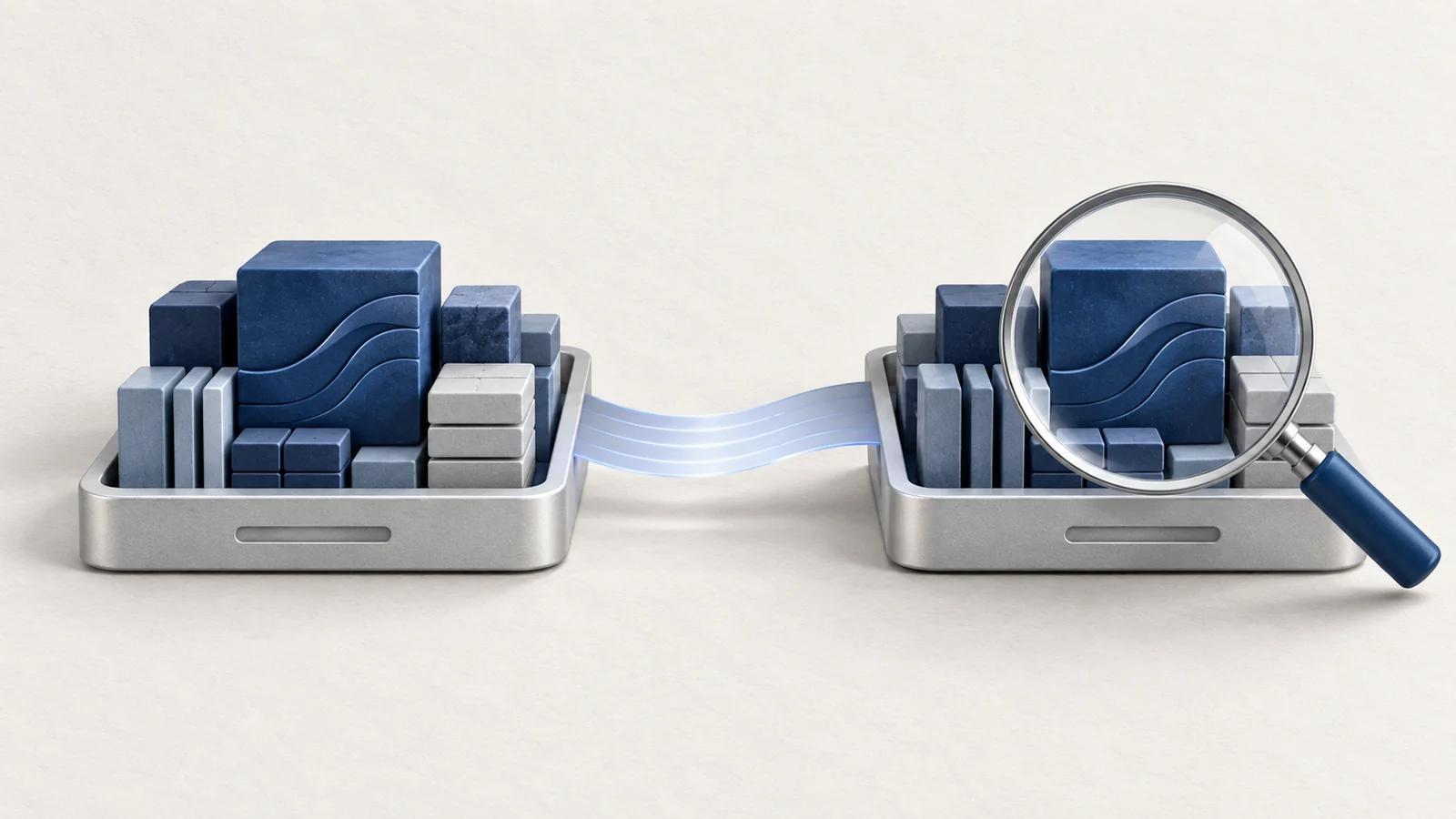
Om de gedownloade modellen van Ollama van de C-schijf te verplaatsen, configureer je OLLAMA_MODELS voor het account dat Ollama uitvoert. De applicatie zelf verplaatsen is een andere handeling. Alleen de variabele wijzigen kopieert bestaande modellen niet, dus bewaar de oude opslag tot de nieuwe is geverifieerd.
Deze handleiding is voor de gewone Windows-desktopinstallatie. Een service-, container- of WSL-installatie kan onder een ander account of met een andere configuratie draaien en moet bij die eigenaar worden aangepakt.
Bepaal de huidige opslag voordat je kopieert
De Windows-documentatie van Ollama maakt onderscheid tussen de applicatiebinaries, logs en modelgegevens. De standaard modelopslag staat onder %USERPROFILE%\.ollama\models. Een eerdere instelling van OLLAMA_MODELS kan naar een andere locatie wijzen.
Bekijk in een nieuw geopend PowerShell-venster de instelling op gebruikersniveau:
[Environment]::GetEnvironmentVariable("OLLAMA_MODELS", "User")
ollama list
Een lege instelling betekent dat er geen override op gebruikersniveau is, niet dat een service of een ander account de standaard gebruikt. Noteer de modellenlijst en bekijk de map die deze installatie gebruikt. De opslag bevat blobs en manifests; behoud hun relatieve structuur in plaats van alleen de grootste bestanden te kopiëren.
Controleer de twee dingen die een mapkopie fout kan doen
Controleer voor het kopiëren zowel de vrije ruimte op de bestemming als het exacte bronpad. Een oude overschrijving op gebruikersniveau, een ander Windows-account of een tweede Ollama-installatie kan het standaardpad misleidend maken. Noteer de bestaande waarde van de variabele, inclusief of deze afwezig was, zodat rollback de oorspronkelijke staat herstelt.
Op de bestemming moeten blobs en manifests direct in de map staan die door OLLAMA_MODELS wordt genoemd. Als de variabele naar D:\AI\Ollama\models wijst, zijn de verwachte onderliggende items D:\AI\Ollama\models\blobs en D:\AI\Ollama\models\manifests. Een per ongeluk extra niveau models is een veelgemaakte configuratiefout die je moet uitsluiten voordat je iets opnieuw downloadt.
Gebruik voor deze migratie een aparte lege bestemming. Voeg niet samen met een ongerelateerd archief en ga er niet van uit dat overeenkomende bestandsnamen bewijzen dat de inhoud uitwisselbaar is. Houd genoeg ruimte voor het volledig gekopieerde archief en normaal toekomstig gebruik; het wijzigen van de variabele zorgt er niet voor dat twee kopieën de ruimte van één innemen.
Eerst kopiëren, dan de applicatie omzetten
Kies een lokale schijf met genoeg vrije ruimte die beschikbaar blijft. Zo kan D:\AI\Ollama\models bijvoorbeeld een bestemming zijn als die schijf bestaat en je account er kan schrijven. Een losgekoppelde externe schijf is een voorspelbaar faalscenario, geen reden om de applicatie beheerdersrechten te geven.
- Rond actieve generaties en downloads af en sluit Ollama af via het menu in het systeemvak.
- Kopieer de inhoud van de huidige modelopslag naar de gekozen bestemming met Verkenner. Laat het origineel intact en los een kopieerfout op voordat je verdergaat.
- Open Omgevingsvariabelen voor je account bewerken via Windows Zoeken.
- Maak
OLLAMA_MODELSaan of bewerk deze met het bestemmingspad en sla het op. - Start Ollama opnieuw vanaf Start en open een nieuwe terminal.
De instructies voor omgevingsvariabelen van Ollama leggen uit waarom de applicatie opnieuw moet starten om de wijziging over te nemen. Een terminal die eerder is geopend, kan de oude omgeving behouden. Maak geen tweede server alleen om de variabele te testen terwijl de tray-applicatie nog draait.
Een optioneel kopieercommando voor een groot archief
Verkenner is voldoende wanneer het kopiëren schoon voltooit. Voor een groot archief waar een kopielogboek nuttig is, bevat Windows Robocopy. Het volgende PowerShell-voorbeeld gaat ervan uit dat de geverifieerde bron het standaardarchief is en de bestemming een nieuwe aparte map. Vervang beide paden als de installatie afwijkt, en sluit Ollama af voordat je kopieert.
$source = "$env:USERPROFILE\.ollama\models"
$destination = "D:\AI\Ollama\models"
robocopy "$source" "$destination" /E /L /R:1 /W:1
/L toont het geplande werk zonder te kopiëren. Lees de bron en bestemming bovenaan de uitvoer. Als ze correct zijn, voer je de kopie uit zonder /L en bewaar je een logboek buiten het modelarchief:
robocopy "$source" "$destination" /E /R:1 /W:1 /TEE /LOG:"$env:TEMP\ollama-model-copy.log"
$copyExitCode = $LASTEXITCODE
$copyExitCode
/E omvat submapen, terwijl de herhaalopties het aantal herhalingen beperken voor een mislukt bestand. Dit voorbeeld spiegelt of verplaatst de bron bewust niet. Voeg /MIR, /PURGE of /MOVE niet toe: hun verwijdergedrag is niet nodig voor het bewaren van een rollback-kopie.
Robocopy gebruikt niet-nulcodes voor sommige uitkomsten die geen fout zijn. Een code van 8 of hoger geeft ten minste één kopieerfout aan. Zelfs onder 8 moet je de samenvatting en eventuele niet-overeenkomende of extra bestanden controleren, vooral als de bestemming niet leeg was. Los fouten op voordat je de variabele wijzigt; een geslaagde modellijst kan een mislukte bestandskopie niet voltooien.
Bewijs eerst dat de nieuwe locatie werkt voordat je de oude verwijdert
Voer ollama list opnieuw uit en vergelijk het resultaat met de genoteerde lijst. Kies een model dat al wordt getoond en doe een kleine aanvraag met de exacte naam. Als het model ontbreekt, stop dan en controleer de mapstructuur en instelling in plaats van een nieuwe download een mislukte migratie te laten verbergen.
Controleer tijdens de test de bestemming en verifieer dat de applicatie de bedoelde opslag gebruikt. Bewaar de oude map tot een belangrijke workload slaagt en eventuele lokaal gemaakte modellen zijn geback-upt. Een overeenkomende mapgrootte is zwakker bewijs dan het met succes gebruiken van de vereiste modellen.
Als de omzetting mislukt, sluit je Ollama af, herstel je de vorige waarde van de variabele of verwijder je de nieuw toegevoegde override, en start je opnieuw. De onaangetaste originele opslag maakt dit herstel eenvoudig.
Maak de verificatie sterker dan een overeenkomende mapgrootte
Een draaiende server kan een oude omgeving of een geladen model vasthouden. Rond actief werk af, sluit de tray-applicatie en start deze opnieuw na het instellen van het nieuwe pad, en open daarna een nieuwe terminal. Vergelijk ollama list met de opgeslagen inventaris voordat je een model laat draaien. Als een vereiste vermelding ontbreekt, onderzoek dan eerst het pad en de manifests-structuur.
Test voor elk lokaal gemaakt model dat ertoe doet een kleine aanvraag na die nieuwe start. Alleen één veelvoorkomend gedownload model testen bewijst niet dat een aangepast model behouden is gebleven. Bewaar het oorspronkelijke archief tot die vereiste modellen en een normale applicatiewerklast correct werken.
Als het nog steeds onduidelijk is welke map de server gebruikt, inspecteer dan de huidige server.log in %LOCALAPPDATA%\Ollama rond opstarten en laden, met de officiële probleemoplossingslocaties. Controleer elk gerapporteerd geconfigureerd pad tegen de beoogde bestemming. Een pad in een nieuw geopende terminal beschrijft alleen die terminal, geen bewijs over een andere al draaiende server.
Maak geen nieuwe download alleen om een lege bestemming actief te laten lijken. Dat kan een mislukte migratie verbergen en meer ruimte op C verbruiken. Als het bewijs onbeslist is, bewaar je beide archieven en los je de configuratie op voordat je het origineel verwijdert. Voor rollback sluit je de app, herstel je de vastgelegde variabele of verwijder je de nieuwe overschrijving als er geen bestond, en start je daarna opnieuw en verifieer je de oorspronkelijke modellijst.
Verwijder alleen de geverifieerde oude modelopslag
Bekijk na de validatie de oude models-map voordat je deze via Verkenner verwijdert. Verwijder niet de hele .ollama-map, die configuratie en andere status kan bevatten. Windows kan bestanden die te groot zijn voor de Prullenmand permanent verwijderen, dus lees de bevestiging en bewaar een back-up die je nodig hebt.
Het verplaatsen van modellen haalt een model dat nu in het geheugen staat niet uit het geheugen, en het garandeert geen snellere generatie. Een langzamere bestemming kan het eerste laden langer laten duren. Als het probleem geheugen is en niet de capaciteit van de C-schijf, controleer dan de workload en de Windows-geheugengids.
Voor andere AI-downloads heeft Hugging Face een eigen cacheconfiguratie. Stel de werkelijke opslageigenaar van elke tool in in plaats van een gedeelde bovenliggende map te verplaatsen en te hopen dat elke applicatie volgt.