在 Windows 上将 Ollama 模型迁移到另一块磁盘
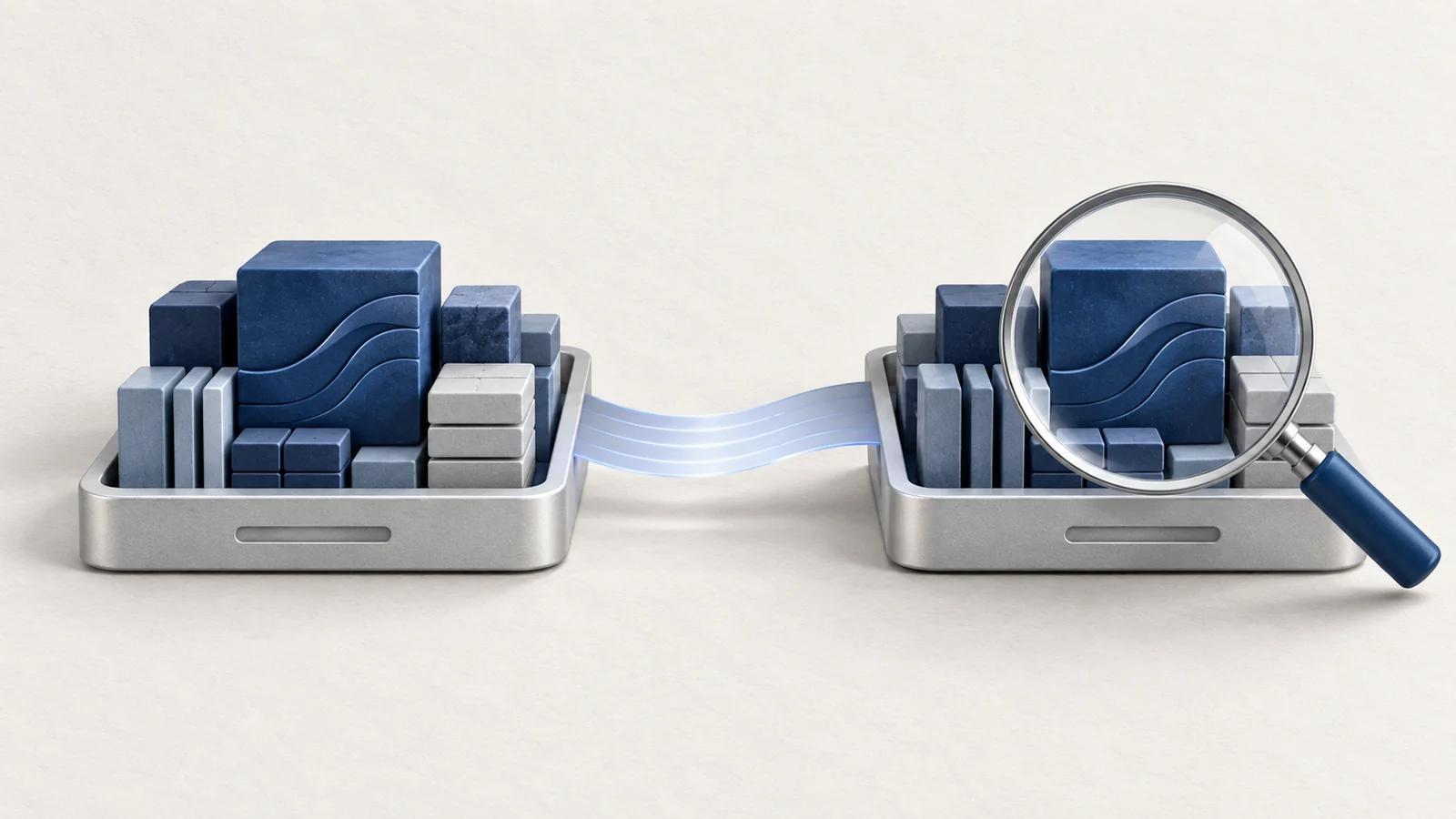
要将 Ollama 下载的模型移出 C 盘,为运行 Ollama 的账户配置 OLLAMA_MODELS。移动应用本身是另一项操作。仅更改变量不会复制现有模型,因此保留旧存储,直到新存储验证通过。
本指南适用于普通的 Windows 桌面安装。服务、容器或 WSL 安装可能在不同账户或配置下运行,需要按实际运行账户和配置处理。
复制前先确认当前存储位置
Ollama 的 Windows 文档 区分了应用程序文件、日志和模型数据。默认模型存储位于 %USERPROFILE%\.ollama\models 下。之前的 OLLAMA_MODELS 设置可能指向其他位置。
在新打开的 PowerShell 窗口中,检查用户级设置:
[Environment]::GetEnvironmentVariable("OLLAMA_MODELS", "User")
ollama list
设置为空表示没有用户级覆盖,但不能据此断定服务或其他账户也使用默认位置。记录模型列表并检查此安装使用的文件夹。存储中包含 blobs 和 manifests;保留它们的相对结构,而不是只复制最大的文件。
先确认源目录和目标层级
复制前,先确认目标位置的可用空间和确切的源路径。以前设置过的用户环境变量、不同的 Windows 账户或第二个 Ollama 安装都可能让默认路径产生误导。记录现有变量的值,包括它原本是否不存在,这样回滚时才能恢复原始状态。
在目标位置,blobs 和 manifests 应当直接位于 OLLAMA_MODELS 所指定的文件夹内。如果变量指向 D:\AI\Ollama\models,预期的子项是 D:\AI\Ollama\models\blobs 和 D:\AI\Ollama\models\manifests。意外多出一层 models 是常见的配置错误,在重新下载任何内容前要先排除这一点。
为这次迁移使用一个专用的空目标位置。不要合并到无关的存储中,也不要以为文件名匹配就能证明内容可以互换。要为完整副本和后续使用留出足够空间;更改变量并不会让两份副本只占用一份的空间。
先复制,再切换应用
选择一个有足够可用空间且将持续可用的本地盘。例如,如果该盘存在且你的账户有写入权限,D:\AI\Ollama\models 可以作为目标。如果模型放在外接磁盘上,拔掉磁盘后就无法读取模型,授予应用管理员权限也解决不了这个问题。
- 完成正在进行的生成和下载,然后从系统托盘菜单退出 Ollama。
- 使用文件资源管理器将当前模型存储的内容复制到所选目标。保持原件完整,并在继续前解决任何复制错误。
- 从 Windows 搜索中打开 编辑账户的环境变量。
- 创建或编辑
OLLAMA_MODELS,将其设置为目标路径,然后保存。 - 从“开始”菜单重新启动 Ollama,并打开一个新的终端。
Ollama 的 环境变量说明 解释了为什么应用必须重启才能继承更改。之前打开的终端可能保留旧环境。不要在托盘应用仍在运行时仅为测试变量而创建第二个服务器。
模型文件较多时,可以用 Robocopy
如果文件资源管理器的复制能顺利完成,用它就足够了。如果文件很多,又需要留下复制日志,Windows 自带 Robocopy。下面的 PowerShell 示例假定已验证的源是默认存储,目标是新建的专用文件夹。如果安装情况不同,请替换两个路径,并在复制前退出 Ollama。
$source = "$env:USERPROFILE\.ollama\models"
$destination = "D:\AI\Ollama\models"
robocopy "$source" "$destination" /E /L /R:1 /W:1
/L 会列出计划执行的工作而不进行复制。查看输出顶部的源和目标。如果它们正确,去掉 /L 运行复制,并把日志保存在模型存储之外:
robocopy "$source" "$destination" /E /R:1 /W:1 /TEE /LOG:"$env:TEMP\ollama-model-copy.log"
$copyExitCode = $LASTEXITCODE
$copyExitCode
/E 包含子目录,而重试选项限制了失败文件的重试次数。此示例有意不镜像或移动源。不要添加 /MIR、/PURGE 或 /MOVE:保留回滚副本不需要它们的删除行为。
Robocopy 对某些非失败结果使用非零代码。代码为 8 或更大表示至少有一个复制失败。即使低于 8,也要检查摘要以及任何不匹配或多余的文件,尤其是目标位置原本不为空时。在更改变量前解决错误;模型列表成功并不能让失败的文件复制变得完整。
先验证新位置,再删除旧文件
再次运行 ollama list,并与记录的列表比较。选择一个已显示的模型,使用其确切名称发出一个小请求。如果模型缺失,停止并检查文件夹结构和设置,而不是让新的下载掩盖迁移失败。
在测试期间检查目标位置,并验证应用正在使用预期的存储。在重要工作负载成功且任何本地创建的模型已备份之前,保留旧目录。目录大小相同还不够,要实际运行需要的模型。
如果切换失败,退出 Ollama,恢复之前的变量值或移除新添加的覆盖,然后重启。未受影响的原始存储使这种恢复变得简单。
复制后还要验证模型能否使用
正在运行的服务器可能保留旧环境或已加载的模型。完成当前工作,退出托盘应用,在设置新路径后重新启动它,然后打开一个新的终端。在要求任何模型运行前,将 ollama list 与保存的清单进行比较。如果缺少必需的条目,先检查路径和 manifests 结构。
对于每个重要的本地创建的模型,在这次重新启动后测试一个小请求。只测试一个常见的下载模型不能证明自定义模型也迁移成功。确认需要的模型和日常任务都正常前,保留原目录。
如果仍不清楚服务器使用哪个目录,在 %LOCALAPPDATA%\Ollama 中围绕启动和加载检查当前的 server.log,使用官方故障排查位置。将任何报告的配置路径与预期的目标位置进行对比。仅在新打开的终端中看到的路径只描述该终端,不能证明另一个已在运行的服务器的情况。
不要为了让空目录出现模型就重新下载。这可能掩盖失败的迁移,并在 C 盘上消耗更多空间。如果证据不明确,保留两份模型文件,并在删除原目录前解决配置问题。回滚时,退出应用,恢复记录的变量,如果原本没有覆盖设置则移除新的覆盖设置,然后重新启动并验证原始模型列表。
仅删除已验证的旧模型存储
验证后,在通过文件资源管理器删除之前,检查旧的 models 目录。不要删除整个 .ollama 目录,因为它可能包含配置和其他状态。Windows 可能会永久删除太大而无法放入回收站的文件,因此阅读确认信息并保留你需要的任何备份。
移动模型文件不会释放当前模型占用的内存,也不保证生成更快。较慢的目标位置可能会使初始加载耗时更长。如果问题是内存而非 C 盘容量,检查工作负载和 Windows 内存指南。
对于其他 AI 下载,Hugging Face 有它自己的缓存配置。分别修改每个工具的存储设置,不要直接移动它们共用的父目录,以为所有应用都会自动找到新位置。