Wat je opruimt voordat je Migratie-assistent gebruikt
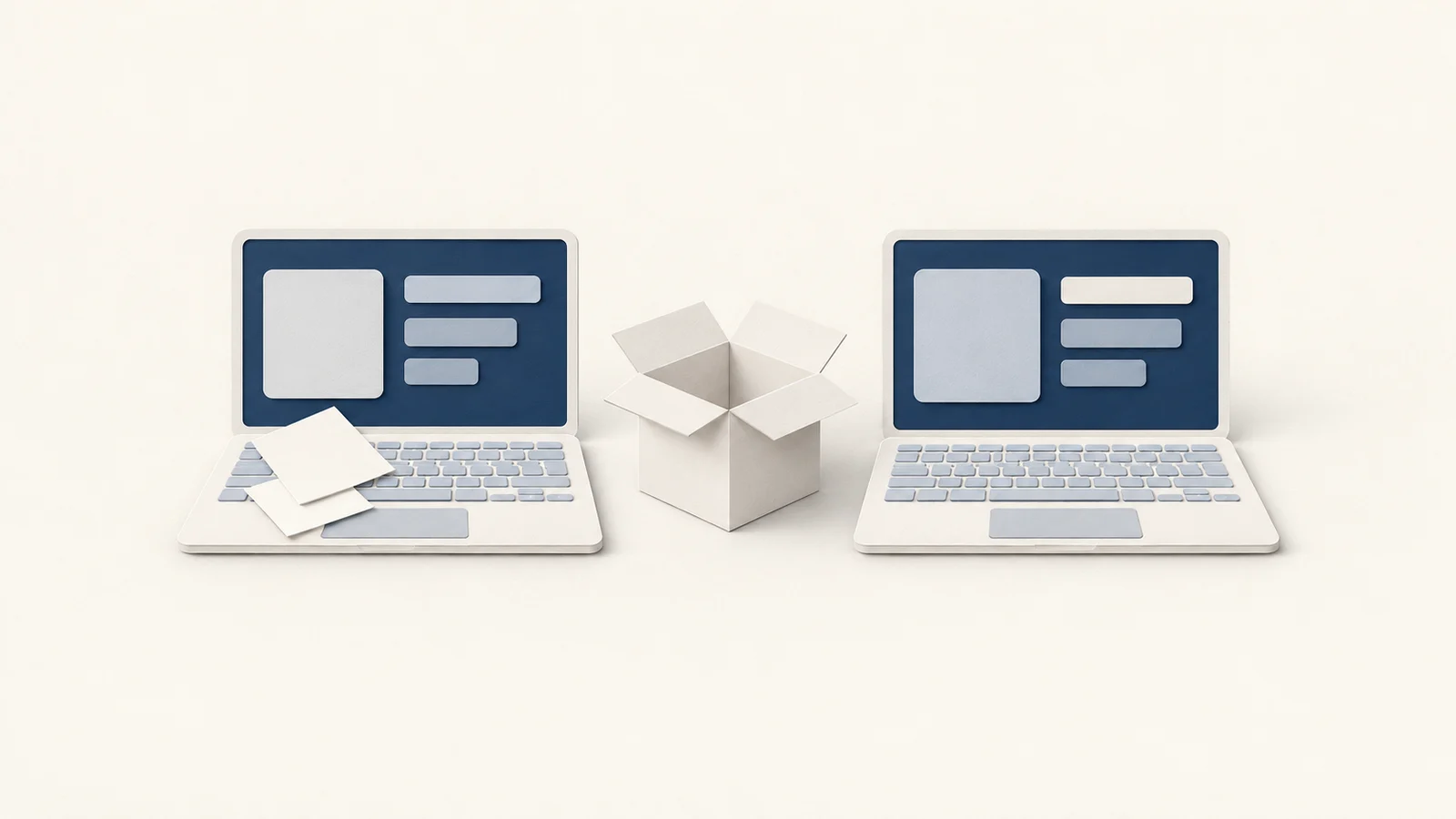
Voordat je gegevens van Mac naar Mac overzet met Migratie-assistent, ruim je op wat de nieuwe Mac toch alleen opnieuw zou opbouwen: appcaches, de prullenmand, Xcode DerivedData en andere buildoutput die je opnieuw kunt genereren. Bewaar wat de enige kopie van iets kan zijn: iPhone- en iPad-reservekopieën die je nergens anders hebt gecontroleerd, appgegevens zoals mail, chats, notitiebibliotheken en projectmappen, en alles waar je niet zeker van bent. Vergelijk daarna de omvang van wat je gaat verplaatsen met de vrije ruimte op de nieuwe Mac.
De reden is eenvoudig. Migratie-assistent verplaatst je gebruikersaccount in zijn geheel, en het grootste deel van een lang gebruikt account is vaak materiaal dat niemand op dag één nodig heeft. Elke gigabyte cache die hij kopieert, is een gigabyte overzettijd en een gigabyte die de nieuwe Mac moet opslaan of opnieuw opbouwen.
Wat Migratie-assistent kopieert
De gids Migratie-assistent van Apple zegt dat hij documenten, apps, gebruikersaccounts en instellingen overzet, en dat hij berekent hoeveel opslag wordt gebruikt door apps, gebruikersaccounts, bestanden, mappen en instellingen voordat je begint. Op de nieuwe Mac open je Apps › Hulpprogramma's › Migratie-assistent, kies je Vanaf een Mac, Time Machine of opstartschijf, en op de oude Mac kies je Naar een andere Mac. Elke categorie heeft een aankruisvak, en je kunt een categorie uitklappen om specifieke onderdelen te kiezen.
Hij verwijdert niets van de oude Mac, dus de oude blijft een terugval tot je tevreden bent.
Apple publiceert geen lijst van mappen binnen een account die hij overslaat. Reken erop dat je hele thuismap meekomt, inclusief ~/Library, waar de meeste caches, app-ondersteuningsgegevens en apparaatreservekopieën staan. Dat is het deel van het account dat jarenlang stilletjes groeit.
Nog twee opmerkingen van Apple doen ertoe voor de timing. Grote overzettingen kunnen uren nodig hebben en lijken af en toe te pauzeren, en antivirus, firewall of VPN-software op een van beide Macs moet uit staan tot de overzetting klaar is. Als er op de nieuwe Mac al een account met dezelfde naam bestaat, word je gevraagd dat te vervangen of de binnenkomende te hernoemen, dus beslis dat voordat je begint.
Waarom resten de verhuizing trager en de nieuwe Mac voller maken
Drie soorten gegevens verklaren het meeste verspilde volume:
| Wat | Waar het meestal staat | Waarom het je kost |
|---|---|---|
| App- en browsercaches | ~/Library/Caches, cachemappen in Application Support en Containers |
Byte voor byte gekopieerd, en daarna vaak opnieuw opgebouwd door de nieuwe versie van de app |
| Buildoutput van ontwikkelaars | ~/Library/Developer/Xcode/DerivedData, projectmappen build, dist, target en .next |
Groot, veel kleine bestanden, en gebonden aan de toolchain van de oude machine |
| Resten van verwijderde apps | ~/Library/Application Support, ~/Library/Containers, ~/Library/Preferences |
Gegevens van apps die je niet meer hebt, meegenomen naar een schone Mac |
Niets daarvan helpt je op de nieuwe Mac, en de nieuwe Mac begint zijn leven met die resten al in de Library, het tegenovergestelde van wat de meeste mensen van een nieuwe machine willen.
De prullenmand is een vierde geval. Bestanden erin staan nog op schijf tot je hem leegt, dus leeg hem voordat je het account meet.
Meet voordat je opruimt
Open op de oude Mac Apple-menu › Systeeminstellingen › Algemeen › Opslag voor het overzicht dat Apple beschrijft in de opslaggids. Voor je account specifiek laten een paar alleen-lezen-commando's zien waar de omvang zit:
du -sh ~ 2>/dev/null
du -sh ~/Library/Caches ~/Library/Developer ~/Library/Application\ Support/MobileSync 2>/dev/null
du kan rechtenfouten melden voor beschermde mappen; die betekenen dat Terminal geen toegang heeft, niet dat de mappen leeg zijn. Een schijfkaart is makkelijker te lezen dan een lijst getallen; grote bestanden op de Mac vinden behandelt beide routes.
Eerst veilig te wissen
Deze bouwen zichzelf opnieuw op of zijn al kopieën:
- De prullenmand. Kijk er één keer doorheen en leeg hem daarna. Als hij weigert, zie De prullenmand op de Mac wil niet legen.
- Appcaches. Stop de app, en wis daarna alleen de cachemappen. Welke Mac-caches je veilig kunt verwijderen legt uit hoe je een cache onderscheidt van gegevens die er alleen uitzien als een cache.
- Xcode DerivedData en simulatorresten. Xcode bouwt DerivedData opnieuw bij de volgende build. Xcode opruimen noemt wat er verder onder
~/Library/Developerweg kan en wat moet blijven. - Project-buildoutput die je met één commando opnieuw kunt genereren, zoals mappen
build,dist,targetof.nextin projecten die schoon vanuit de bron bouwen. - Installatieprogramma's die je al hebt gebruikt, zoals oude
.dmg-bestanden in Downloads; zie kun je DMG-bestanden verwijderen.
Caches van pakketbeheerders (npm, pip, Homebrew-downloads en vergelijkbaar) zijn een afweging. Ze zijn opnieuw te downloaden, maar de eerste installatie op de nieuwe Mac haalt dan alles opnieuw op. Als je verbinding traag is, laat je ze staan; als ze groot zijn en je tools vers wilt installeren, is wissen prima. Ontwikkelaarscaches wissen behandelt elk daarvan.
Bewaar, of verplaats bewust
iPhone- en iPad-reservekopieën. Die staan in ~/Library/Application Support/MobileSync/Backup en kunnen erg groot zijn. Een reservekopie kan de enige volledige kopie van een telefoon zijn, dus verwijder er niet een alleen om de overzetting kleiner te maken. Als je hem van de oude Mac af wilt, bevestig je eerst dat het apparaat een nieuwere reservekopie in iCloud heeft of dat je het herstelpunt dat je nodig hebt hebt gearchiveerd. Verwijder daarna hele reservekopieën via Beheer reservekopieën in de Finder, nooit losse bestanden erin. iPhone-reservekopieën op de Mac verwijderen heeft de stappen.
Appgegevens die geen cache zijn. Databases van Mail en Berichten, chatgeschiedenis, notities en fotobibliotheken, kluizen van wachtwoordbeheerders, virtuele machines en projectmappen zijn gegevens, ook wanneer ze in ~/Library staan. Als een app de gegevens op een server houdt, kan inloggen op de nieuwe Mac genoeg zijn, maar controleer dat voordat je lokaal iets verwijdert.
Alles wat je niet kunt herkennen. Een onbekende map kopiëren met Migratie-assistent kost wat tijd; hem verwijderen kan iets kosten dat je niet terugkrijgt. Laat hem staan en beslis later, op de nieuwe Mac, wanneer je weet wat je echt gebruikt.
Controleer de ruimte op de nieuwe Mac
Open vóór je begint Systeeminstellingen › Algemeen › Opslag op de nieuwe Mac en noteer de beschikbare ruimte. Migratie-assistent toont hoeveel opslag elke categorie nodig heeft zodra hij de overzetting heeft berekend. Als het totaal dicht bij wat de nieuwe Mac vrij heeft ligt, ruim je eerst meer op de oude Mac op, of vink je een categorie of onderdeel uit en kopieer je dat later met de hand. Een Mac die bijna vol begint, heeft vanaf de eerste dag minder ruimte voor updates en caches.
Als je liever schoon begint, kun je de nieuwe Mac ook als nieuw configureren en alleen je documenten en de appgegevens die je nodig hebt kopiëren. Dat is meer handwerk, en het laat elke oude cache en rest achter.
Hoe Mole in deze taak past
Opschonen van Mole is nuttig als de stap "eerst wissen" op de oude Mac. Het scant appcaches, ontwikkeltools en de prullenmand in één keer en laat je elke rij beoordelen voordat er iets wordt verwijderd:
- Ontwikkeltools toont bladeren van Xcode DerivedData en een standaard geselecteerde groep Xcode-gegevens van verwijderde projecten voor DerivedData waarvan de projectmap niet meer bestaat. Project-buildmappen die het vindt, zoals
target,distof.next, verschijnen als rijen die je zelf aanvinkt. - Pakketcaches zoals Yarn, pnpm en Conda-pakketten worden getoond maar niet aangevinkt, omdat de volgende installatie ze opnieuw moet downloaden. De rijen
_cacacheen_npxvan npm beginnen ook uitgevinkt, terwijl de cachebestanden waar de index van npm niet meer naar verwijst verschijnen als een standaard geselecteerde groep Ongebruikte npm-cachegegevens. - Prullenmand leegt de prullenmand blijvend, dus controleer hem eerst.
- Met Volledige schijftoegang verleend verschijnen iPhone- en iPad-reservekopieën onder Apart beheren met hun laatste reservekopiedatum, alleen ter informatie. Zonder die toestemming wordt geen van beide rijen getoond. Opschonen selecteert of verwijdert ze nooit; dat blijft jouw beslissing in de Finder.
De weergave Analyse is de schijfkaart voor de meetstap. De migratie zelf gebeurt in Migratie-assistent van Apple, niet in Mole.
Controleer na de verhuizing
Open op de nieuwe Mac de apps waar je het meest op steunt en controleer of hun gegevens zijn aangekomen: mail, berichten, notities, je wachtwoordbeheerder en elk project dat ertoe doet. Laat de oude Mac een tijd onaangeroerd; die is nog een volledige kopie. Caches groeien terug terwijl je de nieuwe machine gebruikt, en dat is normaal en geen teken dat het opruimen is mislukt.
Veelgestelde vragen
Wat zet Migratie-assistent over van Mac naar Mac?
Apple zegt dat hij documenten, apps, gebruikersaccounts en instellingen overzet. Je kunt hele categorieën uitvinken of ze uitklappen om specifieke onderdelen te kiezen, en hij verwijdert niets van de oude Mac.
Moet ik caches verwijderen voordat ik Migratie-assistent gebruik?
Appcaches, Xcode DerivedData en de prullenmand eerst wissen is veilig en maakt de overzetting kleiner, omdat de nieuwe Mac caches opnieuw opbouwt wanneer dat nodig is. Stop elke app voordat je de cache wist, en behandel appgegevens of apparaatreservekopieën niet als cache.
Kopieert Migratie-assistent iPhone-reservekopieën?
Apple publiceert geen lijst van uitgesloten mappen, dus ga ervan uit dat je hele thuismap meeverhuist, inclusief ~/Library/Application Support/MobileSync/Backup. Bewaar een reservekopie tenzij je hebt bevestigd dat er ergens anders een nieuwere bestaat.
Hoe lang duurt het om gegevens van Mac naar Mac over te zetten?
Apple zegt dat grote overzettingen uren kunnen nodig hebben en af en toe lijken te pauzeren. Minder gigabytes verplaatsen is het deel dat jij in de hand hebt, en daarom helpt caches en buildoutput eerst wissen.
Wat als de nieuwe Mac niet genoeg ruimte heeft?
Ruim meer op de oude Mac op, of vink categorieën of onderdelen uit in Migratie-assistent en kopieer ze later. Vergelijk de omvang die Migratie-assistent berekent met de vrije ruimte in Systeeminstellingen › Algemeen › Opslag voordat je begint.