Mac 上如何用 brew cleanup 和 autoremove 清理 Homebrew
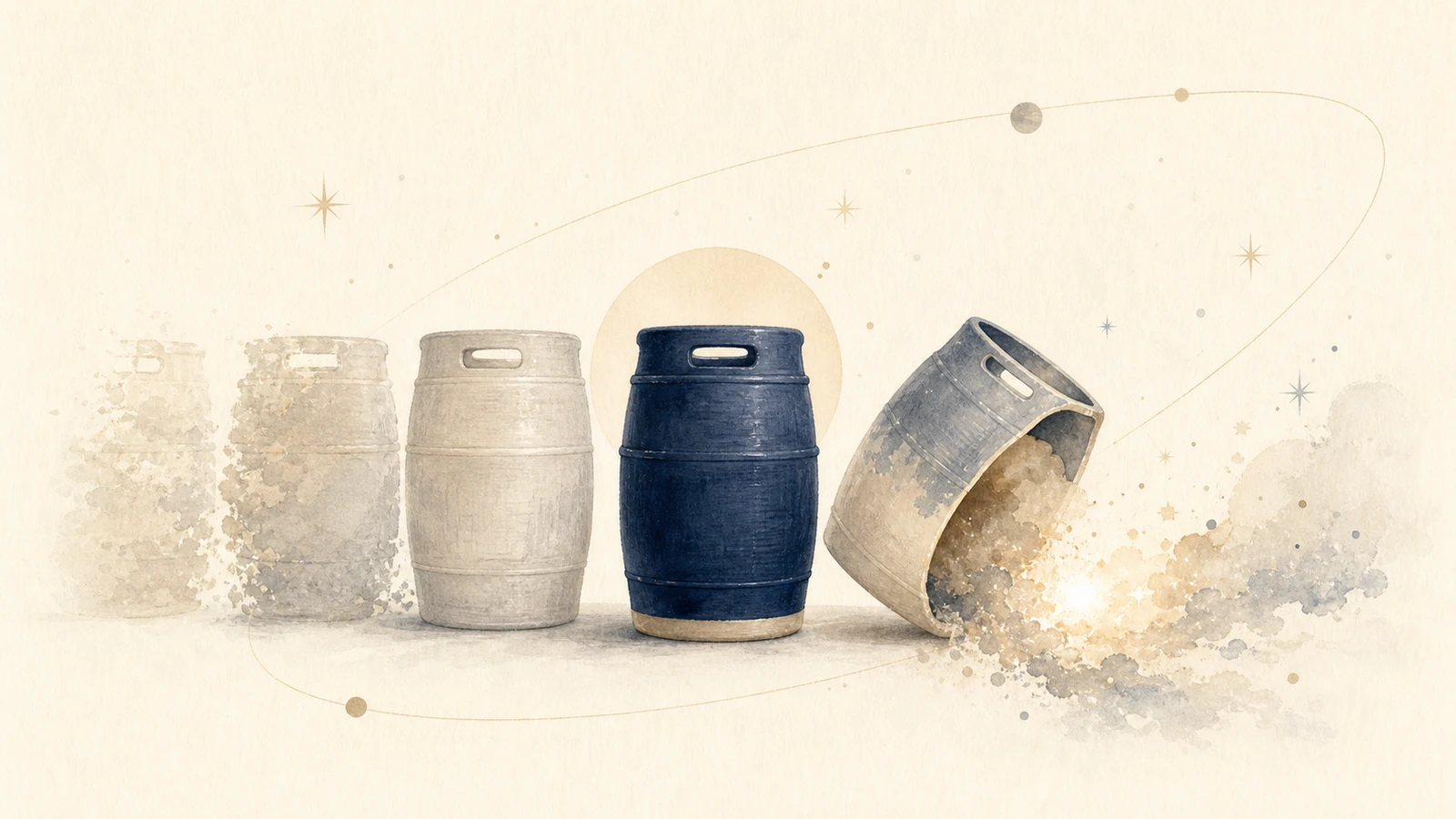
Homebrew 在安装和升级时会顺手清理相关旧版本,也会定期执行全局清理,但长期使用之后,下载缓存、固定版本、构建产物和旧依赖仍可能慢慢累积,手动删除目录会绕过 Homebrew 自己的版本与依赖记录,用它自带的命令查看和清理会更稳妥。
Homebrew 会留下什么
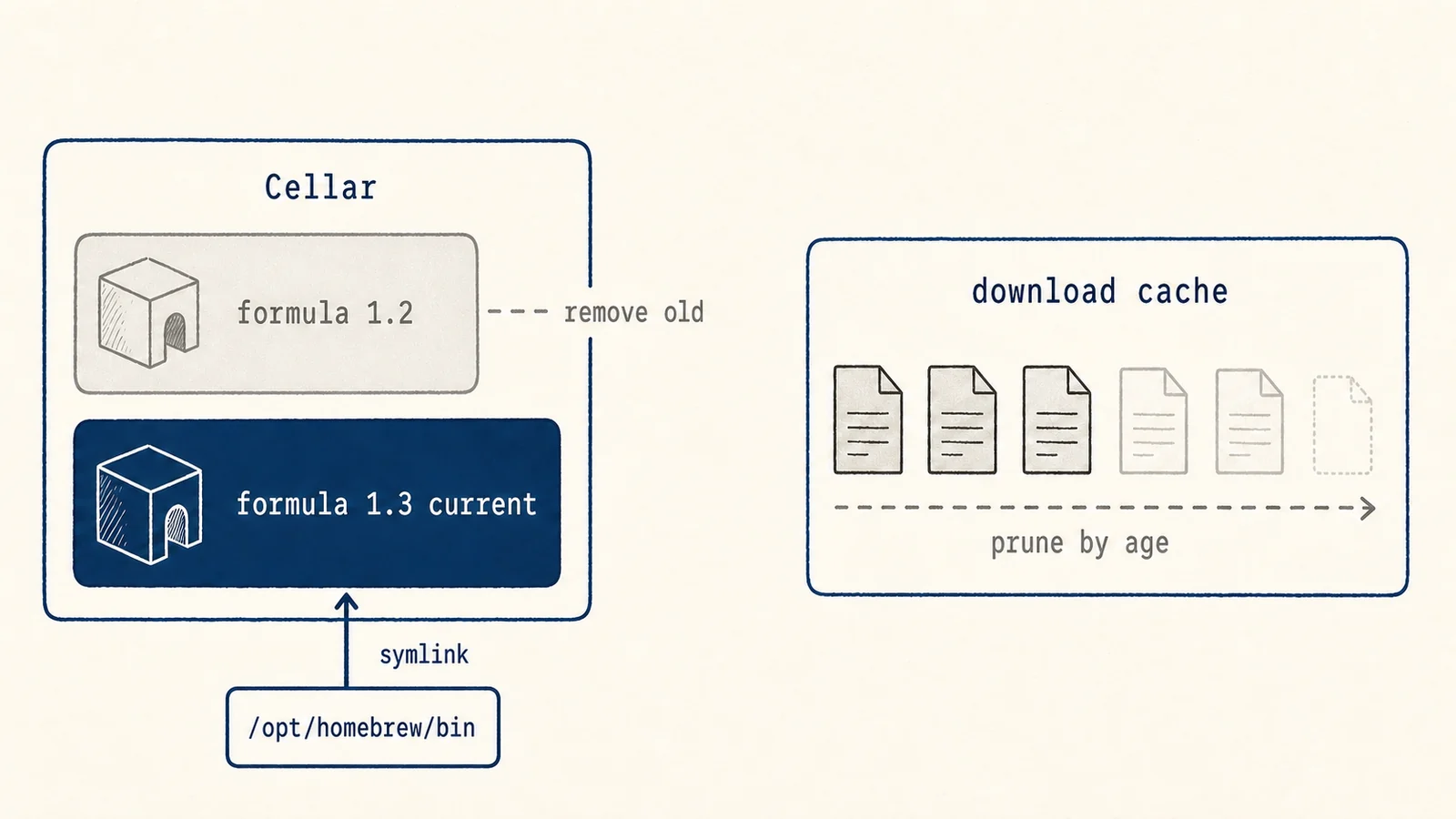
- 旧版本: cleanup 通常会删除被取代的版本,但被固定或刚升级的版本可能会继续保留一段时间
- 下载归档: bottle 与 cask 的下载会进入缓存,避免下次再下载一遍
- 未使用依赖: 当前版本的 cleanup 和 uninstall 通常会自动移除不再需要的 formula 依赖,但旧安装、中断过的操作或关闭自动移除之后,仍可能有残留
先用两条命令查看缓存的位置和实际大小:
brew --cache
du -sh "$(brew --cache)" 2>/dev/null
分开测量三个储存区
一个总数会掩盖三种不同决策。清理前先记录已安装 formula、cask 元数据和下载缓存各占多少:
du -sh "$(brew --cellar)" "$(brew --caskroom)" "$(brew --cache)" 2>/dev/null
缓存大最容易回收,因为 Homebrew 可以重新下载。Cellar 大多是已安装软件,cleanup 只能移除被替代的版本。Caskroom 很大也不表示应用本体在那里,cask 应用通常位于 /Applications。清理后再跑一次同样命令,确认究竟是哪一处变小。
先预览,再清理
先预览 Homebrew 准备移除的旧版本和下载缓存,下面这条命令不会删除它们:
brew cleanup -n
先看预览列出的路径,正常结束却没有删除项表示当前范围没有可清理内容,报错则不能当作没有内容,确认不再需要这些旧版本和离线下载后,再执行普通清理:
brew cleanup
当前 Homebrew 手册说明,普通 cleanup 默认移除旧安装版本和超过 120 天的下载,保留时间可以用 HOMEBREW_CLEANUP_MAX_AGE_DAYS 调整,动手前先用 -n 预览一遍,-s 则会更深入地清理缓存,但仍保留当前已安装 formula 和 cask 所需的下载,更深入的缓存清理需要单独预览,先运行第一条,核对范围后再单独运行第二条,不要一次粘贴执行两条:
brew cleanup -s -n
brew cleanup -s
想单独检查未使用依赖时,先运行下面第一条预览,确认列出的依赖没有被自己的脚本或项目直接使用,再单独运行第二条删除:
brew autoremove --dry-run
brew autoremove
brew list 列出已安装软件包,brew outdated 显示待更新项目,brew --cellar、brew --caskroom 和 brew --cache 会返回真实路径,Intel 与 Apple 芯片的安装位置不同,写死 /opt/homebrew 很容易找错目录。
为什么不用访达手动删
brew cleanup 会根据安装版本、保留策略和依赖关系选择清理对象,brew autoremove 只处理依赖判断,它们比手动删目录安全,但仍可能移除用于回退的旧版本或离线安装所需的 bottle,所以要先预览,并有意保留固定版本与关键工具链。
Cellar、Caskroom 和 cleanup 的判断依据
Homebrew 会把 formula 的每个版本安装到 brew --cellar 返回的 Cellar,再把当前版本链接到前缀,升级时新旧版本会先并存,然后活动链接才切换,cask 元数据位于 Caskroom,应用包通常在 /Applications,下载则保存在 brew --cache 返回的位置。
其他工具应该止步的地方
Mole 1.16 会列出 Homebrew 下载缓存,以及 brew cleanup --dry-run 确认可移除的旧 formula 版本,旧版本识别覆盖 /opt/homebrew 和 /usr/local 两个标准安装位置,保留正在链接或已固定的版本,不会整目录清空 Cellar,也不替代 Homebrew 的依赖判断,清理前仍可逐项确认。 旧版本默认不勾选,需要先检查再选择。
安全的操作顺序
路径命令能说明各存储实际有多大,brew cleanup -n 能预览普通清理的候选项;考虑 -s 时,也要给该模式加上预览选项重新确认范围,不能拿普通预览当作更大范围的删除清单。依赖关系可以单独用 brew autoremove --dry-run 检查,自动清理正常、磁盘空间充足时,没有必要设定固定周期。