Quando um app do Mac não desinstala: sete causas para verificar

Uma desinstalação que falha no macOS não é um problema só. O Finder pode recusar mover o bundle. A mudança pode dar certo e o app pode estar de volta no próximo login. O bundle pode sumir enquanto o auxiliar que incomodava continua rodando. Cada um é um mecanismo diferente, com uma correção diferente, então comece pelo que o seu Mac fez de fato. Para a sequência comum, veja desinstalação completa. O que segue supõe que isso já falhou.
Comece pelo sintoma
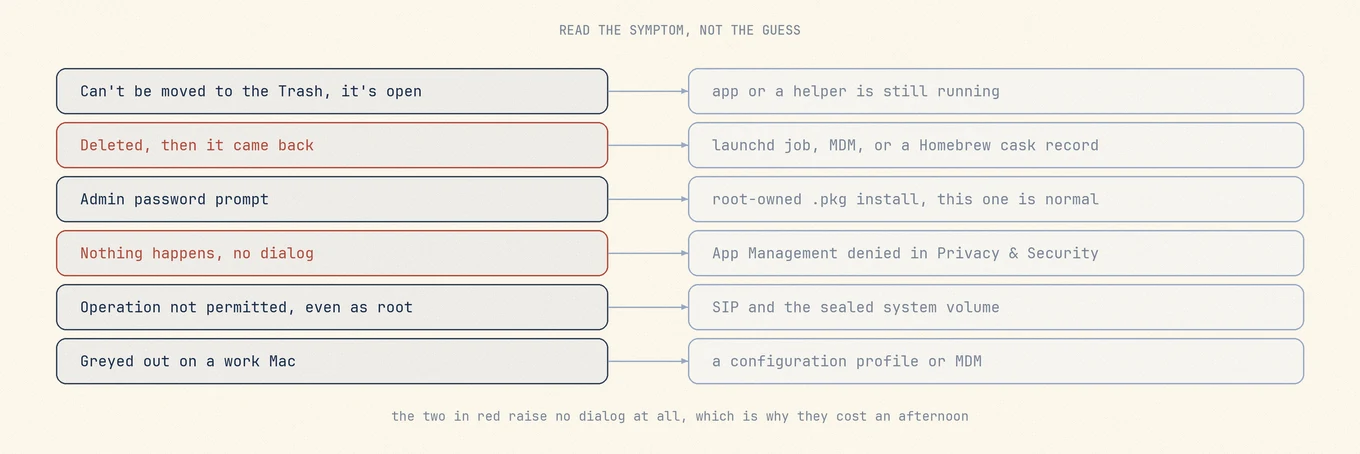
- “O item não pode ser movido para o Lixo porque está aberto.” Algo está em execução, muitas vezes não o app que você encerrou.
- Foi apagado, e voltou. Confira se o bundle foi reinstalado ou se só um auxiliar que sobreviveu reiniciou. Isso pede correções diferentes.
- O Finder pede uma senha de administrador. Um
.pkgdeixou o bundle pertencendo a root. Normal. - Nada acontece. Sem diálogo, sem erro. A permissão de Gerenciamento de Apps é uma causa possível.
rmcomo root diz "Operação não permitida" (Operation not permitted). Uma restrição de proteção ou de permissão. A mensagem sozinha não identifica o SIP.- Acinzentado, ou reaparece num Mac de trabalho. Um perfil de configuração ou o MDM é o dono.
1. O app, ou um dos auxiliares, ainda está em execução
O Finder recusa mover um bundle cujos arquivos estão abertos, e encerrar o processo que você vê
não para tudo que o app iniciou. O Monitor de Atividade lista todo processo, não só
os que têm janela. Procure o nome do fabricante e leia o conjunto inteiro de resultados: um app chamado
Foo em geral traz Foo Helper, um FooUpdater e um bundle de item de início com um nome de
exibição sem relação. A janela menu Apple › Forçar Encerramento não substitui, porque lista
só aplicativos com presença de interface.
pgrep -fl -i foo
lsof +D /Applications/Foo.app 2>/dev/null | awk '{print $1, $2}' | sort -u
pgrep -fl casa a linha de comando inteira, então pega um auxiliar cujo caminho do executável
carrega o nome do fabricante mesmo quando o nome do processo não carrega. lsof +D informa todo
processo que segura um arquivo dentro do bundle.
Forçar o encerramento do pai não para um auxiliar de forma confiável. Um auxiliar é o próprio processo, com o próprio PID, então matar o pai o deixa órfão, a menos que o pai o derrube ao sair. E se o launchd gerencia o auxiliar, matar qualquer um dos dois só diz ao launchd para iniciá-lo de novo. Essa é a próxima seção.
Uma pré-visualização do Quick Look ou a indexação do Spotlight também podem segurar arquivos no bundle, e uma reinicialização limpa os dois. Se a mensagem voltar, o guia de remoção de apps da Apple sugere o Modo Seguro.
2. Um agente ou daemon do launchd reinicia um auxiliar que sobreviveu
Se um ícone ou um auxiliar volta, confira primeiro se o executável ainda existe fora do bundle apagado. O launchd pode reiniciar esse programa, mas não consegue restaurar um bundle de app apagado por conta própria. Um instantâneo quieto do Monitor de Atividade não descarta um job sob demanda.
O launchd supervisiona jobs em segundo plano. Um job é uma property list com um Label, um programa
e condições para rodá-lo. RunAtLoad o inicia quando o job carrega, KeepAlive
o reinicia quando ele sai. Um job sem nenhum dos dois ainda volta: MachServices, Sockets,
WatchPaths, QueueDirectories e StartInterval fazem o launchd iniciar o processo
no momento em que algo pede, então um auxiliar que fica ocioso depois de dez segundos e
reinicia no serviço Mach parece ausente toda vez que você olha.
As definições ficam em três lugares. ~/Library/LaunchAgents é só o seu usuário, dentro da
sessão de login. /Library/LaunchAgents roda para todo usuário no login. E
/Library/LaunchDaemons guarda jobs de todo o sistema, que podem rodar sem login. Eles usam
root por padrão, mas podem especificar outro usuário. Agentes ou daemons podem sobreviver a uma
desinstalação manual se foram instalados fora do bundle. /System/Library/Launch* é
da Apple e está protegido.
launchctl list | grep -i foo
launchctl print-disabled gui/$(id -u) | grep -i foo
grep -l -i foo ~/Library/LaunchAgents/*.plist /Library/LaunchAgents/*.plist \
  /Library/LaunchDaemons/*.plist 2>/dev/null
Em launchctl list, um rótulo com PID está rodando agora e um com um traço está carregado e
esperando um gatilho. print-disabled lê o banco persistente de estado desativado, um
fato separado de um plist existir. Leia o candidato com plutil -p <path> e
confira se Program ou ProgramArguments aponta para o app que você está removendo: fabricantes nem
sempre nomeiam o arquivo pelo rótulo de dentro.
A ordem importa
Pare e desative o job primeiro, depois remova o plist, depois remova o app.
launchctl bootout gui/$(id -u)/com.vendor.foo.helper
sudo launchctl bootout system/com.vendor.foo.daemon
launchctl disable gui/$(id -u)/com.vendor.foo.helper
Apague o plist enquanto o job está carregado e o launchd mantém um serviço cuja definição não existe mais no disco. Ele roda até a próxima reinicialização e pode deixar uma entrada velha no banco de estado desativado. Remover o app primeiro é pior: o job reaparece contra um executável ausente e falha em loop, e é daí que vem "sumiu, mas ainda aparece em Itens de Início".
No macOS 13 e posteriores, apps podem se registrar por
SMAppService
e manter o executável do auxiliar e os arquivos de serviço dentro do bundle do app, então pode
não haver um plist avulso nos diretórios acima. O próprio registro é gerenciado pelo macOS.
Isso pertence ao gerenciamento de tarefas em segundo plano, controlado em
Ajustes do Sistema › Geral › Itens de Início e Extensões
(guia de itens de início).
3. É um app do sistema protegido pelo SIP
A Proteção da Integridade do Sistema é uma política no nível do kernel, não um bit de permissão. A Apple
a descreve como o uso de permissões do kernel para limitar a escrita de arquivos críticos do sistema,
aplicada "a todo processo em execução no sistema, esteja ele
em sandbox ou com privilégios de administrador"
(Apple Platform Security).
Desde o Big Sur o conteúdo do sistema também fica num volume separado, selado criptograficamente.
csrutil status imprime se a proteção está ligada, e a Apple é explícita: "você não pode
remover apps exigidos pelo Mac", um conjunto que inclui Mail, Música, Livros, Notas,
Podcasts, Mapas, News e Bolsa.
Desligar o SIP para apagar um bundle é uma troca ruim. Significa iniciar na Recuperação e mudar uma política de segurança de toda a máquina. Em Macs Intel, a Apple observa que desativá-lo remove a proteção de toda partição no dispositivo de armazenamento físico, e no Apple silicon o Mac sai da Segurança Total. O ganho também não dura: o volume do sistema é substituído por inteiro na próxima atualização do macOS, e nenhum espaço usável é recuperado.
Melhor: arraste o ícone para fora do Dock, remova-o de Ajustes do Sistema › Geral › Itens de Início e Extensões e, se ele continuar abrindo os seus arquivos, mude o manipulador com Obter Informações › Abrir com › Alterar Tudo.
4. Foi instalado por MDM ou por um perfil de configuração
Num Mac gerenciado, um app pode ser empurrado de volta no horário do servidor de gerenciamento, e um perfil pode ser marcado como não removível. Os sintomas são uma remoção que se desfaz horas depois, um controle acinzentado, ou uma busca no launchd que não acha nada porque a reinstalação é conduzida remotamente. Confira Ajustes do Sistema › Geral › Gerenciamento de Dispositivos. Se essa seção estiver ausente, não trate isso sozinho como prova de que o Mac não é gerenciado. Confira o estado de registro e pergunte à TI num Mac da organização.
profiles status -type enrollment
sudo profiles list
O primeiro informa o registro pelo Registro Automatizado de Dispositivos e se ele tem aprovação do usuário. O segundo lista os perfis instalados e precisa de root. Depois pergunte à TI. A orientação da Apple é perguntar a quem forneceu um perfil que você não consegue remover, e ela avisa que remover um perfil apaga tudo que esse perfil configurou, então um que carrega a conta de e-mail leva isso junto.
5. Posse, e a permissão que falha em silêncio
O Finder pede uma senha de administrador. Comum. Um instalador .pkg roda como root
e deixa o bundle pertencendo a root, então movê-lo precisa de autenticação. Confirme com
ls -ld /Applications/Foo.app. Recibos valem a pena conhecer enquanto você está aqui:
pkgutil --files <id> lista os caminhos que um pacote colocou, e sudo pkgutil --forget <id>
tira o recibo de /private/var/db/receipts sem apagar um único arquivo.
Nada acontece. Sem pedido, sem erro, o app continua em /Applications, e
a ferramenta que você usou informa uma falha vaga ou recua para outra coisa. No macOS 14 e
posteriores, o Gerenciamento de Apps é uma causa possível: ele controla se um app pode atualizar ou
apagar outros apps. Este teste somente leitura confere se o caminho do bundle é gravável:
test -w /Applications/Foo.app && echo "posix says yes"
Esse resultado não descarta um problema de permissão. A remoção também depende das permissões de escrita e de busca do diretório pai, de ACLs e de outras proteções. Se o Gerenciamento de Apps estiver negado, abra Ajustes do Sistema › Privacidade e Segurança › Gerenciamento de Apps, ative o app confiável que faz a remoção, reabra-o e tente de novo.
Por baixo: três recusas que parecem iguais
Permissões de arquivo são uma trava: posse, acesso ao diretório pai e ACLs podem afetar
a remoção. A autorização de administrador ajuda com algumas restrições, não com todas.
O TCC, a camada de privacidade por trás dos Ajustes do Sistema, acrescenta uma verificação separada. Gerenciamento de Apps
é uma trava TCC para uma operação, modificar ou apagar o bundle de outro app. Ser
administrador não a satisfaz, e sudo também não, porque ela é ligada ao
programa que pede, não ao usuário, e por isso a negação pode aparecer como um erro genérico,
sem pedido.
O sinal visível separa os três. Um pedido de senha do Finder é posse comum,
e a autenticação resolve. Quando o Gerenciamento de Apps bloqueia a remoção, não há
diálogo de senha. O macOS em geral posta um banner na Central de Notificações dizendo que o app foi
impedido de modificar apps no Mac, e a correção é o interruptor de Privacidade e uma
reabertura, não uma senha. Uma "Operação não permitida" (Operation not permitted) como root aponta para uma proteção que uma
senha não limpa. O Gerenciamento de Apps é uma delas: até sudo recebe "Operação não permitida" (Operation not permitted)
quando o terminal que o roda não tem a concessão. Outras proteções também o produzem, então
diagnostique pelo caminho e pelo app que pede antes de supor SIP.
O SIP pode recusar até root, mas o texto do erro sozinho não identifica a proteção.
EACCES (Permission denied) pode incluir falta de acesso de escrita ou de busca a um diretório
pai. EPERM (Operation not permitted) tem causas além do SIP. Confira o caminho
exato, a posse, as permissões do diretório pai e o app que pede antes de escolher uma correção.
Nenhuma das mensagens é motivo para desativar a proteção do sistema.
6. Uma extensão do sistema ou um filtro de rede ainda está ativo
Software de segurança, clientes de VPN e produtos de virtualização instalam extensões do sistema. O app que contém registra a extensão, e apagar arquivos individuais não é um procedimento confiável de desativação. O macOS pode remover uma extensão do sistema quando o app que a contém é movido corretamente para o Lixo, mas o software do fabricante pode ter outros componentes instalados. Use o procedimento de remoção do fabricante e verifique o estado resultante.
systemextensionsctl list
A saída mostra o identificador de equipe, o identificador de bundle e um estado como
[activated enabled]. A desativação pertence ao app que contém e muitas vezes precisa de uma reinicialização,
então rode o desinstalador do fabricante primeiro.
Desinstalar antivírus no Mac cobre a ordem de
desmontagem desta classe.
7. Veio da App Store, ou do Homebrew
Apps da Mac App Store. Apagar o bundle não remove a compra. O caso que pega as pessoas é o ajuste que a Apple formula como baixar automaticamente apps que você comprou na App Store em outros computadores Mac e aparelhos: se um segundo Mac na mesma conta compra um app em outro aparelho, o ajuste pode baixar essa compra. Só manter um app instalado num segundo Mac não prova, por si, uma causa de reinstalação. Confira o ajuste em App Store › Ajustes.
Casks do Homebrew. Se você instalou com brew install --cask foo, jogar o app no Lixo
deixa o Homebrew acreditando que ele está instalado. brew list --cask ainda mostra o token, e
o próximo brew upgrade pode reinstalar o app que você acabou de apagar, uma causa real de "voltou"
sem job do launchd envolvido. Rode brew uninstall --cask foo no lugar. A manpage do Homebrew
descreve --zap como remover "all files associated with a cask" e avisa que "may remove
files which are shared between applications", então use esse de propósito.
Depois de uma exclusão bem-sucedida: o que fica para trás
Itens de Início e Extensões ainda lista. Ou uma entrada "Abrir no início" apontando para um caminho ausente, ou um registro de gerenciamento de tarefas em segundo plano de um serviço cujo programa sumiu. Remova com o botão de menos em Ajustes do Sistema › Geral › Itens de Início e Extensões. O macOS muitas vezes limpa isso sozinho depois de uma reinicialização.
Um ícone na barra de menus aparece na inicialização. Algo ainda carrega um binário: em geral um launch agent
que você nunca removeu, ou um auxiliar que o instalador copiou para
~/Library/Application Support/<vendor>.
Um auxiliar privilegiado sobrevive. Software que precisou de root instala em
/Library/PrivilegedHelperTools/<label> com um
/Library/LaunchDaemons/<label>.plist correspondente. Os dois pertencem a root e ficam fora do bundle, então
jogar o app no Lixo não toca em nenhum dos dois.
ls -la ~/Library/LaunchAgents /Library/LaunchAgents /Library/LaunchDaemons \
  /Library/PrivilegedHelperTools 2>/dev/null
Para o lado dos dados, veja arquivos restantes depois de desinstalar.
Fazer este diagnóstico no Mole
A versão manual deste artigo custa cinco telas: Monitor de Atividade, três pastas do launchd, Itens de Início e Extensões, Privacidade e Segurança, e Finder. O Mole coloca as partes que pertencem a um app numa aba, e a varredura é sempre gratuita, então funciona como diagnóstico somente leitura, compre você ou não.

Abra a aba Software do Mole. Ela tem três segmentos: o inventário de apps instalados, as atualizações disponíveis e os itens de início. Esse último é o inventário de launchd e de itens de início que este artigo mandou você montar à mão, então a causa de "volta" fica visível antes de você apagar, não depois.
Selecione um app e o Mole resolve o identificador de bundle, depois acha o que essa identidade possui: Application Support, Caches, Preferences, Containers, HTTPStorages, e launch agents ou daemons cujo plist de fato referencia o app, em vez de só compartilhar uma palavra com o nome. Cada candidato carrega o caminho, o tamanho e a evidência que o ligou, e qualquer coisa de baixa confiança chega desmarcada.
Confirmar executa a ordem que este artigo recomenda, imposta, não lembrada. O Mole
encerra o app e os auxiliares aninhados dentro do bundle, faz bootout dos auxiliares de item de início,
descarrega qualquer item de início aprovado pelo launchctl antes de o plist ser removido, e
valida cada caminho de novo na hora da exclusão. Remoções comuns de arquivo vão para o Lixo.
Arquivos que ainda estão lá em geral podem ser restaurados, mas restaurá-los não é um desfazer completo da desinstalação.
Depois o Mole informa itens pulados e com falha, com os caminhos, em vez de um total de sucesso, então
uma linha recusada porque o Gerenciamento de Apps está negado, ou porque um caminho pertence a root e a
trava o rejeitou, diz qual causa acima você acabou de encontrar. Uma ferramenta que imprime um
visto sobre uma escrita recusada é o motivo de as pessoas passarem uma noite se perguntando sobre um ícone da barra
de menus. Tudo que o Mole faz roda localmente, e as operações de arquivo são acrescentadas a
~/Library/Logs/mole/operations.log. No terminal, a
Mole CLI é gratuita e de código aberto, e mo uninstall aceita
--dry-run para você ler a lista de caminhos primeiro.
O Mole não briga com as três causas que não consegue vencer: ele não desativa o SIP nem remove um app de fábrica da Apple do volume selado, não consegue anular um perfil de configuração que reinstala software num Mac gerenciado, e para agentes de segurança, clientes de VPN e produtos de virtualização ele não substitui o desinstalador do fabricante, que conhece a ordem de desmontagem. Quando o Gerenciamento de Apps está negado, o Mole informa a falha em vez de escalar privilégios em volta dela.
Perguntas frequentes
Por que um app volta depois que eu o apago?
Primeiro distinga um bundle de app reinstalado de um auxiliar reiniciado. O launchd pode reiniciar
um executável que ainda existe, não recriar um bundle apagado. Um registro de cask do Homebrew
pode ter sobrevivido porque você jogou o app no Lixo em vez de rodar
brew uninstall --cask. Num Mac gerenciado, o MDM o empurrou de volta. Ou o ajuste da App Store para
baixar compras automaticamente em outros aparelhos pode explicar um download novo.
Posso apagar os apps nativos da Apple se desligar o SIP?
Desativar o SIP sozinho não torna gravável o volume selado do sistema. Tentar remover apps de sistema exigidos pode envolver enfraquecer proteções adicionais e não é um método de limpeza suportado. Remova um ícone indesejado do Dock ou dos Itens de Início.
O Finder pede a minha senha para apagar um app. Tem algo errado?
Não. Um instalador .pkg colocou o bundle ali como root, então movê-lo precisa de autenticação.
A falha que vale preocupação é o oposto: sem pedido, sem erro, nada acontece.
O Gerenciamento de Apps negado em Ajustes do Sistema › Privacidade e Segurança é uma causa possível,
e sudo não corrige, porque a trava é ligada ao programa que pede, não ao
usuário.
Leitura relacionada
- Como desinstalar apps por completo no Mac para a sequência normal e as camadas da Biblioteca que ela revisa.
- Como desinstalar antivírus no Mac para software com extensões do sistema, em que a ordem de desmontagem é o trabalho inteiro.
- Como desativar programas de início no Mac para o lado do launchd e dos Itens de Início quando nada está brigando com você.