Modo Pouca Energia no Mac: ativar e comparar o resultado
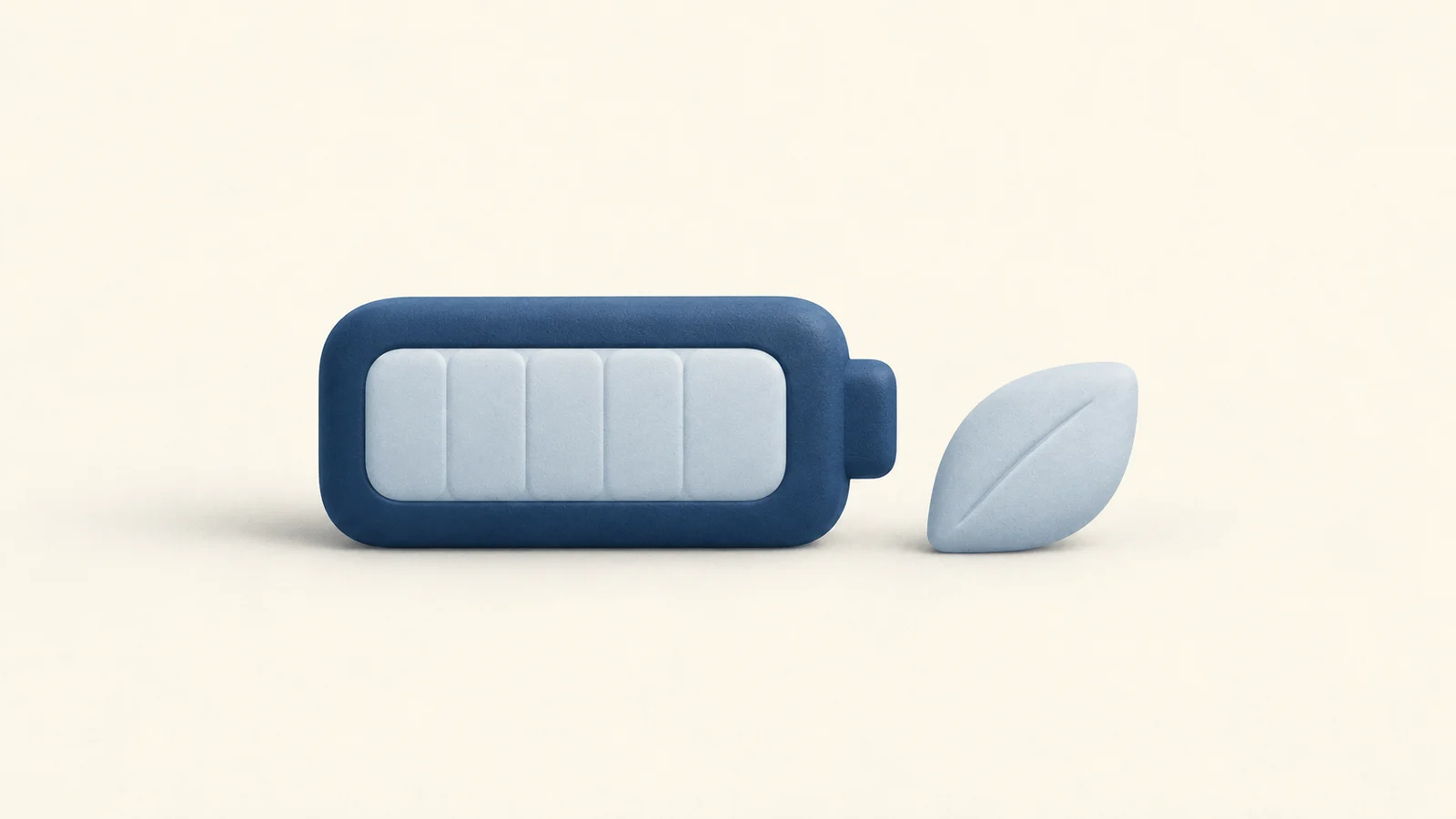
Se o MacBook precisa durar durante uma reunião ou viagem, teste o Modo Pouca Energia antes de mudar várias configurações de uma vez. A Apple o descreve como uma forma de reduzir o consumo e aumentar a autonomia. A perda de desempenho deve ser avaliada com o trabalho que você realmente faz.
Escolha quando aplicar o modo
O guia de economia de energia da Apple documenta estas opções para o menu único do Modo Pouca Energia. A disponibilidade depende do Mac.
| Opção | Quando se aplica | Motivo para testar |
|---|---|---|
| Sempre | Na bateria e no adaptador | Comparar o ruído com as duas fontes |
| Apenas na Bateria | Ao funcionar com bateria | Economizar longe da tomada |
| Apenas no Adaptador de Energia | Com o adaptador conectado | Testar menor consumo conectado |
Para um primeiro teste longe da tomada, escolha Apenas na Bateria. Anote a seleção anterior para restaurá-la depois da comparação.
Ative nos ajustes Bateria
No macOS Tahoe 26, abra menu Apple › Ajustes do Sistema › Bateria e procure Modo Pouca Energia. Se houver um menu único, use a tabela acima.
- Anote se o Mac está usando bateria ou adaptador.
- Registre o modo atual e escolha a opção adequada ao teste.
- Repita uma tarefa conhecida sem mudar o brilho nem os apps abertos.
- Confira a seleção depois de conectar ou desconectar o adaptador.
Alguns Macs mostram Modo de Energia, com menus separados para bateria e adaptador. As instruções da Apple sobre os modos explicam essa disposição. Escolha pouca energia para a fonte que deseja alterar, sem esperar o mesmo menu em todo Mac.
A mesma página informa que o ícone de bateria ou raio na barra de menus permite verificar o modo ativo. Confira o que está em uso, além da seleção salva, antes de comparar.
O que diminui e o que pode ficar mais lento
A Apple documenta menor consumo de energia. Nos modelos compatíveis com refrigeração ativa, o macOS Sequoia 15.1 ou posterior também pode reduzir o ruído das ventoinhas. Consulte a lista de modelos sem esperar essa mudança em todos os Macs.
Teste ao ler, escrever ou trabalhar quando a autonomia importa mais que terminar uma tarefa pesada o mais rápido possível. Se rolagem, edição ou exportação ficarem claramente mais lentas, restaure o modo anterior e compare o mesmo trabalho.
Não presuma uma economia fixa nem uma redução universal na velocidade do processador. O resultado útil é concluir com uma resposta aceitável, não apenas ver um número menor enquanto a tarefa demora mais.
Alta Potência é uma escolha diferente
A Apple oferece o Modo de Alta Potência apenas em determinados Macs. Ele permite ventoinhas mais rápidas e pode melhorar tarefas exigentes prolongadas, como edição de vídeo, com mais ruído. Não é o próximo passo para prolongar uma sessão na bateria.
Confira o modelo exato nos modos compatíveis. Se Alta Potência não aparecer, deixe assim. Não é preciso forçar opções ocultas ou instalar um utilitário para imitar outro Mac.
Em trabalho pesado, compare consumo e tempo de conclusão. Se pouca energia prolongar demais a tarefa, use o modo anterior para ela e reavalie o modo econômico em trabalho mais leve.
Compare no Monitor de Atividade
Abra o Monitor de Atividade e selecione Energia. O guia do painel Energia distingue o impacto relativo atual da média das últimas 12 horas ou desde a inicialização. A coluna histórica só aparece em laptops Mac.
- Antes da mudança, observe os mesmos apps com a mesma fonte de energia.
- Ative o modo, repita a tarefa e deixe as leituras estabilizarem.
- Compare impacto atual, duração e resposta em conjunto.
- Repita se necessário, mantendo brilho e carga comparáveis.
O impacto energético é relativo, não representa watts nem promete horas extras. A média de 12 horas inclui trabalho anterior e não isola imediatamente o modo recém-ativado. Um app no topo é uma pista para investigar, não prova de defeito.
Para as outras abas, consulte Monitor de Atividade no Mac. Se a bateria continuar caindo rapidamente, use o guia de consumo da bateria, sem acumular mudanças durante esta comparação.
Reverta antes de tentar outra coisa
Volte a Bateria e restaure a seleção anotada. Com menus separados, restaure aquele que alterou. Repita a tarefa para decidir se a diferença importa no uso real.
Se o ganho for pequeno, mantenha o ajuste original e investigue a carga separadamente. Se precisar deixar a tela ligada para uma tarefa, leia manter o Mac acordado usando menos bateria antes de deixar uma sessão ativa.
Onde o Mole entra
O Mole Mac lê o estado do Modo Pouca Energia do sistema para exibir a bateria em Status. O resumo pode mostrar Pouca energia quando há espaço. A ausência do texto em um resumo compacto não prova que o modo do sistema esteja desligado.
Nesse modo, o Mole para a rotação decorativa do planeta ocioso quando está em segundo plano, enquanto a animação de trabalho continua habilitada para funcionar. Manter tela ligada tem uma proteção separada baseada na carga, não um interruptor do Modo Pouca Energia. Encerre a sessão quando não precisar mais dela, sem depender da ativação do modo do sistema.
Perguntas frequentes
Devo deixar o modo sempre ligado?
Use quando a economia compensar a perda de desempenho no seu trabalho. Compare uma tarefa conhecida e restaure o ajuste se a resposta ou a duração virarem um problema.
Posso usar conectado à tomada?
Sim. A Apple documenta Apenas no Adaptador de Energia e uma seleção própria nos menus separados. Use o controle que realmente aparece no Mac.
Menor impacto prova maior autonomia?
Não. É uma leitura relativa por app, enquanto o consumo depende do trabalho inteiro. Compare a mesma tarefa e sua duração, sem tratar a média histórica como medição imediata de antes e depois.