# Mole Windows,清理工具也可以好看
Mole 把清理、软件、优化、分析和状态放在同一个原生的 Windows 窗口里。点开清理页,先看到的是一颗深蓝色的地球和简洁的扫描入口;扫描完成后再看清单。工具需要的信息会随着你的操作自然展开,不必一上来就面对密密麻麻的复选框、按钮和参数。
Windows 上的系统工具完全可以很好看。但好看不仅是配色和圆角,更要落到每天都会碰到的细节上:列表能不能读得舒服、点确认前能不能看清后果、当前任务是在下载还是在安装、窗口拉大以后文字会不会扯得老远。这些都是设计的一部分。
## 五个页面,一种顺手的直觉
Mole 用地球、火星、水星、木星和太阳对应五个核心功能。导航结构一以贯之,切到任何一个页面,都不需要重新找按钮在哪。支持鼠标点击,也可以随手按 `Ctrl + 1` 到 `Ctrl + 5` 快速切页,`Ctrl + Tab` 切到下一页。
它是用 WinUI 3 打造的原生 Windows 软件,窗口、任务栏小图标和托盘菜单都遵循 Windows 自己的规范,支持真实的高 DPI 缩放。Mac 版和 Windows 版保留了相同的行星视觉,但在系统权限、快捷键、安装包与文件处理上,严格按照各自系统的原生规则来实现。
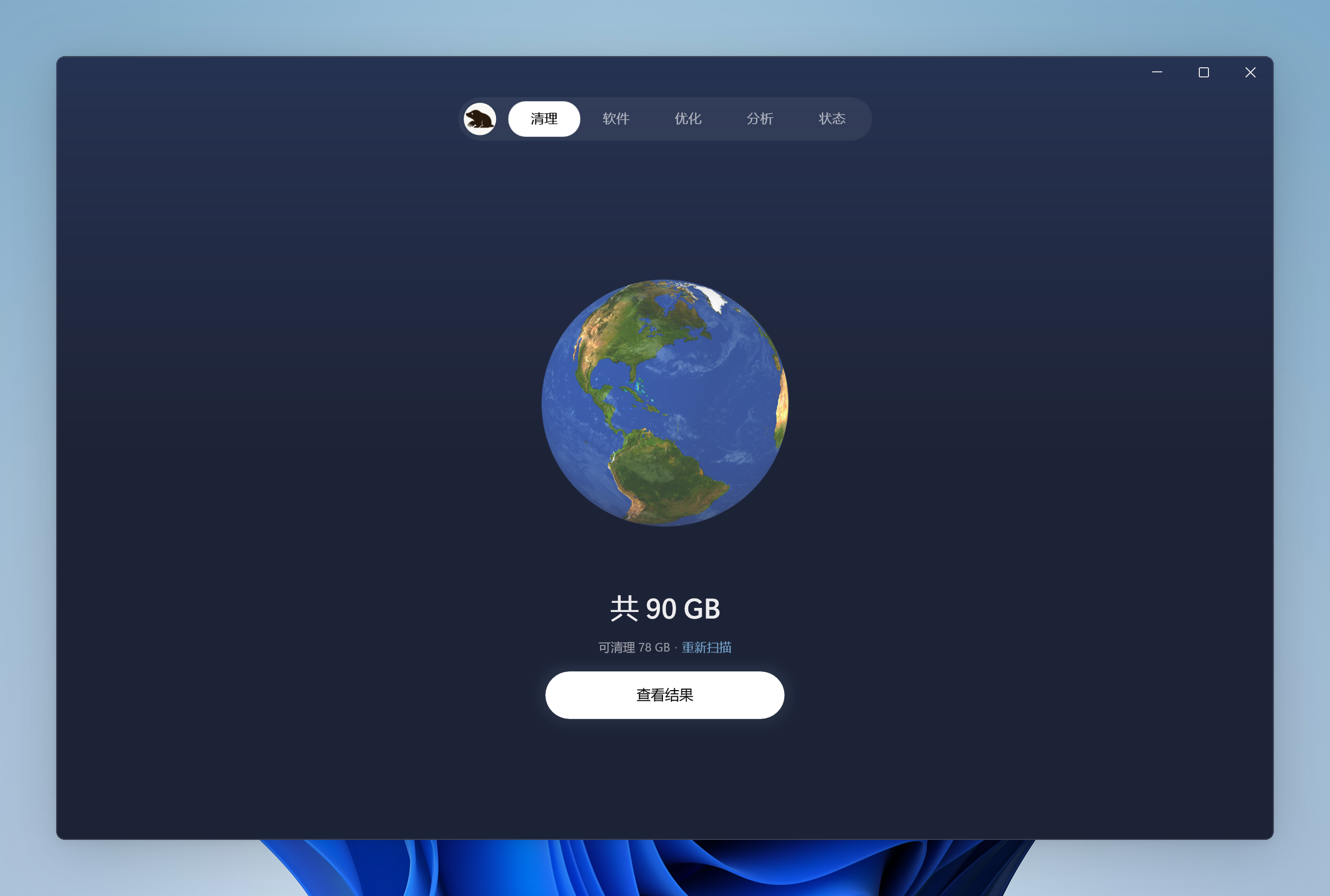 清理页先展示扫描状态,查看结果以后再进入文件清单。
## 顺手,首先是确认时心里有底
清理列表里,名称、路径和大小整整齐齐排在一起。能安全重新生成的缓存默认勾选;包含离线下载或个人配置的文件则留给你手动确认;被其他程序占用的文件会清晰注明来源。点清理的那一刻,你清楚知道下一步会删掉什么,不需要记住上一页的数字再去猜这一页。
软件页也是同样的节奏:先调起软件官方的原生卸载器,卸载完再核对残留的文件、注册表项和大模型目录。一次看得明白的确认,比一个更大更刺眼的“一键清理”按钮更能给人安全感。
具体边界可以看看[缓存哪些能删](/zh/windows/blog/windows-cache-cleanup)以及[软件卸载后留下什么](/zh/windows/blog/what-apps-leave-after-uninstall)。
## 等待时,清楚任务走到了哪一步
在软件页点更新,界面会清楚区分“下载中”、“等待管理员授权”和“安装中”。下载时有明确的进度条或百分比,中途随时可以取消;一旦进入安装,则耐心交给安装器跑完。如果更新的是正在打开的浏览器,也会在下次重启浏览器时顺畅切到新版。
把窗口最大化后,列表依然保持舒适的居中阅读宽度,路径、体积和操作按钮依然挨在一起,不会在带鱼屏上被拉扯到屏幕两端。退出某个运行中的程序时,确认弹窗也会直接点出软件的名字,让你清楚知道接下来会关掉什么。
## 状态与托盘:日常看一眼,少走几步路
状态页把 CPU、GPU、内存、磁盘和网络读数整齐排开,下方是具体的进程列表;笔记本能看电池健康与功率,只有硬件支持的传感器才会显示温度。遇到电脑发烫时搜一下进程名就能定位,平时则不必把所有的参数摊得满屏都是。
清理页先展示扫描状态,查看结果以后再进入文件清单。
## 顺手,首先是确认时心里有底
清理列表里,名称、路径和大小整整齐齐排在一起。能安全重新生成的缓存默认勾选;包含离线下载或个人配置的文件则留给你手动确认;被其他程序占用的文件会清晰注明来源。点清理的那一刻,你清楚知道下一步会删掉什么,不需要记住上一页的数字再去猜这一页。
软件页也是同样的节奏:先调起软件官方的原生卸载器,卸载完再核对残留的文件、注册表项和大模型目录。一次看得明白的确认,比一个更大更刺眼的“一键清理”按钮更能给人安全感。
具体边界可以看看[缓存哪些能删](/zh/windows/blog/windows-cache-cleanup)以及[软件卸载后留下什么](/zh/windows/blog/what-apps-leave-after-uninstall)。
## 等待时,清楚任务走到了哪一步
在软件页点更新,界面会清楚区分“下载中”、“等待管理员授权”和“安装中”。下载时有明确的进度条或百分比,中途随时可以取消;一旦进入安装,则耐心交给安装器跑完。如果更新的是正在打开的浏览器,也会在下次重启浏览器时顺畅切到新版。
把窗口最大化后,列表依然保持舒适的居中阅读宽度,路径、体积和操作按钮依然挨在一起,不会在带鱼屏上被拉扯到屏幕两端。退出某个运行中的程序时,确认弹窗也会直接点出软件的名字,让你清楚知道接下来会关掉什么。
## 状态与托盘:日常看一眼,少走几步路
状态页把 CPU、GPU、内存、磁盘和网络读数整齐排开,下方是具体的进程列表;笔记本能看电池健康与功率,只有硬件支持的传感器才会显示温度。遇到电脑发烫时搜一下进程名就能定位,平时则不必把所有的参数摊得满屏都是。
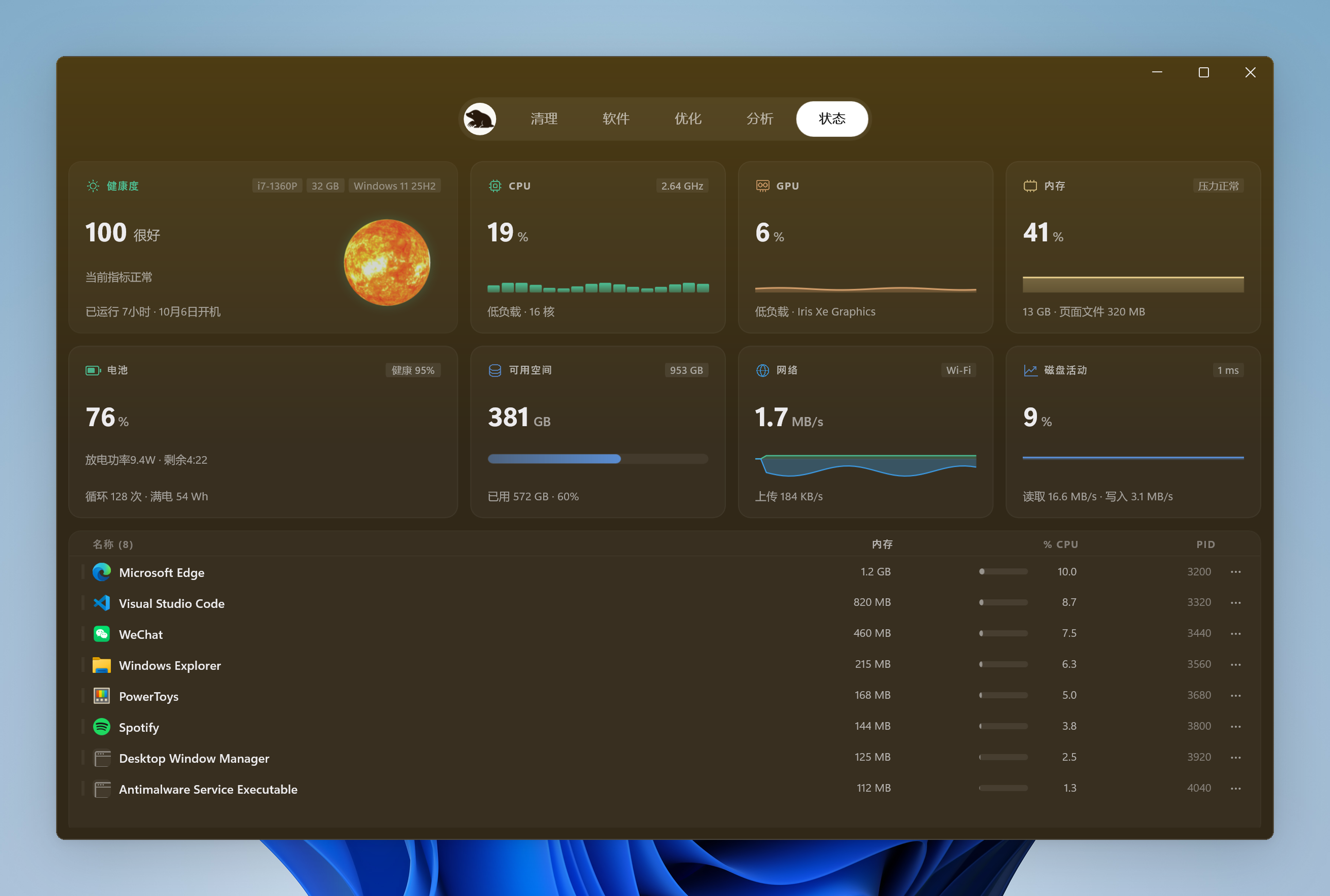 状态页的卡片和进程列表使用同一套文字、间距和颜色。
任务栏托盘里常驻着轻巧的微型面板,看硬件读数的同时,能顺手打开保持亮屏和清洁屏幕,不必为了用个小工具重新翻出大窗口。保持亮屏的用法见[临时保持亮屏](/zh/windows/blog/keep-windows-awake)。
好不好看,可以去 [Windows 官网](/zh/windows)看一眼;顺不顺手,只有亲自下载到电脑里试一次清理、切几次页面,才能真正感受出来。
Canonical: https://mole.fit/zh/windows/blog/mole-windows-design
状态页的卡片和进程列表使用同一套文字、间距和颜色。
任务栏托盘里常驻着轻巧的微型面板,看硬件读数的同时,能顺手打开保持亮屏和清洁屏幕,不必为了用个小工具重新翻出大窗口。保持亮屏的用法见[临时保持亮屏](/zh/windows/blog/keep-windows-awake)。
好不好看,可以去 [Windows 官网](/zh/windows)看一眼;顺不顺手,只有亲自下载到电脑里试一次清理、切几次页面,才能真正感受出来。
Canonical: https://mole.fit/zh/windows/blog/mole-windows-design