# 我是怎么在 Mac 上开发 Mole for Windows 的
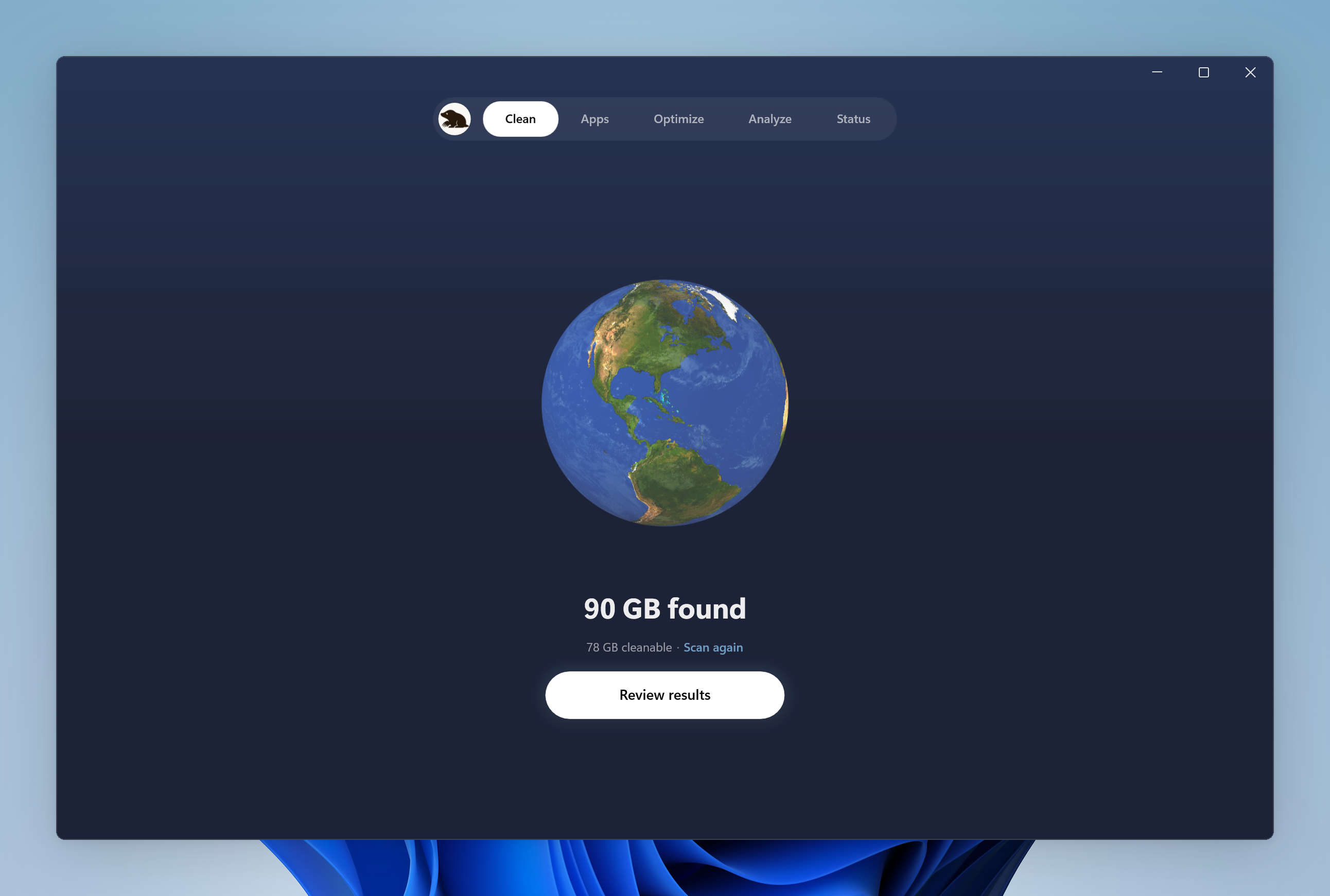
Mole for Mac 发布以后,一直有不少小伙伴问什么时候出 Windows 版,当时给大伙的答复是等 Mac 完善以后才有空来弄,10 月 14 日 Windows 版终于上线了。上线之前其实已经在小范围里迭代了 20 多个版本,又经过 Mole 天使用户多天内测,大家提了非常多的建议,非常感谢大伙帮忙,这一次的开发挺有意思的,记录一下我是怎么在 Mac 上把它做出来的。
 ## 几乎从零开始
为了更好的使用体验和性能,这次用的是 Windows 原生的 C# 和 WinUI 3,没有套 Electron,加上 Windows 和 Mac 的系统特性、要清理的东西完全不一样,除了设计和文案,Mac 版十几万行 Swift 几乎没有可以复用的代码,来来回回差不多写了一个月,大概 7.8 万行代码和 4000 多个测试用例。
## 一台 Mac,一台虚拟机,一台 ThinkPad
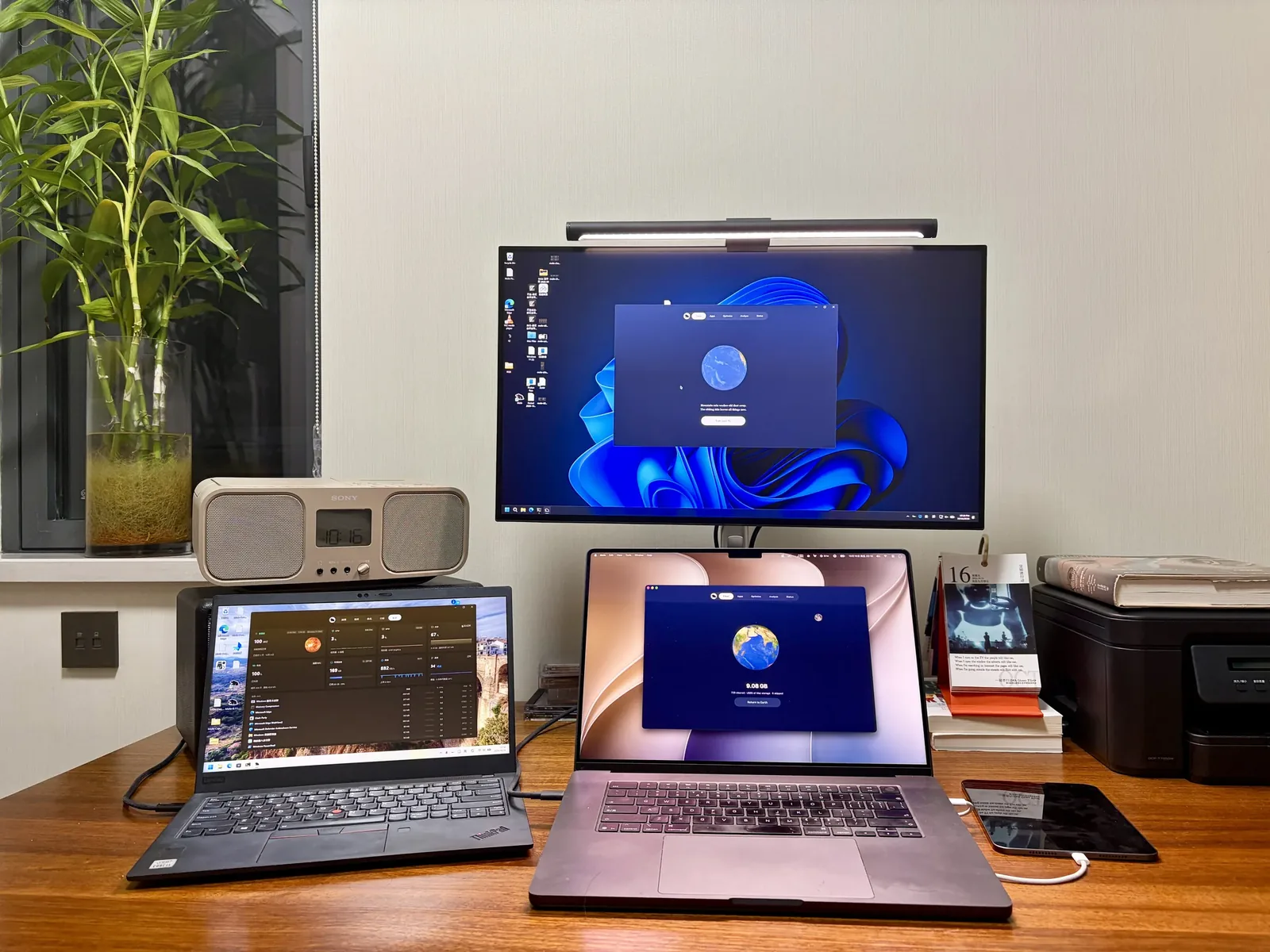
开发和调试的难度也远大于熟悉的 Mac,WinUI 的界面在 Mac 上编译不了,我的做法是代码编写和 AI 上下文都留在 Mac 这一台机器上,Mac 上装 Parallels Desktop 开一台 Windows 虚拟机做调试验证,再整一台 ThinkPad X1 让它 24 小时开着,看虚拟机里看不到的真实效果。这是我现在的工作台,中间是 Mac,左边是 ThinkPad X1,几块屏上开着的都是 Mole。
## 几乎从零开始
为了更好的使用体验和性能,这次用的是 Windows 原生的 C# 和 WinUI 3,没有套 Electron,加上 Windows 和 Mac 的系统特性、要清理的东西完全不一样,除了设计和文案,Mac 版十几万行 Swift 几乎没有可以复用的代码,来来回回差不多写了一个月,大概 7.8 万行代码和 4000 多个测试用例。
## 一台 Mac,一台虚拟机,一台 ThinkPad
开发和调试的难度也远大于熟悉的 Mac,WinUI 的界面在 Mac 上编译不了,我的做法是代码编写和 AI 上下文都留在 Mac 这一台机器上,Mac 上装 Parallels Desktop 开一台 Windows 虚拟机做调试验证,再整一台 ThinkPad X1 让它 24 小时开着,看虚拟机里看不到的真实效果。这是我现在的工作台,中间是 Mac,左边是 ThinkPad X1,几块屏上开着的都是 Mole。
 ## 几个好用的做法
用 Mac 开发 Windows 软件这一个月,有几个做法感觉挺好用,分享给有同样需求的小伙伴:
- 代码分层,清理、卸载这些核心逻辑和界面状态放在不依赖 Windows 的 .NET 工程里,调用系统接口的那一层开了 `EnableWindowsTargeting`,在 Mac 上也能编译,4000 多个测试大部分在 Mac 上就能跑,只有 WinUI 界面这一层必须去 Windows 里编译。
- 仓库直接作为 Parallels 的共享文件夹挂到虚拟机里,Mac 上改完代码,虚拟机里直接编译运行,不用来回拷,两边的编译产物要分到不同目录,不然 `obj` 里记的绝对路径会来回打架。
- 虚拟机用脚本来驱动,`prlctl exec` 在里面执行命令,再按控件的无障碍名字(UI Automation)去点按钮、截窗口,AI 不靠坐标也能准确点中,界面稍微变动也不会点偏。
- ThinkPad 通过 UU 远程和 ssh 连过去,真实的 x64、高分屏缩放、电池、SmartScreen 和 Defender 这些都在它上面看,每次发版前都要在它上面装一遍、点一遍。
- 实在没有命令行能走的地方,在 Claude 里通过 lcu 让它去调用 Codex 的 computer use,有一说一 Codex 的 computer use 是真的好用,不过 UAC 弹窗它是点不动的,这时候还得我自己上,哈哈。
平时一般是 Kaku 里面 7 到 10 个 Tab 的 Agent 同时在跑任务。
## Windows 开发者证书很麻烦
Windows 上没签名的安装包,一打开就会被「Windows 已保护你的电脑」拦住,Windows 11 的智能应用控制更是直接不让运行,所以发布前我得先买一张代码签名证书。查的时候发现 EV 证书现在对 SmartScreen 已经没有加成,签了名的新程序一样要等装的人多了才不再提示无法识别,微软自己的 Azure Artifact Signing 一个月不到 10 美元最省事,可惜个人只开放给美国和加拿大,我用不上,Certum 便宜的开源证书又不允许商用。
最后买的是 Certum 的云端 OV 证书,一年一两百美元,密钥放在它的云端 HSM 里,签名时用手机上的 SimplySign 给一个动态码,证书上的名字是审核过的法定名称,SmartScreen 的信誉也跟着这个名字积累。用下来遇到过几次 SimplySign 的会话闲置几个小时后断开,打包到一半才报签名失败,后来我每次打包前都先试签一个文件。
## 花时间最多的是测软件
清理工具最怕删错东西,Windows 上每个软件的安装器和卸载器又各有各的写法,只能一款款装上去试。我按国内外工程师常用的列了一份名单,编辑器、IDE、浏览器、聊天、网盘、数据库、AI 工具都有,每一款装上、打开用一下,再看 Mole 的卸载、更新、残留清理和启动项认不认得它,到现在实测了 372 款,其中 72 款测出了问题,都是当轮修掉、补上测试再重测。有的问题还是我自己的环境带出来的,VS Code 第一次测就把 Parallels 给 Mac 版 VS Code 建的同名快捷方式也当成了它的残留,差点误伤。
## 几个好用的做法
用 Mac 开发 Windows 软件这一个月,有几个做法感觉挺好用,分享给有同样需求的小伙伴:
- 代码分层,清理、卸载这些核心逻辑和界面状态放在不依赖 Windows 的 .NET 工程里,调用系统接口的那一层开了 `EnableWindowsTargeting`,在 Mac 上也能编译,4000 多个测试大部分在 Mac 上就能跑,只有 WinUI 界面这一层必须去 Windows 里编译。
- 仓库直接作为 Parallels 的共享文件夹挂到虚拟机里,Mac 上改完代码,虚拟机里直接编译运行,不用来回拷,两边的编译产物要分到不同目录,不然 `obj` 里记的绝对路径会来回打架。
- 虚拟机用脚本来驱动,`prlctl exec` 在里面执行命令,再按控件的无障碍名字(UI Automation)去点按钮、截窗口,AI 不靠坐标也能准确点中,界面稍微变动也不会点偏。
- ThinkPad 通过 UU 远程和 ssh 连过去,真实的 x64、高分屏缩放、电池、SmartScreen 和 Defender 这些都在它上面看,每次发版前都要在它上面装一遍、点一遍。
- 实在没有命令行能走的地方,在 Claude 里通过 lcu 让它去调用 Codex 的 computer use,有一说一 Codex 的 computer use 是真的好用,不过 UAC 弹窗它是点不动的,这时候还得我自己上,哈哈。
平时一般是 Kaku 里面 7 到 10 个 Tab 的 Agent 同时在跑任务。
## Windows 开发者证书很麻烦
Windows 上没签名的安装包,一打开就会被「Windows 已保护你的电脑」拦住,Windows 11 的智能应用控制更是直接不让运行,所以发布前我得先买一张代码签名证书。查的时候发现 EV 证书现在对 SmartScreen 已经没有加成,签了名的新程序一样要等装的人多了才不再提示无法识别,微软自己的 Azure Artifact Signing 一个月不到 10 美元最省事,可惜个人只开放给美国和加拿大,我用不上,Certum 便宜的开源证书又不允许商用。
最后买的是 Certum 的云端 OV 证书,一年一两百美元,密钥放在它的云端 HSM 里,签名时用手机上的 SimplySign 给一个动态码,证书上的名字是审核过的法定名称,SmartScreen 的信誉也跟着这个名字积累。用下来遇到过几次 SimplySign 的会话闲置几个小时后断开,打包到一半才报签名失败,后来我每次打包前都先试签一个文件。
## 花时间最多的是测软件
清理工具最怕删错东西,Windows 上每个软件的安装器和卸载器又各有各的写法,只能一款款装上去试。我按国内外工程师常用的列了一份名单,编辑器、IDE、浏览器、聊天、网盘、数据库、AI 工具都有,每一款装上、打开用一下,再看 Mole 的卸载、更新、残留清理和启动项认不认得它,到现在实测了 372 款,其中 72 款测出了问题,都是当轮修掉、补上测试再重测。有的问题还是我自己的环境带出来的,VS Code 第一次测就把 Parallels 给 Mac 版 VS Code 建的同名快捷方式也当成了它的残留,差点误伤。
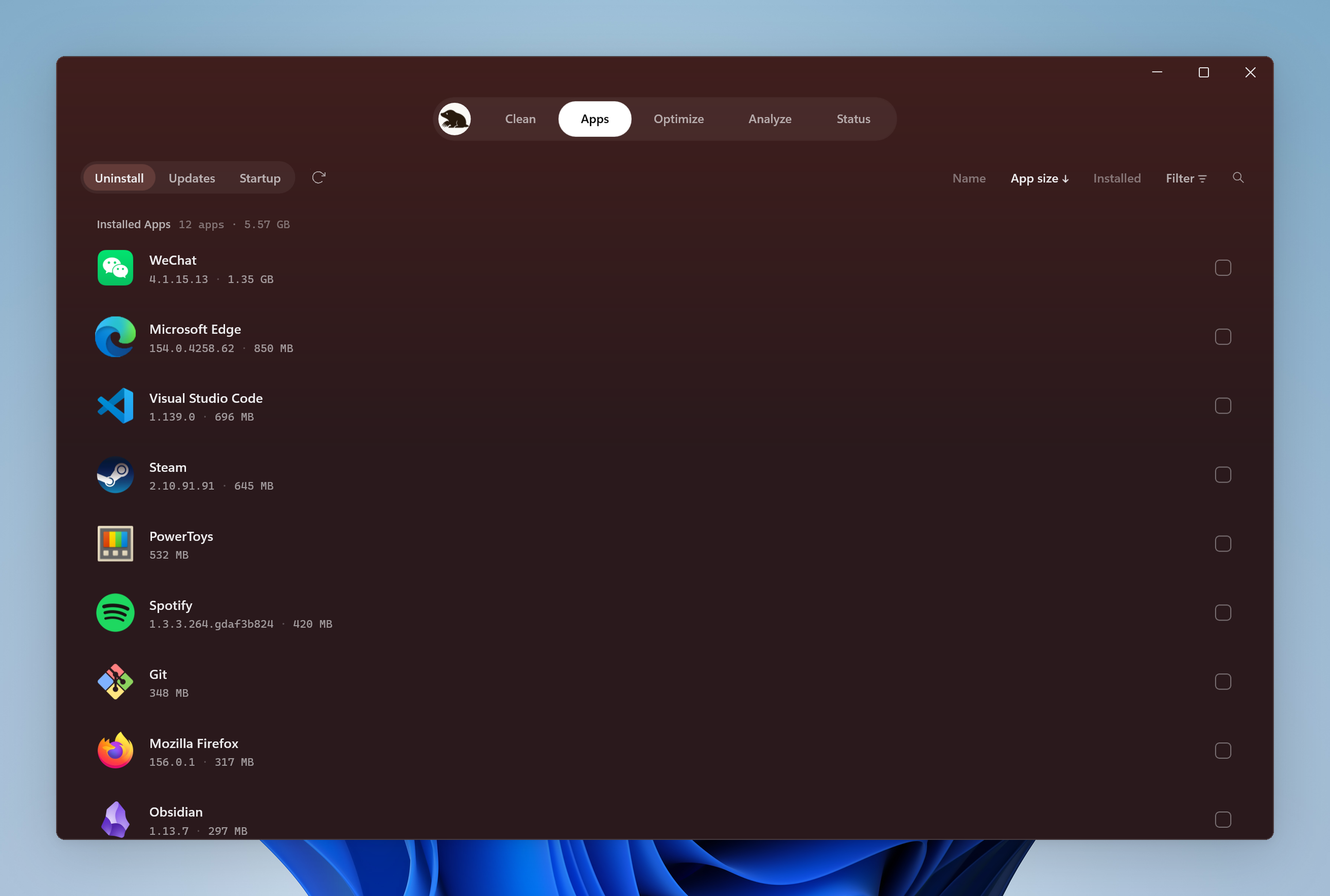 功能上和 Mac 版基本一致,清理、软件卸载与更新、优化、空间分析、状态五个页面,加上托盘面板、屏幕常亮和清洁屏幕,支持 Windows 10 22H2 和 Windows 11,x64 和 ARM64 都有原生安装包。
## 还有一个命令行版
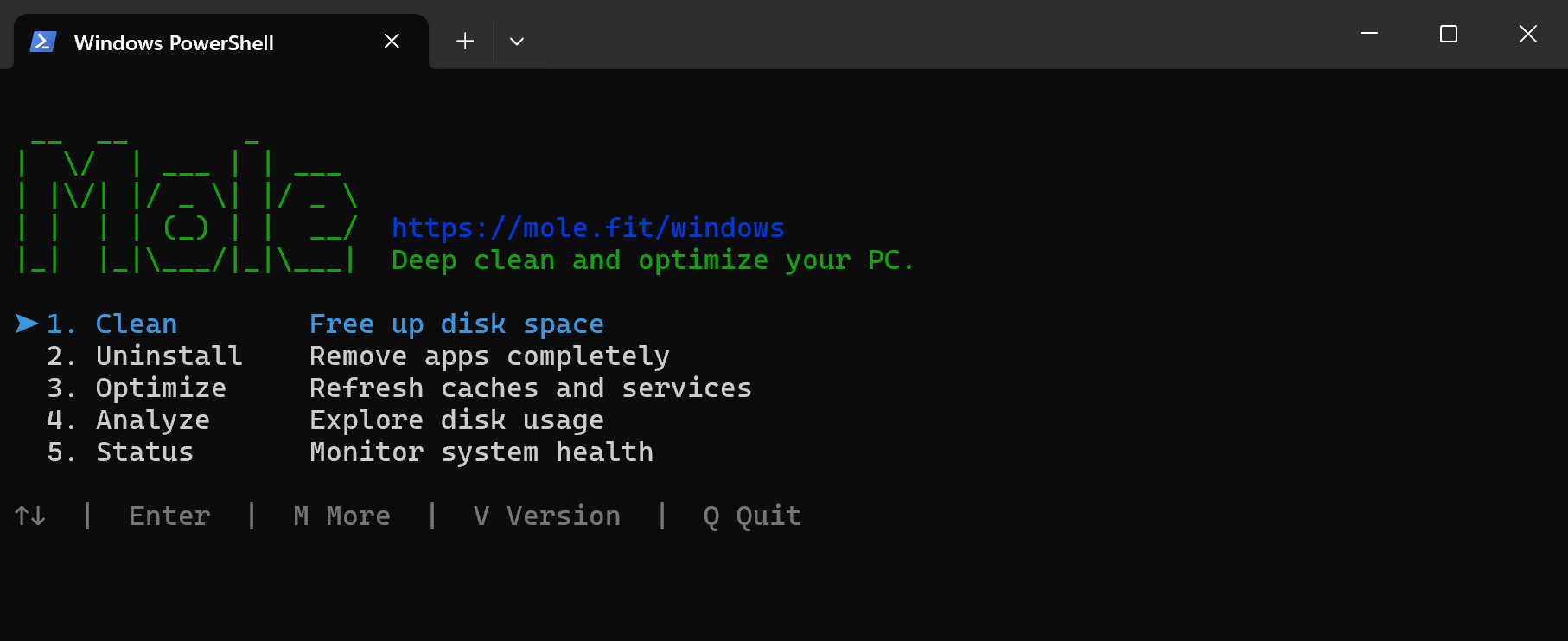
除了桌面版,Mole 的 Windows 命令行版其实年初就开始做了,最早是一位印度开发者提的需求,还顺手给我提了 PR,非常感谢,到现在 9 个半月发了 9 个版本,最近一个月我也在密集迭代,用法和体验基本和 Mac 的命令行版对齐了,开源免费,喜欢命令行的小伙伴可以直接去 [GitHub](https://github.com/tw93/Mole/tree/windows) 上用,它和桌面版的区别可以看[这一篇](/zh/windows/blog/mole-cli-vs-windows-app)。
功能上和 Mac 版基本一致,清理、软件卸载与更新、优化、空间分析、状态五个页面,加上托盘面板、屏幕常亮和清洁屏幕,支持 Windows 10 22H2 和 Windows 11,x64 和 ARM64 都有原生安装包。
## 还有一个命令行版
除了桌面版,Mole 的 Windows 命令行版其实年初就开始做了,最早是一位印度开发者提的需求,还顺手给我提了 PR,非常感谢,到现在 9 个半月发了 9 个版本,最近一个月我也在密集迭代,用法和体验基本和 Mac 的命令行版对齐了,开源免费,喜欢命令行的小伙伴可以直接去 [GitHub](https://github.com/tw93/Mole/tree/windows) 上用,它和桌面版的区别可以看[这一篇](/zh/windows/blog/mole-cli-vs-windows-app)。
 桌面版的下载和价格在 [mole.fit/windows](/windows),每个功能都可以先免费用两次再决定,欢迎有 Windows 电脑的小伙伴试试。
Canonical: https://mole.fit/zh/windows/blog/building-mole-for-windows-on-a-mac
桌面版的下载和价格在 [mole.fit/windows](/windows),每个功能都可以先免费用两次再决定,欢迎有 Windows 电脑的小伙伴试试。
Canonical: https://mole.fit/zh/windows/blog/building-mole-for-windows-on-a-mac