# 如何安全做 Mac 系统维护
> 分清系统自动完成的维护和仍需人工的修复,避免不必要的 Launch Services 重置和盲目重建,并要求工具说明跳过原因。
Published: 2026-08-01 | Updated: 2026-08-22
「做 Mac 维护」这个话题至今仍会引出十年前的建议:每周清缓存、强行重建 Spotlight、彻底重置 Launch Services,或者点一下第三方工具里的「系统优化」按钮,而现代 macOS 早已按自己的节奏把大量这类工作做完了。真正有用的维护应该范围窄、有证据、也能回退,看不出理由的按日历大清理通常没有意义,有时只是图个心安。
更广的预防清单(备份与更新优先)见[Mac 维护清单](https://mole.fit/zh/blog/mac-maintenance-checklist),这里只讲系统已经在做什么、哪些手工动作仍然有用、哪些做法已经不适合当前的 macOS,读完后应该能说清症状、一次只改一类东西,并量出改动到底有没有用,而不是凭感觉再跑一轮。
**短答案**:现代 macOS 几乎不需要仪式性保养;有症状再做对应动作:搜索结果不对才重建 Spotlight 索引,某个 app 异常才清它的缓存;purge 脚本和内存清理器直接跳过,系统本来就在管理这两件事。
## 「维护」曾经指什么,现在变了什么
旧文假设:
- 字体缓存与 dyld 缓存被当成需要定期手动删除的东西,不删就会越积越脏
- Spotlight 索引要按日历定期重建一遍,不管搜索结果是不是真的出了问题
- Launch Services 需要 `lsregister -kill` 式的核弹级重置,不彻底重来一遍就觉得不放心
- 空闲内存越多越好,空闲的多少本身就被当成了维护目标,内存越空越安心
在当前 macOS 上:
- **可清除存储与本地快照**会在磁盘压力下自动变薄,不用人催([快照](https://mole.fit/zh/blog/how-to-delete-local-time-machine-snapshots-mac))
- **内存缓存**是系统有意用掉的,活动监视器里的内存压力比空闲 RAM 的多少更能说明问题
- **软件更新**是最主要的安全维护路径,这一项任何清理工具都插不上手
- **后台索引**会在大量导入之后自行平息下来,不需要人工干预([mds / mdworker](https://mole.fit/zh/blog/mds-mdworker-high-cpu-mac))
如果机器响应正常、磁盘已加密、备份在跑、可用空间也充足,那么什么都不做本身就是一种合理的维护,不需要专门安排一个「维护日」。
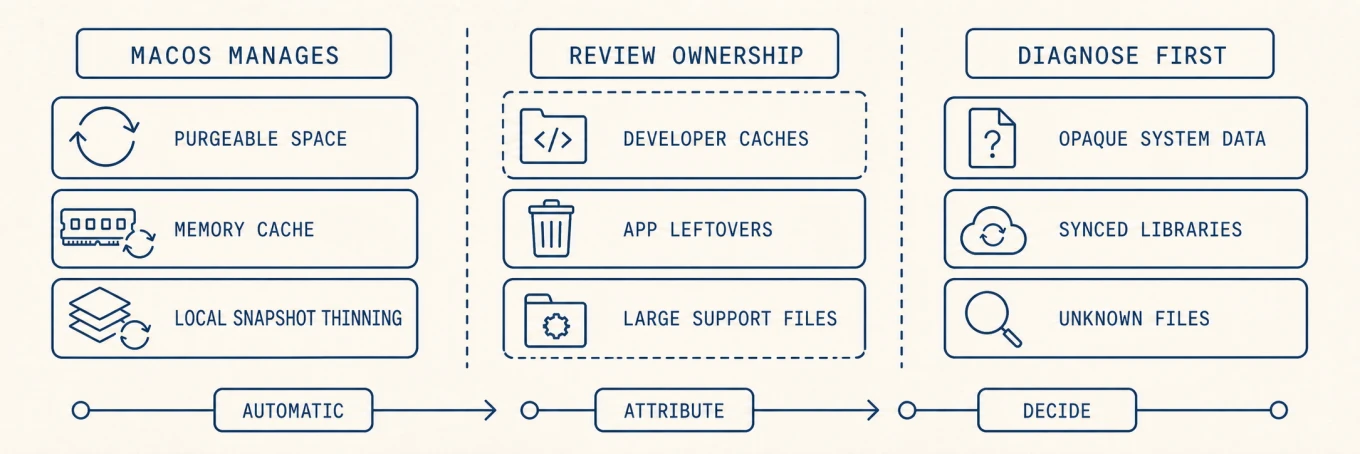 让系统回收它负责的部分,对应用自有文件做归属审核,把不透明问题当作诊断,而不是每周一键清理。
把更新和快照留给它们的系统入口。Apple 的[软件更新说明](https://support.apple.com/108382)覆盖 macOS 更新,[本地快照说明](https://support.apple.com/102154)则说明快照会自动管理并计入可用空间。它们都不是每周维护脚本应重复执行的动作。
## 有理由时再做的合理维护
### 1. 更新与安全姿态
在可信的网络上安装 macOS 与 App Store 的安全更新,浏览器和其他处理不可信内容的软件也要保持更新,大版本升级之前先确认 FileVault 已开、备份是真的**测过**的,清理工具替代不了补丁,这一点没有例外。
### 2. 启动与后台负载
登录慢多半是登录项太多,而不是字体缓存脏了,处理时一次只动一个所有者,逐项检查[启动项与后台项目](https://mole.fit/zh/blog/how-to-disable-startup-programs-on-mac),并且优先禁用而不是删除,删错了连恢复的入口都没有。先分清四类东西:
- 在系统设置里直接可见、也最容易自己动手处理的登录项,一般从这里开始
- Service Management / BTM 管理的后台项目
- 有真实 plist 文件的 launchd agent / daemon
- 应当保持只读、不要去碰的受保护厂商组件和 Apple 自带组件,这一类不要动
### 3. 按归属处理磁盘容量
可用空间不足时:
1. 先用存储设置、`df` 与文件夹地图把大头量出来([大文件](https://mole.fit/zh/blog/how-to-find-large-files-on-mac)),知道空间去了哪再动手
2. 再清理那些能叫出名字、说得出属于谁的[缓存](https://mole.fit/zh/blog/how-to-clear-cache-on-mac),叫不出名字的先放一放
3. 如果本地快照把已删除的数据钉住了,就把快照变薄,让空间真正回来
4. 退役应用时顺手做一次[卸载卫生](https://mole.fit/zh/blog/how-to-completely-uninstall-apps-on-mac),别把残留留给下一次大扫除时再头疼
### 4. DNS 与路由表(两件不同的工具)
遇到解析器异常或者 VPN 故障之后,刷新一次 DNS 缓存可能就有帮助,命令是:
```
sudo dscacheutil -flushcache; sudo killall -HUP mDNSResponder
```
这一步清掉的只是解析器缓存,并**不会**重建路由表,两件事看起来都像「刷网络」,其实不要混为一谈。
让系统回收它负责的部分,对应用自有文件做归属审核,把不透明问题当作诊断,而不是每周一键清理。
把更新和快照留给它们的系统入口。Apple 的[软件更新说明](https://support.apple.com/108382)覆盖 macOS 更新,[本地快照说明](https://support.apple.com/102154)则说明快照会自动管理并计入可用空间。它们都不是每周维护脚本应重复执行的动作。
## 有理由时再做的合理维护
### 1. 更新与安全姿态
在可信的网络上安装 macOS 与 App Store 的安全更新,浏览器和其他处理不可信内容的软件也要保持更新,大版本升级之前先确认 FileVault 已开、备份是真的**测过**的,清理工具替代不了补丁,这一点没有例外。
### 2. 启动与后台负载
登录慢多半是登录项太多,而不是字体缓存脏了,处理时一次只动一个所有者,逐项检查[启动项与后台项目](https://mole.fit/zh/blog/how-to-disable-startup-programs-on-mac),并且优先禁用而不是删除,删错了连恢复的入口都没有。先分清四类东西:
- 在系统设置里直接可见、也最容易自己动手处理的登录项,一般从这里开始
- Service Management / BTM 管理的后台项目
- 有真实 plist 文件的 launchd agent / daemon
- 应当保持只读、不要去碰的受保护厂商组件和 Apple 自带组件,这一类不要动
### 3. 按归属处理磁盘容量
可用空间不足时:
1. 先用存储设置、`df` 与文件夹地图把大头量出来([大文件](https://mole.fit/zh/blog/how-to-find-large-files-on-mac)),知道空间去了哪再动手
2. 再清理那些能叫出名字、说得出属于谁的[缓存](https://mole.fit/zh/blog/how-to-clear-cache-on-mac),叫不出名字的先放一放
3. 如果本地快照把已删除的数据钉住了,就把快照变薄,让空间真正回来
4. 退役应用时顺手做一次[卸载卫生](https://mole.fit/zh/blog/how-to-completely-uninstall-apps-on-mac),别把残留留给下一次大扫除时再头疼
### 4. DNS 与路由表(两件不同的工具)
遇到解析器异常或者 VPN 故障之后,刷新一次 DNS 缓存可能就有帮助,命令是:
```
sudo dscacheutil -flushcache; sudo killall -HUP mDNSResponder
```
这一步清掉的只是解析器缓存,并**不会**重建路由表,两件事看起来都像「刷网络」,其实不要混为一谈。
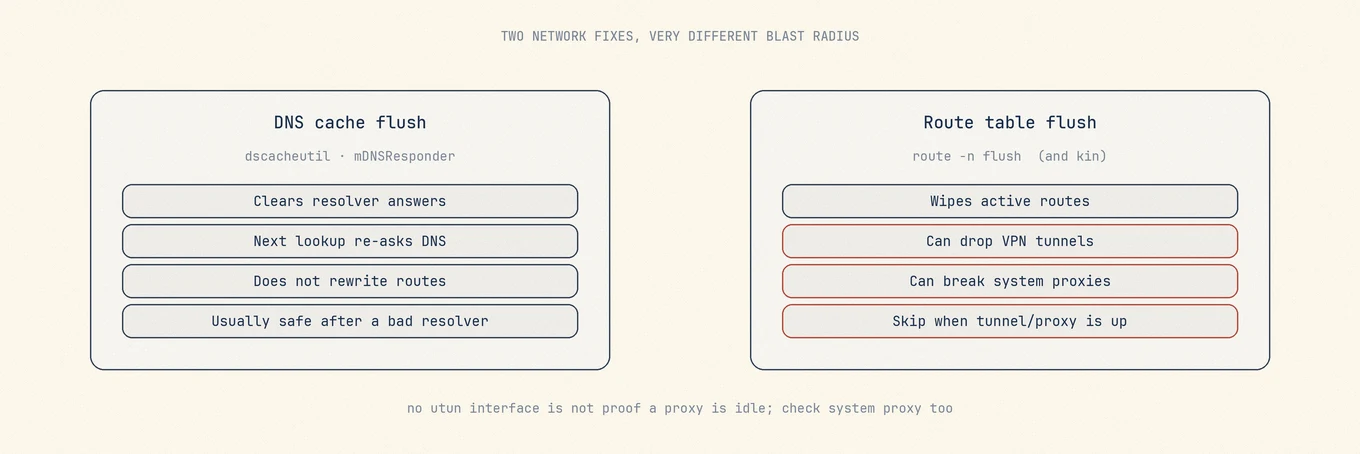 DNS 刷新与路由刷新是两件工具。隧道或系统代理活跃时,后者杀伤面很大。
刷新路由(`route -n flush` 一类)的风险要大得多,可能直接打断进行中的 VPN 隧道和系统级 HTTP/SOCKS 代理,而且只设置了系统代理的客户端可能根本**没有** `utun` 接口,所以「看不到 VPN 接口」并不能证明刷新路由是安全的。维护工具在 VPN 或代理活跃时应该明确说明为什么跳过,而不是强行显示一个成功,把风险藏在动画后面。
### 5. 快速查看、图标服务与用户级缓存
预览卡住或缩略图损坏之后,重建**用户级**的快速查看或图标缓存可能有用,但要优先选文档化的、用户范围的重置方式,不要去乱删系统目录。动手前先退出正在使用这些预览的应用,缓存回填期间第一次预览会变慢,这属于预期现象,不用紧张,也不用再清第二次。
### 6. 进程与散热诊断
发热、风扇狂转和失控进程不是靠删偏好设置能修好的,先用活动监视器看清楚负载到底在哪,再对照[变慢](https://mole.fit/zh/blog/why-is-my-mac-so-slow)、[kernel_task](https://mole.fit/zh/blog/kernel-task-high-cpu-mac) 与[温度](https://mole.fit/zh/blog/how-to-check-mac-temperature) 这几篇逐项排查。
DNS 刷新与路由刷新是两件工具。隧道或系统代理活跃时,后者杀伤面很大。
刷新路由(`route -n flush` 一类)的风险要大得多,可能直接打断进行中的 VPN 隧道和系统级 HTTP/SOCKS 代理,而且只设置了系统代理的客户端可能根本**没有** `utun` 接口,所以「看不到 VPN 接口」并不能证明刷新路由是安全的。维护工具在 VPN 或代理活跃时应该明确说明为什么跳过,而不是强行显示一个成功,把风险藏在动画后面。
### 5. 快速查看、图标服务与用户级缓存
预览卡住或缩略图损坏之后,重建**用户级**的快速查看或图标缓存可能有用,但要优先选文档化的、用户范围的重置方式,不要去乱删系统目录。动手前先退出正在使用这些预览的应用,缓存回填期间第一次预览会变慢,这属于预期现象,不用紧张,也不用再清第二次。
### 6. 进程与散热诊断
发热、风扇狂转和失控进程不是靠删偏好设置能修好的,先用活动监视器看清楚负载到底在哪,再对照[变慢](https://mole.fit/zh/blog/why-is-my-mac-so-slow)、[kernel_task](https://mole.fit/zh/blog/kernel-task-high-cpu-mac) 与[温度](https://mole.fit/zh/blog/how-to-check-mac-temperature) 这几篇逐项排查。
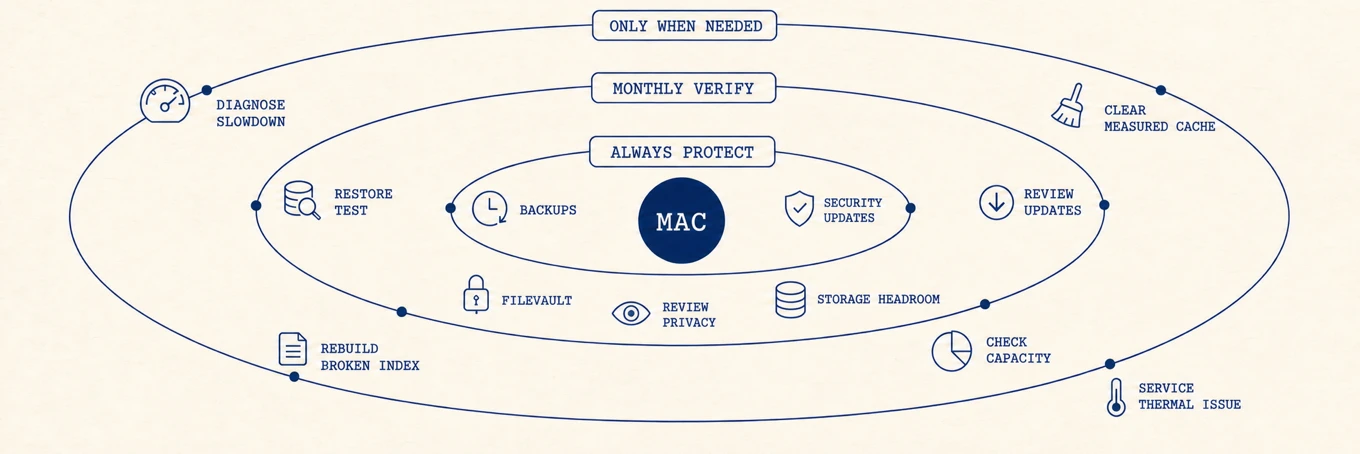 节奏很重要:备份与更新是常规;深层索引重建只应是对已诊断故障的例外响应。
## 何时该重建 Spotlight(何时不该)
重建整个元数据存储的代价很高,动辄是数小时的 CPU 占用、发热和耗电,换来的常常只是心理上的新鲜感,所以只在以下情况才值得考虑:
- Spotlight 在理应被索引的卷上系统性地找不到明明就在那里放着的已知文件
- 底层的磁盘问题已经修好之后,`mdutil -s` 仍然显示卡在原地或者已经失败
- 已经排除掉排除列表、网络卷与隐私设置这些常见的干扰因素之后,再动手
先查状态:
```
mdutil -s /
```
不要为了「性能」每月重建一次,系统升级或大量导入照片之后出现的索引尖峰,常常是正常的追赶而不是损坏,等它自己跑完就好,判断方法见 [mds 与 mdworker](https://mole.fit/zh/blog/mds-mdworker-high-cpu-mac)。
## 维护表演:默认跳过
| 动作 | 为何不宜作为默认 |
|---|---|
| 每周定时清扫「垃圾」 | 删掉的是健康缓存,还会增加 I/O 与更慢的首次启动 |
| `lsregister -kill` 式 Launch Services 核弹 | 附带伤害太大,只保留窄范围、有文档的重建方式 |
| 盲目全量重建 Spotlight | 付出数小时 CPU,只应在真正索引故障之后做 |
| 把清字体缓存当成万能药 | 字体缓存很少是真正的根因 |
| 关掉 SIP 来「清得更干净」 | SIP 是安全边界,不是一个维护开关 |
| 改写未知 plist 的「加速」工具 | 没有性能理论就丢掉偏好设置 |
| 付费才能看恐吓式扫描结果 | 这是[销售流程露出的破绽](https://mole.fit/zh/blog/what-mac-cleaners-should-never-delete) |
如果一篇文章说不出它要修的故障模式是什么,那它给出的就不是维护建议,只是维护表演,可以直接关掉。
## 实例:「出差回来机器变慢」
症状是这样:登录后风扇转个不停、第一次打开应用很慢,而磁盘其实并不满。
基线:
```
df -h /
# Activity Monitor: Memory pressure, CPU top processes
```
看到的画面是这样的:磁盘还有 80 GB 空闲,内存压力只在登录后黄一分钟,登录项里躺着三个聊天应用、两个更新器和一个云同步。
只改一类:禁用两个不再用的登录项,外加一个本来就会手动打开的更新器,然后重启,用同一条路径计时打开应用。如果好转就停手,不要在同一个下午再去清缓存、重建 Spotlight、刷新路由,否则根本学不到到底是谁帮了忙,下次也无从复现。
## 如何安全跑一批维护
1. **说清症状**,到底是磁盘满、预览卡住、DNS 异常还是登录慢,一次只认领一个去处理
2. **记录基线**,比如 `df -h` 的空闲空间、活动监视器的一次采样,或者给启动过程计个时
3. **一次只改一类东西**,改完测完确认有效再动下一类,不叠加
4. **用同样的负载复测**,换了负载前后就失去可比性,等于白测
5. **留下记录**:跑了什么、跳过了什么、失败的是什么,都写下来
好的辅助工具应该展示**已运行 / 已跳过(原因) / 失败**三栏,而不是只放一个成功动画,为了保护 VPN 会话或进行中的安装而跳过,并不是失败,而是工具在说实话。
## 维护工具的边界
维护工具适合把边界清楚的任务放进一次可审核的运行里,比如用户级快速查看重建、选定的缓存和元数据工作;需要授权的任务应明确说明用途,不安全或不适用时应给出跳过原因,比如 VPN 或系统代理活跃时就不要动网络栈。它们替代不了软件更新,替代不了 Time Machine 备份,也替代不了恶意软件响应,别指望一个按钮包打天下。
磁盘候选用清理,应用与启动项用软件管理,实时指标用状态监控;确实需要有边界、结果可见的维护回合时,再使用维护工具,用完就停。
## 常见错误
**因为日历写着「维护日」就清**:维护需要说得清的理由,日历本身不算理由,清掉的往往是系统马上又要花代价重建的东西。
**把 DNS 刷新当成路由刷新**:两者的杀伤面完全不同,前者只清解析结果,后者可能直接打断正在用的 VPN 与代理。
**因为「感觉慢」就重建 Spotlight**:先把 CPU 与磁盘量出来再说,几个小时的重建换不回一个没被诊断过的问题。
**没有基线就连做五件事**:最后学不到任何东西,也不知道到底该保留哪一项、回退哪一项。
## 决策规则
为说得清的理由而维护,动手之前和之后各测一次,优先走 Apple 自己的更新与备份路径,而不是第三方工具的深度清洁。工具确实有帮助时,要求它提供路径级审核、可恢复的文件操作,以及诚实的跳过记录,做不到这三点的工具就不要把维护交给它。
## 操作顺序
1. 先给症状起一个说得出口的名字,再把基线指标写下来
2. 若是为了安全或升级做准备,先更新系统并确认备份可用
3. 症状对得上号时,再去改启动项或者腾空间,对不上就先别动
4. 仅在解析器出问题时才刷 DNS;有 VPN 或代理活跃时跳过路由刷新
5. 深层重建只留给已经诊断过的故障,平时不做预防性重建
6. 用同一个指标复测,只保留真的有用的改动,其余的回退掉
## 延伸阅读
- Apple:[更新 macOS](https://support.apple.com/108382)
- Apple:[关于 Time Machine 本地快照](https://support.apple.com/102154)
- [维护清单](https://mole.fit/zh/blog/mac-maintenance-checklist)
- [加速 Mac](https://mole.fit/zh/blog/how-to-speed-up-mac)
- [为什么会变慢](https://mole.fit/zh/blog/why-is-my-mac-so-slow)
- [mds / mdworker](https://mole.fit/zh/blog/mds-mdworker-high-cpu-mac)
Mac 不需要按周做一轮「清理仪式」,留出足够的可用空间、及时安装更新,遇到明确症状再做针对性的修复,对大多数机器来说就已经够了。
## 维护日记模板(可复制)
不用任何专门工具,在备忘录里留六行记录就够了,格式如下:
```
日期:
症状:
基线:(df / 启动秒数 / 进程名)
改动:只写一类
复测:
结论:保留 / 回退
```
两周后回看一眼就会发现,真正有效的往往就是更新、减少登录项或者腾出磁盘空间这几件事,没有什么玄学,也不需要仪式感。
## 何时该停手
出现以下情况时,就该停止脚本式维护了,改去查硬件或评估重装:
- 磁盘健康报告里出现失败,或者卷反复被系统卸载掉
- 无负载时持续高温与 kernel_task 高占用,且已排除灰尘与外壳遮挡这些因素
- 内存压力长期红色且交换剧烈,同时应用本身存在已知的内存泄漏
维护工具修不了坏盘,也替代不了有针对性的应用更新,到了这一步,该送修就送修,别再用脚本安慰自己。
## 与清理、优化、状态三个面的分工
- 找出磁盘候选、列出可清缓存这类事,归「清理」页管
- 应用清单、更新检测与启动项这类事,归「软件」页管
- 有边界、可审核的系统维护回合这件事,归「优化」页管
- 实时负载与风扇这类持续指标,看「状态」页和菜单栏就够
同一天把四类操作都做一遍,通常就判断不了到底是哪一步起了作用,所以按症状选一种处理方式就好,别贪多,也别追求仪式感。
## 常见问题
### 需要定时跑清理或保养工具吗?
不需要;定时清理删掉的大多是系统还会复用的可重建文件,系统随后还要花 I/O 和电量把它们重建回来;有症状、说得出要修什么的时候,再做对应的那一项就够了。
### 重建 Spotlight 索引能让 Mac 变快吗?
它只修复搜索结果错误或缺失这一类问题,不会加速其他任何事情,而且触发之后几个小时的后台索引,反而会先把机器短暂拖慢一阵子。
### 内存清理器和 purge 脚本值得用吗?
不值得;macOS 自己管理内存压力和文件缓存,强行释放只是丢掉热数据,下一个动作还得重新从磁盘加载回来,体感反而更慢,看不出任何好处。
---
Canonical HTML page: https://mole.fit/zh/blog/how-to-run-mac-maintenance-safely
Blog index for agents: https://mole.fit/zh/blog/llms.txt
Site index for agents: https://mole.fit/llms.txt
节奏很重要:备份与更新是常规;深层索引重建只应是对已诊断故障的例外响应。
## 何时该重建 Spotlight(何时不该)
重建整个元数据存储的代价很高,动辄是数小时的 CPU 占用、发热和耗电,换来的常常只是心理上的新鲜感,所以只在以下情况才值得考虑:
- Spotlight 在理应被索引的卷上系统性地找不到明明就在那里放着的已知文件
- 底层的磁盘问题已经修好之后,`mdutil -s` 仍然显示卡在原地或者已经失败
- 已经排除掉排除列表、网络卷与隐私设置这些常见的干扰因素之后,再动手
先查状态:
```
mdutil -s /
```
不要为了「性能」每月重建一次,系统升级或大量导入照片之后出现的索引尖峰,常常是正常的追赶而不是损坏,等它自己跑完就好,判断方法见 [mds 与 mdworker](https://mole.fit/zh/blog/mds-mdworker-high-cpu-mac)。
## 维护表演:默认跳过
| 动作 | 为何不宜作为默认 |
|---|---|
| 每周定时清扫「垃圾」 | 删掉的是健康缓存,还会增加 I/O 与更慢的首次启动 |
| `lsregister -kill` 式 Launch Services 核弹 | 附带伤害太大,只保留窄范围、有文档的重建方式 |
| 盲目全量重建 Spotlight | 付出数小时 CPU,只应在真正索引故障之后做 |
| 把清字体缓存当成万能药 | 字体缓存很少是真正的根因 |
| 关掉 SIP 来「清得更干净」 | SIP 是安全边界,不是一个维护开关 |
| 改写未知 plist 的「加速」工具 | 没有性能理论就丢掉偏好设置 |
| 付费才能看恐吓式扫描结果 | 这是[销售流程露出的破绽](https://mole.fit/zh/blog/what-mac-cleaners-should-never-delete) |
如果一篇文章说不出它要修的故障模式是什么,那它给出的就不是维护建议,只是维护表演,可以直接关掉。
## 实例:「出差回来机器变慢」
症状是这样:登录后风扇转个不停、第一次打开应用很慢,而磁盘其实并不满。
基线:
```
df -h /
# Activity Monitor: Memory pressure, CPU top processes
```
看到的画面是这样的:磁盘还有 80 GB 空闲,内存压力只在登录后黄一分钟,登录项里躺着三个聊天应用、两个更新器和一个云同步。
只改一类:禁用两个不再用的登录项,外加一个本来就会手动打开的更新器,然后重启,用同一条路径计时打开应用。如果好转就停手,不要在同一个下午再去清缓存、重建 Spotlight、刷新路由,否则根本学不到到底是谁帮了忙,下次也无从复现。
## 如何安全跑一批维护
1. **说清症状**,到底是磁盘满、预览卡住、DNS 异常还是登录慢,一次只认领一个去处理
2. **记录基线**,比如 `df -h` 的空闲空间、活动监视器的一次采样,或者给启动过程计个时
3. **一次只改一类东西**,改完测完确认有效再动下一类,不叠加
4. **用同样的负载复测**,换了负载前后就失去可比性,等于白测
5. **留下记录**:跑了什么、跳过了什么、失败的是什么,都写下来
好的辅助工具应该展示**已运行 / 已跳过(原因) / 失败**三栏,而不是只放一个成功动画,为了保护 VPN 会话或进行中的安装而跳过,并不是失败,而是工具在说实话。
## 维护工具的边界
维护工具适合把边界清楚的任务放进一次可审核的运行里,比如用户级快速查看重建、选定的缓存和元数据工作;需要授权的任务应明确说明用途,不安全或不适用时应给出跳过原因,比如 VPN 或系统代理活跃时就不要动网络栈。它们替代不了软件更新,替代不了 Time Machine 备份,也替代不了恶意软件响应,别指望一个按钮包打天下。
磁盘候选用清理,应用与启动项用软件管理,实时指标用状态监控;确实需要有边界、结果可见的维护回合时,再使用维护工具,用完就停。
## 常见错误
**因为日历写着「维护日」就清**:维护需要说得清的理由,日历本身不算理由,清掉的往往是系统马上又要花代价重建的东西。
**把 DNS 刷新当成路由刷新**:两者的杀伤面完全不同,前者只清解析结果,后者可能直接打断正在用的 VPN 与代理。
**因为「感觉慢」就重建 Spotlight**:先把 CPU 与磁盘量出来再说,几个小时的重建换不回一个没被诊断过的问题。
**没有基线就连做五件事**:最后学不到任何东西,也不知道到底该保留哪一项、回退哪一项。
## 决策规则
为说得清的理由而维护,动手之前和之后各测一次,优先走 Apple 自己的更新与备份路径,而不是第三方工具的深度清洁。工具确实有帮助时,要求它提供路径级审核、可恢复的文件操作,以及诚实的跳过记录,做不到这三点的工具就不要把维护交给它。
## 操作顺序
1. 先给症状起一个说得出口的名字,再把基线指标写下来
2. 若是为了安全或升级做准备,先更新系统并确认备份可用
3. 症状对得上号时,再去改启动项或者腾空间,对不上就先别动
4. 仅在解析器出问题时才刷 DNS;有 VPN 或代理活跃时跳过路由刷新
5. 深层重建只留给已经诊断过的故障,平时不做预防性重建
6. 用同一个指标复测,只保留真的有用的改动,其余的回退掉
## 延伸阅读
- Apple:[更新 macOS](https://support.apple.com/108382)
- Apple:[关于 Time Machine 本地快照](https://support.apple.com/102154)
- [维护清单](https://mole.fit/zh/blog/mac-maintenance-checklist)
- [加速 Mac](https://mole.fit/zh/blog/how-to-speed-up-mac)
- [为什么会变慢](https://mole.fit/zh/blog/why-is-my-mac-so-slow)
- [mds / mdworker](https://mole.fit/zh/blog/mds-mdworker-high-cpu-mac)
Mac 不需要按周做一轮「清理仪式」,留出足够的可用空间、及时安装更新,遇到明确症状再做针对性的修复,对大多数机器来说就已经够了。
## 维护日记模板(可复制)
不用任何专门工具,在备忘录里留六行记录就够了,格式如下:
```
日期:
症状:
基线:(df / 启动秒数 / 进程名)
改动:只写一类
复测:
结论:保留 / 回退
```
两周后回看一眼就会发现,真正有效的往往就是更新、减少登录项或者腾出磁盘空间这几件事,没有什么玄学,也不需要仪式感。
## 何时该停手
出现以下情况时,就该停止脚本式维护了,改去查硬件或评估重装:
- 磁盘健康报告里出现失败,或者卷反复被系统卸载掉
- 无负载时持续高温与 kernel_task 高占用,且已排除灰尘与外壳遮挡这些因素
- 内存压力长期红色且交换剧烈,同时应用本身存在已知的内存泄漏
维护工具修不了坏盘,也替代不了有针对性的应用更新,到了这一步,该送修就送修,别再用脚本安慰自己。
## 与清理、优化、状态三个面的分工
- 找出磁盘候选、列出可清缓存这类事,归「清理」页管
- 应用清单、更新检测与启动项这类事,归「软件」页管
- 有边界、可审核的系统维护回合这件事,归「优化」页管
- 实时负载与风扇这类持续指标,看「状态」页和菜单栏就够
同一天把四类操作都做一遍,通常就判断不了到底是哪一步起了作用,所以按症状选一种处理方式就好,别贪多,也别追求仪式感。
## 常见问题
### 需要定时跑清理或保养工具吗?
不需要;定时清理删掉的大多是系统还会复用的可重建文件,系统随后还要花 I/O 和电量把它们重建回来;有症状、说得出要修什么的时候,再做对应的那一项就够了。
### 重建 Spotlight 索引能让 Mac 变快吗?
它只修复搜索结果错误或缺失这一类问题,不会加速其他任何事情,而且触发之后几个小时的后台索引,反而会先把机器短暂拖慢一阵子。
### 内存清理器和 purge 脚本值得用吗?
不值得;macOS 自己管理内存压力和文件缓存,强行释放只是丢掉热数据,下一个动作还得重新从磁盘加载回来,体感反而更慢,看不出任何好处。
---
Canonical HTML page: https://mole.fit/zh/blog/how-to-run-mac-maintenance-safely
Blog index for agents: https://mole.fit/zh/blog/llms.txt
Site index for agents: https://mole.fit/llms.txt