# 如何安全清理浏览器占用的磁盘空间
> 测量 Chrome、Safari 等配置目录,只清可丢弃缓存,把登录与站点数据库当作用户数据。
Published: 2026-07-31 | Updated: 2026-08-22
在开发机和日常使用的 Mac 上,浏览器大概是最安静的占盘大户之一,单个 Chromium 配置里,**Cache**、**Code Cache**、**GPUCache** 与 Service Worker 存储加起来可以到数 GB,而书签与密码相对很小,系统设置里的存储空间又常把这些归进[系统数据](https://mole.fit/zh/blog/what-is-system-data-on-mac),而不是清晰的「Chrome」一行。
下面按层把配置体积拆开看,先说清 Safari 的现代路径与旧 Caches 为何不同,再说怎么在不必全部退出登录的前提下腾空间,读完应该能自己量出一个配置、只清可丢弃的那几层,并确认登录还在。
**短答案**:真正膨胀的是浏览器 profile 内部,主要是 Service Worker 缓存和废弃的旧 profile,而不是某个显眼的文件夹;优先用浏览器自带的站点数据清理,别急着删文件;只清缓存不会退出登录,profile 残留则要先确认归属浏览器再删。
## 浏览器配置里真正变大的是什么
按层去想,而不是把它当成一个笼统的「浏览器文件夹」,因为每一层的重建代价完全不同,有的删了无感,有的删了要重新登录:
| 层 | 作用 | 重建代价 |
|---|---|---|
| HTTP 磁盘缓存 | 图片、脚本、媒体以加快加载 | 低;首次访问变慢 |
| Code / JS 字节码缓存 | 编译脚本缓存 | 低;下次启动费一点 CPU |
| GPU / Dawn / WebGPU 缓存 | GPU 侧资源 | 低 |
| Service Worker + Cache Storage | 离线壳、PWA | 中;应用会再缓存 |
| IndexedDB / Local Storage | 应用状态、离线库 | 未同步时高 |
| Cookie / Login Data | 会话与凭据 | 高;需重新登录 |
| 扩展及扩展存储 | 功能与其本地库 | 中到高 |
| 历史 / 书签 | 导航与同步 | 取决于账号同步 |
清**缓存**与清**网站数据**不是同一次操作,浏览器界面把它们分开是有理由的,缓存可以随时重建,网站数据则牵着登录态,手动删文件夹往往不分这个。
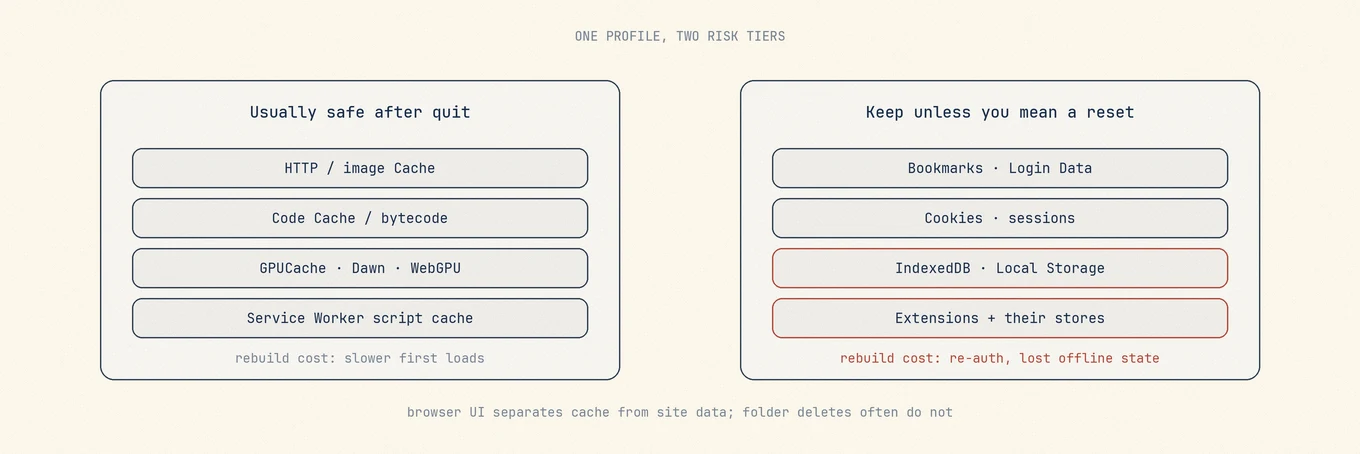 同一配置有两档风险。退出后可清左栏;右栏当作重置,不是整理。
 HTTP 与 GPU 缓存本就可丢弃。登录库与许多 Local Storage 树是状态,不是垃圾。
## 实验:先量浏览器,不只看系统数据
动手测量之前先退出浏览器,避免文件仍在写入,终端或清理工具要看到容器路径,可能还需要完全磁盘访问,这里报权限错误说明是访问问题,不是目录为空,不要因为报错就以为里面没东西,容器路径上尤其如此。
### Chrome / Chromium 家族
路径会随渠道以及是否为 Chrome for Testing 略有不同,按机器上的实际目录名来量:
```
du -sh ~/Library/Application\ Support/Google/Chrome \
~/Library/Caches/Google/Chrome 2>/dev/null
du -sh ~/Library/Application\ Support/Google/Chrome/* 2>/dev/null | sort -h
```
总量可疑的话,再下钻到 `Default` 或 `Profile N` 这一层,逐个子目录量一遍,大项通常就藏在这里:
```
du -sh ~/Library/Application\ Support/Google/Chrome/Default/* 2>/dev/null | sort -h
```
配置下常见的大目录有 `Cache`、`Code Cache`、`GPUCache`、`Service Worker`,有时还有 `IndexedDB`,其中只有 `Cache`、`Code Cache` 和 `GPUCache` 属于可低风险清理的缓存,`Service Worker` 和 `IndexedDB` 要按站点数据处理,清理时只碰前三个,后两个交给浏览器自己的站点数据界面。
### Safari
现代 Safari 的重量多在容器目录里,旧的 Caches 路径可能几乎为空,两处都要看一眼:
```
du -sh ~/Library/Containers/com.apple.Safari/Data/Library/Caches \
~/Library/Safari \
~/Library/Caches/com.apple.Safari 2>/dev/null
```
其中较重的现代缓存,通常在容器里的这个路径下:
```
~/Library/Containers/com.apple.Safari/Data/Library/Caches/com.apple.Safari
```
旧的 `~/Library/Caches/com.apple.Safari/WebKitCache` 看起来相关,实际可能几乎为空,所以两边都量过再下结论,只看旧路径会误以为 Safari 很轻。
### Firefox
思路和 Chromium 家族相同,Application Support 放配置树,Caches 放可重建的缓存,先量总量再决定动不动手:
```
du -sh ~/Library/Application\ Support/Firefox \
~/Library/Caches/Firefox 2>/dev/null
```
### Edge、Brave、Arc、Dia 等 Chromium 构建
同一思路:Application Support 放配置树,Caches 可能重复或镜像其中一部分,多配置的机器还会积累废弃的 `Profile 12`,删任何目录之前先分别测量,别凭目录名字猜哪个能删。
浏览器自己的界面是第一选择:Chrome 的[清除浏览数据](https://support.google.com/chrome/answer/2392709)、Safari 的[历史记录与网站数据控制](https://support.apple.com/guide/safari/sfri47acf5d6/mac),以及 Firefox 的[缓存清理说明](https://support.mozilla.org/zh-CN/kb/how-clear-firefox-cache)。它们能区分缓存、Cookie、登录状态和整个配置文件,手动删目录做不到。
## 优先用内置清理
能走浏览器自己的清理界面就先走界面,下面这些路径分别对应各家浏览器的做法。
### Chrome、Edge、Brave、Arc 等
1. CPU 症状用浏览器自带的**任务管理器**查(另见 [Chrome Helper](https://mole.fit/zh/blog/google-chrome-helper-high-cpu-mac)),磁盘占用是另一项作业,别混在一起查
2. 打开**清除浏览数据**,先只勾**缓存的图片和文件**这一类,其他先别勾
3. 时间范围很重要,选「时间不限」再加上 Cookie,会让各站全部退出登录
4. 在配置选择器里移除不用的**配置**,这样才能保持内部注册一致,不要猜删文件夹
5. 禁用或卸载长期不用的扩展,有些扩展会悄悄保留很大的本地存储
### Safari
1. 在开发菜单里**清空缓存**(先在设置的高级里打开开发菜单),或按时间范围清除历史记录
2. 支持多重配置的版本,可以直接在设置里删除整个次要配置,比手动删目录干净
3. 优先走 Safari 自己的界面,不要整棵删 `~/Library/Safari`,历史、阅读列表等状态都混在其中,删了找不回来
### Firefox
**设置,隐私与安全,Cookie 和网站数据,清除数据**,不想退出登录的话,只清缓存的网络内容。
界面优先的原因是浏览器自己维护索引与配额记账,乱删叶子目录,下次启动可能换来更久的自动修复,省下的空间未必划算,所以能走界面就走界面。
## 界面不够时的手动路径
只有在内置清理不够、浏览器又确实退出之后才动手,并且只针对自己理解的叶子目录,先把这几条量一遍:
```
du -sh ~/Library/Application\ Support/Google/Chrome/Default/Cache \
~/Library/Application\ Support/Google/Chrome/Default/Code\ Cache \
~/Library/Application\ Support/Google/Chrome/Default/GPUCache 2>/dev/null
```
删的是**缓存叶**这几个目录,不要删整个 `Default`,因为删掉整份配置等于把这个身份从头重置,扩展、登录、设置会一起没了。
## 实例
举个例子,一台开发机上「系统数据」占了约 90 GB,按上面的路径逐个测量,结果大致是:
```
~/Library/Application Support/Google/Chrome/Default/Cache 18G
~/Library/Application Support/Google/Chrome/Default/Code Cache 4G
~/Library/Application Support/Google/Chrome/Profile 3 22G
```
其中 Profile 3 是一个早就不用的工作配置,单个就有 22 GB,安全路径大致是:
1. 打开 Chrome 的配置选择器,如果里面仍显示 Profile 3,先从界面把它移除,让注册保持一致
2. 若文件夹还在且确认不用,先退出 Chrome,再只删该配置目录,删之前确认它不是你要保留的 Default
3. 用「清除浏览数据」里缓存的文件一项清 Default 的 Cache 和 Code Cache,或退出 Chrome 后只删这两个叶
4. 复测一遍目录大小,确认 Default 里仍有 Login Data,常去的工作站点仍能正常登录
总之不要为了「省事」把整棵 `Google/Chrome` 一起删掉,所有配置都住在这棵目录下面,删了就是全部重置。
## 更新器残留与废弃配置
Chromium 更新器有时会在现行浏览器旁边留下旧版本目录,保留与正在运行版本一致的树,确认能正常启动后再处理更旧的暂存,多配置的情况则尽量在界面里移除废弃配置,不要手动猜删。
部分系统上 Edge 更新器还有额外规则:比**已安装 Edge 版本更旧**的载荷可移除,等于或更新的可能是待装更新,读不到已装版本时,保守地保留最新那份更安全,判断不了就留着。
## 同步副作用
清**缓存**不会删掉通过浏览器账号同步的书签,清 **Cookie 与网站数据**会,历史与标签页的同步取决于厂商,可以把已同步数据当作任何云镜像来理解:这里的删除可能改变其他设备,尤其是开了账号同步的机器。
## 工具能帮到哪里
清理工具可以汇总已知的浏览器缓存类别、显示大小,并把敏感配置标为仅供审核或默认不勾选,多浏览器、旧配置共存时能减少漏看路径的机会,但它不应替代浏览器自己的清除数据界面做 Cookie 级决策,也不应把整个 Application Support 浏览器树当作一个「安全」复选框。
用分析工具或 `du` **定位**哪个配置巨大,用浏览器自己或经审核的缓存列表**删除**,定位和删除最好用不同的工具,再配合一般的[缓存卫生](https://mole.fit/zh/blog/how-to-clear-cache-on-mac)就够了。
## 常见错误
**为了腾空间勾选「全部浏览数据」**,付出去的是所有站点重新登录的代价,不只是那几 GB,别为了省空间选它。
**整份删掉 `Default`**,那是重置,不是整理,等于把这个浏览器身份从头再来,想清缓存不该走这条路。
**只信 Safari 旧 Caches 路径**,容器里的现代路径也要一起量,两处差距可能很大,漏掉一处就白量了。
**Chrome 还开着就删缓存叶**,写入方可能正握着这些文件,删了也未必干净,先退出再动手。
## 如何验证
1. 重新打开浏览器,确认需要的配置与登录状态都还在,别只看能不能启动
2. 复测刚才量过的那几条路径,缓存叶应明显下降,配置根的大小应保持不变
3. 先访问几个常用的重页面,首次加载变慢是缓存重建的正常现象,第二次访问就该恢复
4. 登录和站点都确认无误之后,再清空废纸篓,别在验证之前清
## 操作顺序
1. 先退出浏览器,运行中的浏览器可能正在写入这些文件,删了也未必干净
2. 先测量 Application Support 与 Caches 两棵根,再下钻体积最大的那个配置,别凭感觉挑
3. 优先用浏览器自带的「清除浏览数据」,只勾缓存文件,别勾 Cookie 和其他站点数据
4. 从浏览器的配置选择器界面移除废弃配置,不要直接删文件夹,界面会保持内部注册一致
5. 空间仍不够时,再手动删除已确认归属的缓存叶目录,别碰配置根和站点数据
6. 重新打开浏览器,确认登录身份与常用站点都正常
7. 一切确认没问题之后,再清空废纸篓,把不可逆的一步放在最后
## 延伸阅读
- [系统数据](https://mole.fit/zh/blog/what-is-system-data-on-mac)
- [清理缓存](https://mole.fit/zh/blog/how-to-clear-cache-on-mac)
- [Chrome Helper 占 CPU](https://mole.fit/zh/blog/google-chrome-helper-high-cpu-mac)
- 各浏览器「清除数据」功能的官方说明文档
浏览器占盘说到底是缓存与配置管理问题,不需要为此重装 macOS,先量配置树,先清可丢弃缓存,即使目录名里有 Cache,也要把登录与站点数据库当作用户数据,这两步的顺序别反过来。
## 多浏览器并存时的测量顺序
机器上同时装着 Safari、Chrome、Arc 时,先别猜谁占得多,按总量排个序再决定从哪棵树下钻:
```
du -sh ~/Library/Application\ Support/Google/Chrome \
~/Library/Application\ Support/Arc \
~/Library/Containers/com.apple.Safari \
~/Library/Application\ Support/Firefox 2>/dev/null | sort -h
```
从最大的根开始下钻,一个废弃配置的体积,往往就足以解释系统数据里那笔难以判断的增量,先别怀疑系统本身。
## 站点数据与扩展的取舍
只想腾空间时:
- 勾选缓存文件
- 不要勾选 Cookie、密码、自动填充
- 扩展逐个审视:长期不用的扩展连同其本地库一起卸,比整库清空更可控
需要彻底重置某个站点时,用浏览器的「清除该网站数据」,而不是删整个配置目录,前者只影响那一个站点。
## 与系统数据的关系
浏览器的大配置经常被算进系统数据,在配置树里量到 20 GB 缓存并清掉后,系统数据那个数字可能滞后一两天才重新分类,以 `du` 与实际可用空间为准就好,不必盯着分类条焦虑,详见[系统数据](https://mole.fit/zh/blog/what-is-system-data-on-mac)。
## 常见问题
### 清理浏览器存储会让网站退出登录吗?
只有清 Cookie 才会,缓存、Service Worker 存储和 GPU 缓存都可重建且不含登录态,只清缓存的话所有会话都还在,代价只是首次访问慢一轮,第二次访问缓存就重新建立了。
### 浏览器的占用为什么显示在「系统数据」里?
浏览器 profile 存放在 `~/Library` 下,macOS 的储存空间设置把这棵目录树的大部分归入系统数据条,于是一个 10 GB 的 profile 会撑大一个看起来与浏览器无关的数字,清掉之后这个数字回落也可能滞后一两天。
### 旧更新器文件和废弃 profile 可以删吗?
确认归属后可以,已卸载浏览器的整个 profile 目录和更新器目录已经没有任何用途,还在使用的浏览器,则只删确认已不在其 profile 管理器里列出的那些,拿不准归属的就先留着。
---
Canonical HTML page: https://mole.fit/zh/blog/how-to-free-up-browser-storage-mac
Blog index for agents: https://mole.fit/zh/blog/llms.txt
Site index for agents: https://mole.fit/llms.txt
HTTP 与 GPU 缓存本就可丢弃。登录库与许多 Local Storage 树是状态,不是垃圾。
## 实验:先量浏览器,不只看系统数据
动手测量之前先退出浏览器,避免文件仍在写入,终端或清理工具要看到容器路径,可能还需要完全磁盘访问,这里报权限错误说明是访问问题,不是目录为空,不要因为报错就以为里面没东西,容器路径上尤其如此。
### Chrome / Chromium 家族
路径会随渠道以及是否为 Chrome for Testing 略有不同,按机器上的实际目录名来量:
```
du -sh ~/Library/Application\ Support/Google/Chrome \
~/Library/Caches/Google/Chrome 2>/dev/null
du -sh ~/Library/Application\ Support/Google/Chrome/* 2>/dev/null | sort -h
```
总量可疑的话,再下钻到 `Default` 或 `Profile N` 这一层,逐个子目录量一遍,大项通常就藏在这里:
```
du -sh ~/Library/Application\ Support/Google/Chrome/Default/* 2>/dev/null | sort -h
```
配置下常见的大目录有 `Cache`、`Code Cache`、`GPUCache`、`Service Worker`,有时还有 `IndexedDB`,其中只有 `Cache`、`Code Cache` 和 `GPUCache` 属于可低风险清理的缓存,`Service Worker` 和 `IndexedDB` 要按站点数据处理,清理时只碰前三个,后两个交给浏览器自己的站点数据界面。
### Safari
现代 Safari 的重量多在容器目录里,旧的 Caches 路径可能几乎为空,两处都要看一眼:
```
du -sh ~/Library/Containers/com.apple.Safari/Data/Library/Caches \
~/Library/Safari \
~/Library/Caches/com.apple.Safari 2>/dev/null
```
其中较重的现代缓存,通常在容器里的这个路径下:
```
~/Library/Containers/com.apple.Safari/Data/Library/Caches/com.apple.Safari
```
旧的 `~/Library/Caches/com.apple.Safari/WebKitCache` 看起来相关,实际可能几乎为空,所以两边都量过再下结论,只看旧路径会误以为 Safari 很轻。
### Firefox
思路和 Chromium 家族相同,Application Support 放配置树,Caches 放可重建的缓存,先量总量再决定动不动手:
```
du -sh ~/Library/Application\ Support/Firefox \
~/Library/Caches/Firefox 2>/dev/null
```
### Edge、Brave、Arc、Dia 等 Chromium 构建
同一思路:Application Support 放配置树,Caches 可能重复或镜像其中一部分,多配置的机器还会积累废弃的 `Profile 12`,删任何目录之前先分别测量,别凭目录名字猜哪个能删。
浏览器自己的界面是第一选择:Chrome 的[清除浏览数据](https://support.google.com/chrome/answer/2392709)、Safari 的[历史记录与网站数据控制](https://support.apple.com/guide/safari/sfri47acf5d6/mac),以及 Firefox 的[缓存清理说明](https://support.mozilla.org/zh-CN/kb/how-clear-firefox-cache)。它们能区分缓存、Cookie、登录状态和整个配置文件,手动删目录做不到。
## 优先用内置清理
能走浏览器自己的清理界面就先走界面,下面这些路径分别对应各家浏览器的做法。
### Chrome、Edge、Brave、Arc 等
1. CPU 症状用浏览器自带的**任务管理器**查(另见 [Chrome Helper](https://mole.fit/zh/blog/google-chrome-helper-high-cpu-mac)),磁盘占用是另一项作业,别混在一起查
2. 打开**清除浏览数据**,先只勾**缓存的图片和文件**这一类,其他先别勾
3. 时间范围很重要,选「时间不限」再加上 Cookie,会让各站全部退出登录
4. 在配置选择器里移除不用的**配置**,这样才能保持内部注册一致,不要猜删文件夹
5. 禁用或卸载长期不用的扩展,有些扩展会悄悄保留很大的本地存储
### Safari
1. 在开发菜单里**清空缓存**(先在设置的高级里打开开发菜单),或按时间范围清除历史记录
2. 支持多重配置的版本,可以直接在设置里删除整个次要配置,比手动删目录干净
3. 优先走 Safari 自己的界面,不要整棵删 `~/Library/Safari`,历史、阅读列表等状态都混在其中,删了找不回来
### Firefox
**设置,隐私与安全,Cookie 和网站数据,清除数据**,不想退出登录的话,只清缓存的网络内容。
界面优先的原因是浏览器自己维护索引与配额记账,乱删叶子目录,下次启动可能换来更久的自动修复,省下的空间未必划算,所以能走界面就走界面。
## 界面不够时的手动路径
只有在内置清理不够、浏览器又确实退出之后才动手,并且只针对自己理解的叶子目录,先把这几条量一遍:
```
du -sh ~/Library/Application\ Support/Google/Chrome/Default/Cache \
~/Library/Application\ Support/Google/Chrome/Default/Code\ Cache \
~/Library/Application\ Support/Google/Chrome/Default/GPUCache 2>/dev/null
```
删的是**缓存叶**这几个目录,不要删整个 `Default`,因为删掉整份配置等于把这个身份从头重置,扩展、登录、设置会一起没了。
## 实例
举个例子,一台开发机上「系统数据」占了约 90 GB,按上面的路径逐个测量,结果大致是:
```
~/Library/Application Support/Google/Chrome/Default/Cache 18G
~/Library/Application Support/Google/Chrome/Default/Code Cache 4G
~/Library/Application Support/Google/Chrome/Profile 3 22G
```
其中 Profile 3 是一个早就不用的工作配置,单个就有 22 GB,安全路径大致是:
1. 打开 Chrome 的配置选择器,如果里面仍显示 Profile 3,先从界面把它移除,让注册保持一致
2. 若文件夹还在且确认不用,先退出 Chrome,再只删该配置目录,删之前确认它不是你要保留的 Default
3. 用「清除浏览数据」里缓存的文件一项清 Default 的 Cache 和 Code Cache,或退出 Chrome 后只删这两个叶
4. 复测一遍目录大小,确认 Default 里仍有 Login Data,常去的工作站点仍能正常登录
总之不要为了「省事」把整棵 `Google/Chrome` 一起删掉,所有配置都住在这棵目录下面,删了就是全部重置。
## 更新器残留与废弃配置
Chromium 更新器有时会在现行浏览器旁边留下旧版本目录,保留与正在运行版本一致的树,确认能正常启动后再处理更旧的暂存,多配置的情况则尽量在界面里移除废弃配置,不要手动猜删。
部分系统上 Edge 更新器还有额外规则:比**已安装 Edge 版本更旧**的载荷可移除,等于或更新的可能是待装更新,读不到已装版本时,保守地保留最新那份更安全,判断不了就留着。
## 同步副作用
清**缓存**不会删掉通过浏览器账号同步的书签,清 **Cookie 与网站数据**会,历史与标签页的同步取决于厂商,可以把已同步数据当作任何云镜像来理解:这里的删除可能改变其他设备,尤其是开了账号同步的机器。
## 工具能帮到哪里
清理工具可以汇总已知的浏览器缓存类别、显示大小,并把敏感配置标为仅供审核或默认不勾选,多浏览器、旧配置共存时能减少漏看路径的机会,但它不应替代浏览器自己的清除数据界面做 Cookie 级决策,也不应把整个 Application Support 浏览器树当作一个「安全」复选框。
用分析工具或 `du` **定位**哪个配置巨大,用浏览器自己或经审核的缓存列表**删除**,定位和删除最好用不同的工具,再配合一般的[缓存卫生](https://mole.fit/zh/blog/how-to-clear-cache-on-mac)就够了。
## 常见错误
**为了腾空间勾选「全部浏览数据」**,付出去的是所有站点重新登录的代价,不只是那几 GB,别为了省空间选它。
**整份删掉 `Default`**,那是重置,不是整理,等于把这个浏览器身份从头再来,想清缓存不该走这条路。
**只信 Safari 旧 Caches 路径**,容器里的现代路径也要一起量,两处差距可能很大,漏掉一处就白量了。
**Chrome 还开着就删缓存叶**,写入方可能正握着这些文件,删了也未必干净,先退出再动手。
## 如何验证
1. 重新打开浏览器,确认需要的配置与登录状态都还在,别只看能不能启动
2. 复测刚才量过的那几条路径,缓存叶应明显下降,配置根的大小应保持不变
3. 先访问几个常用的重页面,首次加载变慢是缓存重建的正常现象,第二次访问就该恢复
4. 登录和站点都确认无误之后,再清空废纸篓,别在验证之前清
## 操作顺序
1. 先退出浏览器,运行中的浏览器可能正在写入这些文件,删了也未必干净
2. 先测量 Application Support 与 Caches 两棵根,再下钻体积最大的那个配置,别凭感觉挑
3. 优先用浏览器自带的「清除浏览数据」,只勾缓存文件,别勾 Cookie 和其他站点数据
4. 从浏览器的配置选择器界面移除废弃配置,不要直接删文件夹,界面会保持内部注册一致
5. 空间仍不够时,再手动删除已确认归属的缓存叶目录,别碰配置根和站点数据
6. 重新打开浏览器,确认登录身份与常用站点都正常
7. 一切确认没问题之后,再清空废纸篓,把不可逆的一步放在最后
## 延伸阅读
- [系统数据](https://mole.fit/zh/blog/what-is-system-data-on-mac)
- [清理缓存](https://mole.fit/zh/blog/how-to-clear-cache-on-mac)
- [Chrome Helper 占 CPU](https://mole.fit/zh/blog/google-chrome-helper-high-cpu-mac)
- 各浏览器「清除数据」功能的官方说明文档
浏览器占盘说到底是缓存与配置管理问题,不需要为此重装 macOS,先量配置树,先清可丢弃缓存,即使目录名里有 Cache,也要把登录与站点数据库当作用户数据,这两步的顺序别反过来。
## 多浏览器并存时的测量顺序
机器上同时装着 Safari、Chrome、Arc 时,先别猜谁占得多,按总量排个序再决定从哪棵树下钻:
```
du -sh ~/Library/Application\ Support/Google/Chrome \
~/Library/Application\ Support/Arc \
~/Library/Containers/com.apple.Safari \
~/Library/Application\ Support/Firefox 2>/dev/null | sort -h
```
从最大的根开始下钻,一个废弃配置的体积,往往就足以解释系统数据里那笔难以判断的增量,先别怀疑系统本身。
## 站点数据与扩展的取舍
只想腾空间时:
- 勾选缓存文件
- 不要勾选 Cookie、密码、自动填充
- 扩展逐个审视:长期不用的扩展连同其本地库一起卸,比整库清空更可控
需要彻底重置某个站点时,用浏览器的「清除该网站数据」,而不是删整个配置目录,前者只影响那一个站点。
## 与系统数据的关系
浏览器的大配置经常被算进系统数据,在配置树里量到 20 GB 缓存并清掉后,系统数据那个数字可能滞后一两天才重新分类,以 `du` 与实际可用空间为准就好,不必盯着分类条焦虑,详见[系统数据](https://mole.fit/zh/blog/what-is-system-data-on-mac)。
## 常见问题
### 清理浏览器存储会让网站退出登录吗?
只有清 Cookie 才会,缓存、Service Worker 存储和 GPU 缓存都可重建且不含登录态,只清缓存的话所有会话都还在,代价只是首次访问慢一轮,第二次访问缓存就重新建立了。
### 浏览器的占用为什么显示在「系统数据」里?
浏览器 profile 存放在 `~/Library` 下,macOS 的储存空间设置把这棵目录树的大部分归入系统数据条,于是一个 10 GB 的 profile 会撑大一个看起来与浏览器无关的数字,清掉之后这个数字回落也可能滞后一两天。
### 旧更新器文件和废弃 profile 可以删吗?
确认归属后可以,已卸载浏览器的整个 profile 目录和更新器目录已经没有任何用途,还在使用的浏览器,则只删确认已不在其 profile 管理器里列出的那些,拿不准归属的就先留着。
---
Canonical HTML page: https://mole.fit/zh/blog/how-to-free-up-browser-storage-mac
Blog index for agents: https://mole.fit/zh/blog/llms.txt
Site index for agents: https://mole.fit/llms.txt