# CleanMyMac 的替代方案怎么选
> 清缓存、卸载、磁盘分析、系统监控和恶意软件处理是不同任务。按问题选择工具,不按清理数字选择。
Published: 2026-06-24 | Updated: 2026-08-25
清缓存、卸载应用、分析磁盘、监控硬件、处理恶意软件,CleanMyMac 把这五件事收进了同一个按钮。它们的风险并不相同,合在一起也不会因此更安全,所以换替代品之前,先确认自己要的是其中哪几件。
功能和价格会变化,购买前应查看链接中的厂商页面。
## 按问题选择工具
- **磁盘空间不足:** 先用磁盘地图确认大头是照片、Docker、Xcode、设备备份、下载还是缓存
- **卸载应用:** 带驱动、扩展、VPN 或特权辅助程序的软件,先用厂商卸载器。普通支持文件再交给残留扫描器
- **缓存过大:** 使用浏览器、软件包管理器或应用自己的清理命令,它们最了解索引与共享数据
- **Mac 变慢或发热:** 用「活动监视器」和系统监控器。删文件修不好 CPU 循环或散热降频
- **怀疑恶意软件:** 使用仍在维护检测和响应能力的安全产品,缓存清理器不能替代
空间充足、也没有明确问题时,可以不清理。macOS 会在压力下管理内存缓存、可清除数据和本地快照。
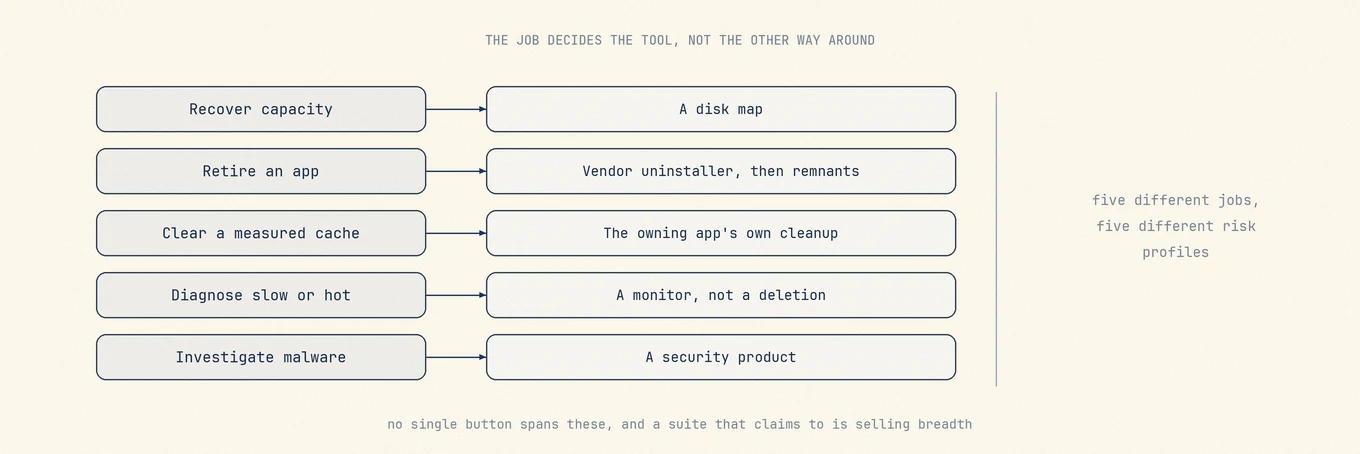 五项工作有不同风险,也需要不同工具。
## 先看安全,再看功能数量
如果你正在判断这个品牌本身,可以先用同一套标准看 [CleanMyMac 安全吗?](https://mole.fit/zh/blog/is-cleanmymac-safe),再比较功能列表。
删除前,工具至少应回答:
1. 是否显示准确路径、所有者、大小和后果?
2. 是否区分缓存、偏好设置、消息、数据库和共享容器?
3. 所属应用有清理接口时,是否优先使用?
4. 普通删除能否恢复,跳过和失败是否明确报告?
5. 哪些功能需要完全磁盘访问、自动化权限或特权辅助程序?
6. macOS 和第三方应用变化后,规则多久更新?
7. 授权是否包含未来大版本,覆盖几台 Mac?
「找到很多垃圾」不是质量证据。重新下载成本、离线访问和共享应用数据,与字节数同样重要。
## 主要选择
### macOS 自带工具:偶尔维护
「系统设置」「活动监视器」、Finder、App Store、Time Machine 和终端,可以覆盖多数一次性任务。它们免费,也不需要再装常驻工具。
缺点是入口分散,隐藏的资源库路径也难以确认归属。一年只整理几次的 Mac,应从这里开始。
### Mole:把检查和执行分开
五项工作有不同风险,也需要不同工具。
## 先看安全,再看功能数量
如果你正在判断这个品牌本身,可以先用同一套标准看 [CleanMyMac 安全吗?](https://mole.fit/zh/blog/is-cleanmymac-safe),再比较功能列表。
删除前,工具至少应回答:
1. 是否显示准确路径、所有者、大小和后果?
2. 是否区分缓存、偏好设置、消息、数据库和共享容器?
3. 所属应用有清理接口时,是否优先使用?
4. 普通删除能否恢复,跳过和失败是否明确报告?
5. 哪些功能需要完全磁盘访问、自动化权限或特权辅助程序?
6. macOS 和第三方应用变化后,规则多久更新?
7. 授权是否包含未来大版本,覆盖几台 Mac?
「找到很多垃圾」不是质量证据。重新下载成本、离线访问和共享应用数据,与字节数同样重要。
## 主要选择
### macOS 自带工具:偶尔维护
「系统设置」「活动监视器」、Finder、App Store、Time Machine 和终端,可以覆盖多数一次性任务。它们免费,也不需要再装常驻工具。
缺点是入口分散,隐藏的资源库路径也难以确认归属。一年只整理几次的 Mac,应从这里开始。
### Mole:把检查和执行分开
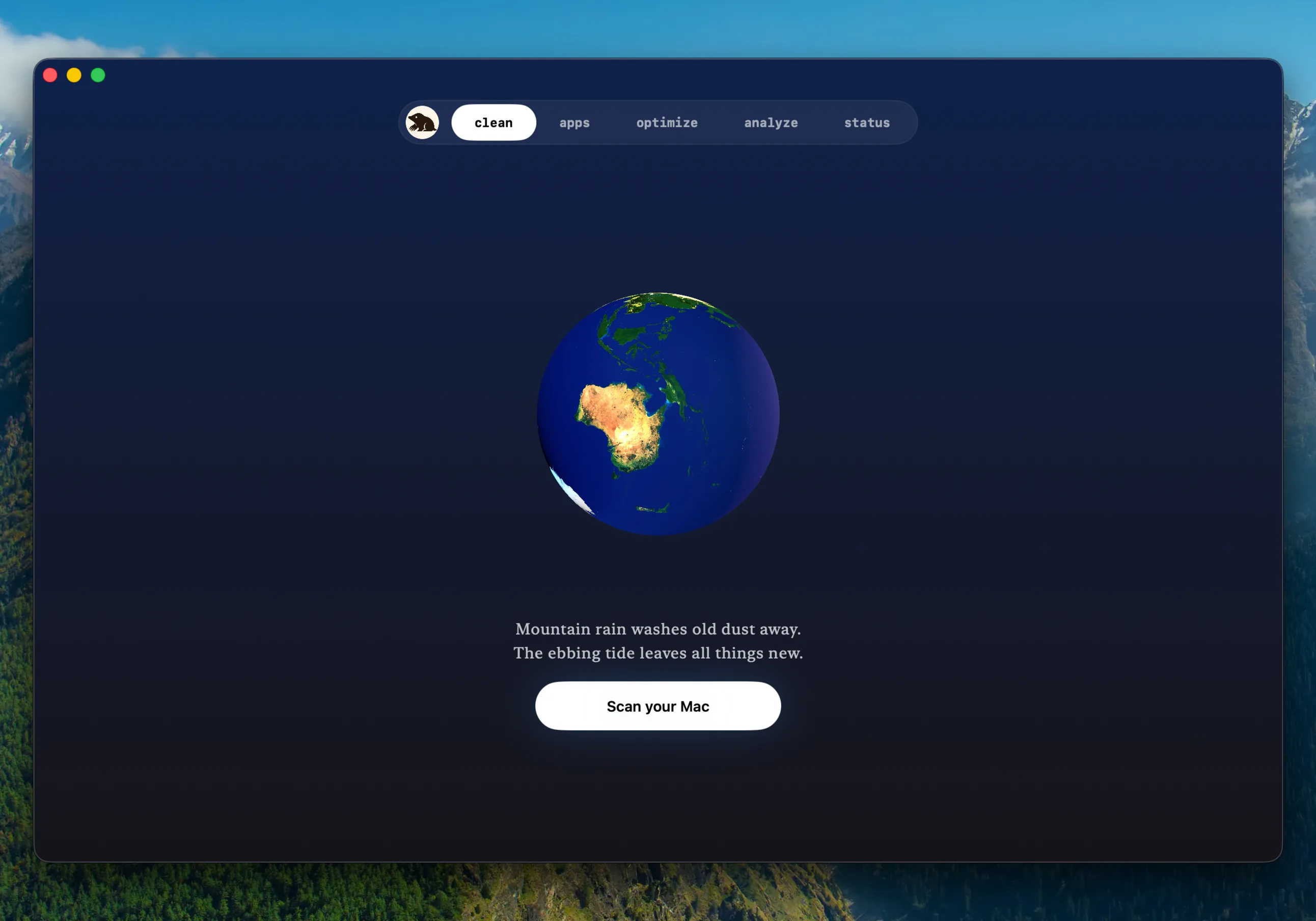 Mole 把发现和确认删除分成两个阶段。
[Mole](https://mole.fit/zh/mac-cleaner) 把缓存清理、应用与更新清单、卸载残留、磁盘矩形树图和系统状态放在一款原生应用中。普通删除先展示计划,再进入废纸篓,照片、信息和本地模型等个人数据仍交给所属应用。
授权为一次购买,两台 Mac 终身更新,要求 macOS 14 或更高版本。它不是恶意软件响应、备份,也不能取代系统级软件的厂商卸载器。只有整合能力能反复省时,才值得选择。
### CleanMyMac:引导式综合套件
CleanMyMac 集中提供清理、卸载、性能、隐私和偏安全方向的功能,适合希望由厂商提供完整引导与支持的人。
MacPaw 同时提供订阅与一次购买。[购买说明](https://macpaw.com/support/cleanmymac/knowledgebase/purchase-options)指出:订阅有效期间包含未来大版本,一次购买只覆盖当前大版本。自有商店、App Store 和 Setapp 版本也可能有功能差异。比较时要同时看版本、设备数量、权限和升级政策。
### Mole 和 CleanMyMac 到底差在哪里
如果平时用 CleanMyMac 清缓存、管理和卸载应用、查看磁盘占用与系统状态,Mole 可以接手这些工作,它不能替代恶意软件扫描、实时威胁监控或备份。需要安全模块、引导式流程和厂商支持时,CleanMyMac 更合适;希望先看清候选项,再决定是否删除,并且不想长期订阅时,Mole 更合适。
| 问题 | Mole for Mac | CleanMyMac |
| --- | --- | --- |
| 原生应用还是命令行 | 原生 Mac App,免费的 Mole CLI 是另一套使用入口 | 原生 Mac App |
| 清理前能看到什么 | 确认前展示候选路径、所属应用、大小和类别 | [Smart Care](https://macpaw.com/support/cleanmymac/knowledgebase/smart-care) 会预选任务,也可以进入各模块查看详情 |
| 普通删除如何恢复 | 先生成检查计划,再进入废纸篓,并留下操作记录 | 不同模块的恢复方式不同,执行前要看清所选任务 |
| 应用管理 | 应用与更新清单、启动项和卸载残留,系统级软件仍优先使用厂商卸载器 | 套件内提供应用更新、卸载和残留处理 |
| 磁盘分析 | 用矩形树图查看文件和目录占用 | 提供磁盘分类、Space Lens 和大文件工具 |
| 系统状态 | CPU、内存、GPU、磁盘、网络、电池、风扇和进程,也有菜单栏状态面板 | [CleanMyMac 菜单](https://macpaw.com/support/cleanmymac/knowledgebase/cleanmymac-menu)显示 CPU、内存、磁盘、网络、电池和健康状态 |
| 恶意软件处理 | 不提供,应使用仍在维护的安全产品 | 提供[恶意软件扫描](https://macpaw.com/support/cleanmymac/knowledgebase/malware-removal),以及可选的实时与后台监控 |
| 授权 | 19 美元一次购买,两台 Mac,终身更新 | [订阅](https://macpaw.com/support/cleanmymac/knowledgebase/purchase-options)包含未来大版本,一次购买只覆盖当前大版本 |
如果 Mole 这一列正好覆盖平时要做的事,可以先[试用 Mole for Mac](https://mole.fit/zh/mac-cleaner)。每项付费工具在购买前都能使用两次,先看真实扫描结果,再决定要不要买。
### App Cleaner & Uninstaller:应用生命周期
Nektony 的 [App Cleaner & Uninstaller](https://nektony.com/mac-app-cleaner) 以卸载为主,也管理启动项、扩展和应用更新。适合经常测试与淘汰应用,但不需要完整系统面板的人。
VPN、杀毒、虚拟化、音频与驱动软件仍应优先使用厂商流程,共享群组容器也要核对。当前订阅和一次购买方案见[购买页面](https://nektony.com/mac-app-cleaner/buy)。
### DaisyDisk:分析磁盘占用
[DaisyDisk](https://daisydiskapp.com/) 专门回答「什么很大」。虚拟磁盘、媒体资料库、归档和开发目录,都不适合被笼统归为垃圾,磁盘地图更有用。
根据[价格说明](https://daisydiskapp.com/support/pricing/),它采用一次购买。它不理解应用卸载关系,也不是持续系统监控器。找到大项目后,仍要通过 Finder 或所属应用判断能否删除。
### OnyX:明确的维护操作
[OnyX](https://titanium-software.fr/en/index.html) 免费,直接提供维护与配置控制。每个 macOS 大版本使用独立构建,说明底层维护与系统版本紧密相关。
已经清楚要执行哪项操作时可以使用。希望工具自动替自己判断时,它不是合适起点。
### iStat Menus:长期系统历史
[iStat Menus](https://bjango.com/mac/istatmenus/) 专注菜单栏监控与历史数据。需要回看 CPU 峰值、网络突发、风扇或电池趋势时,它比清理套件更适合。
它不清缓存,也不卸载应用。只按采样成本、传感器覆盖、历史、隐私与可读性评价即可。
### Sensei:硬件面板加清理
[Sensei](https://cindori.com/sensei) 把硬件与性能信息、清理和应用管理放在一起。主要关心 SSD、电池和散热,清理只是附带能力时可以考虑。购买前要在官网确认机型支持、授权和具体清理范围。
## 快速对比
| 选择 | 主要优势 | 重要边界 | 授权方式 |
| --- | --- | --- | --- |
| 系统自带工具 | 原始系统控制 | 手动且分散 | macOS 自带 |
| Mole | 整合检查与磁盘地图 | 不是恶意软件响应或备份 | 一次购买,终身更新 |
| CleanMyMac | 引导式综合套件 | 检查权限与升级政策 | 订阅或当前大版本购买 |
| App Cleaner & Uninstaller | 应用生命周期与残留 | 厂商卸载器仍优先 | 订阅或一次购买 |
| DaisyDisk | 可视化磁盘归属 | 不负责应用感知清理或监控 | 一次购买 |
| OnyX | 明确维护控制 | 需要理解系统版本和操作 | 免费 |
| iStat Menus | 监控历史与自定义 | 不清理或卸载 | 一次购买,大版本升级 |
| Sensei | 硬件为中心的面板 | 需确认当前支持与清理范围 | 以厂商当前方案为准 |
## 抛开宣传做决定
可以从能回答当前问题的最窄工具开始,只扫描而不删除,候选项是否看得懂、能否与系统工具对上,以及下载来源、系统支持、权限、恢复方式和升级政策,都是比功能数量更实际的判断依据。
综合套件适合反复出现的多项工作,专门工具适合一个明确问题,macOS 已经给出答案时,就不必再安装。范围和信任边界能对上任务,才是合适的替代品。
## 常见问题
### CleanMyMac 用起来安全吗?
它通过了 Apple 公证,也就是查过没有恶意代码,把它当成恶意软件是不对的。但公证不检查正确性,它不说明一款工具的删除规则是否适合这台 Mac。判断任何清理器,包括这一款,看的是删除之前会不会展示候选清单,扫描之后文件发生变化时会不会拒绝执行,以及事后有没有一份能读的日志。
### CleanMyMac 值得付费吗?
取决于需要的是一整套,还是其中一件事。经常用到它的好几个模块,也确实看重整合后的清单,订阅换回来的就是实打实的时间,只在卸载应用或者腾点空间时才打开它,专门工具或者系统自带功能就够,不必背上一笔长期支出。按真正诊断出来的问题定价,而不是按宣传页描述的那个。
### Mole 能替代 CleanMyMac 吗?
想先检查再删除时,Mole 可以接手清理、应用管理、磁盘分析和系统监控,但不能替代 CleanMyMac 的恶意软件扫描与实时防护。两款工具都不能替代经过测试的备份,遇到带驱动、VPN 组件或系统扩展的软件,也都应该先使用厂商卸载器。
### 有免费替代品能做同样的事吗?
按单件事情看有,卸载用 AppCleaner,维护操作用 OnyX,基础清理用「系统设置 > 通用 > 储存空间」。要把这几件事串成一套流程,诚实的答案是免费工具会把它拆到好几个应用里,这笔交换值不值,取决于这类活多久做一次。
### 开源会让清理工具更安全吗?
开源让删除规则可以被审查,坏规则也能被公开报告和修掉,这是有分量的证据。但它不是保证,可审查不等于已审查,把它当成一项参考,和预览、拒绝行为、日志放在一起看。
### 跑任何一款之前该先看什么?
先只扫描不删除,然后读候选清单。条目看得懂,工具也能说清每一条为什么在这里,就是好迹象。如果第一个有意义的输出是一个多少 GB 的数字加一个「清理」按钮,那就是在要求你信任一个从未展示过的决定。
---
Canonical HTML page: https://mole.fit/zh/blog/cleanmymac-alternative
Blog index for agents: https://mole.fit/zh/blog/llms.txt
Site index for agents: https://mole.fit/llms.txt
Mole 把发现和确认删除分成两个阶段。
[Mole](https://mole.fit/zh/mac-cleaner) 把缓存清理、应用与更新清单、卸载残留、磁盘矩形树图和系统状态放在一款原生应用中。普通删除先展示计划,再进入废纸篓,照片、信息和本地模型等个人数据仍交给所属应用。
授权为一次购买,两台 Mac 终身更新,要求 macOS 14 或更高版本。它不是恶意软件响应、备份,也不能取代系统级软件的厂商卸载器。只有整合能力能反复省时,才值得选择。
### CleanMyMac:引导式综合套件
CleanMyMac 集中提供清理、卸载、性能、隐私和偏安全方向的功能,适合希望由厂商提供完整引导与支持的人。
MacPaw 同时提供订阅与一次购买。[购买说明](https://macpaw.com/support/cleanmymac/knowledgebase/purchase-options)指出:订阅有效期间包含未来大版本,一次购买只覆盖当前大版本。自有商店、App Store 和 Setapp 版本也可能有功能差异。比较时要同时看版本、设备数量、权限和升级政策。
### Mole 和 CleanMyMac 到底差在哪里
如果平时用 CleanMyMac 清缓存、管理和卸载应用、查看磁盘占用与系统状态,Mole 可以接手这些工作,它不能替代恶意软件扫描、实时威胁监控或备份。需要安全模块、引导式流程和厂商支持时,CleanMyMac 更合适;希望先看清候选项,再决定是否删除,并且不想长期订阅时,Mole 更合适。
| 问题 | Mole for Mac | CleanMyMac |
| --- | --- | --- |
| 原生应用还是命令行 | 原生 Mac App,免费的 Mole CLI 是另一套使用入口 | 原生 Mac App |
| 清理前能看到什么 | 确认前展示候选路径、所属应用、大小和类别 | [Smart Care](https://macpaw.com/support/cleanmymac/knowledgebase/smart-care) 会预选任务,也可以进入各模块查看详情 |
| 普通删除如何恢复 | 先生成检查计划,再进入废纸篓,并留下操作记录 | 不同模块的恢复方式不同,执行前要看清所选任务 |
| 应用管理 | 应用与更新清单、启动项和卸载残留,系统级软件仍优先使用厂商卸载器 | 套件内提供应用更新、卸载和残留处理 |
| 磁盘分析 | 用矩形树图查看文件和目录占用 | 提供磁盘分类、Space Lens 和大文件工具 |
| 系统状态 | CPU、内存、GPU、磁盘、网络、电池、风扇和进程,也有菜单栏状态面板 | [CleanMyMac 菜单](https://macpaw.com/support/cleanmymac/knowledgebase/cleanmymac-menu)显示 CPU、内存、磁盘、网络、电池和健康状态 |
| 恶意软件处理 | 不提供,应使用仍在维护的安全产品 | 提供[恶意软件扫描](https://macpaw.com/support/cleanmymac/knowledgebase/malware-removal),以及可选的实时与后台监控 |
| 授权 | 19 美元一次购买,两台 Mac,终身更新 | [订阅](https://macpaw.com/support/cleanmymac/knowledgebase/purchase-options)包含未来大版本,一次购买只覆盖当前大版本 |
如果 Mole 这一列正好覆盖平时要做的事,可以先[试用 Mole for Mac](https://mole.fit/zh/mac-cleaner)。每项付费工具在购买前都能使用两次,先看真实扫描结果,再决定要不要买。
### App Cleaner & Uninstaller:应用生命周期
Nektony 的 [App Cleaner & Uninstaller](https://nektony.com/mac-app-cleaner) 以卸载为主,也管理启动项、扩展和应用更新。适合经常测试与淘汰应用,但不需要完整系统面板的人。
VPN、杀毒、虚拟化、音频与驱动软件仍应优先使用厂商流程,共享群组容器也要核对。当前订阅和一次购买方案见[购买页面](https://nektony.com/mac-app-cleaner/buy)。
### DaisyDisk:分析磁盘占用
[DaisyDisk](https://daisydiskapp.com/) 专门回答「什么很大」。虚拟磁盘、媒体资料库、归档和开发目录,都不适合被笼统归为垃圾,磁盘地图更有用。
根据[价格说明](https://daisydiskapp.com/support/pricing/),它采用一次购买。它不理解应用卸载关系,也不是持续系统监控器。找到大项目后,仍要通过 Finder 或所属应用判断能否删除。
### OnyX:明确的维护操作
[OnyX](https://titanium-software.fr/en/index.html) 免费,直接提供维护与配置控制。每个 macOS 大版本使用独立构建,说明底层维护与系统版本紧密相关。
已经清楚要执行哪项操作时可以使用。希望工具自动替自己判断时,它不是合适起点。
### iStat Menus:长期系统历史
[iStat Menus](https://bjango.com/mac/istatmenus/) 专注菜单栏监控与历史数据。需要回看 CPU 峰值、网络突发、风扇或电池趋势时,它比清理套件更适合。
它不清缓存,也不卸载应用。只按采样成本、传感器覆盖、历史、隐私与可读性评价即可。
### Sensei:硬件面板加清理
[Sensei](https://cindori.com/sensei) 把硬件与性能信息、清理和应用管理放在一起。主要关心 SSD、电池和散热,清理只是附带能力时可以考虑。购买前要在官网确认机型支持、授权和具体清理范围。
## 快速对比
| 选择 | 主要优势 | 重要边界 | 授权方式 |
| --- | --- | --- | --- |
| 系统自带工具 | 原始系统控制 | 手动且分散 | macOS 自带 |
| Mole | 整合检查与磁盘地图 | 不是恶意软件响应或备份 | 一次购买,终身更新 |
| CleanMyMac | 引导式综合套件 | 检查权限与升级政策 | 订阅或当前大版本购买 |
| App Cleaner & Uninstaller | 应用生命周期与残留 | 厂商卸载器仍优先 | 订阅或一次购买 |
| DaisyDisk | 可视化磁盘归属 | 不负责应用感知清理或监控 | 一次购买 |
| OnyX | 明确维护控制 | 需要理解系统版本和操作 | 免费 |
| iStat Menus | 监控历史与自定义 | 不清理或卸载 | 一次购买,大版本升级 |
| Sensei | 硬件为中心的面板 | 需确认当前支持与清理范围 | 以厂商当前方案为准 |
## 抛开宣传做决定
可以从能回答当前问题的最窄工具开始,只扫描而不删除,候选项是否看得懂、能否与系统工具对上,以及下载来源、系统支持、权限、恢复方式和升级政策,都是比功能数量更实际的判断依据。
综合套件适合反复出现的多项工作,专门工具适合一个明确问题,macOS 已经给出答案时,就不必再安装。范围和信任边界能对上任务,才是合适的替代品。
## 常见问题
### CleanMyMac 用起来安全吗?
它通过了 Apple 公证,也就是查过没有恶意代码,把它当成恶意软件是不对的。但公证不检查正确性,它不说明一款工具的删除规则是否适合这台 Mac。判断任何清理器,包括这一款,看的是删除之前会不会展示候选清单,扫描之后文件发生变化时会不会拒绝执行,以及事后有没有一份能读的日志。
### CleanMyMac 值得付费吗?
取决于需要的是一整套,还是其中一件事。经常用到它的好几个模块,也确实看重整合后的清单,订阅换回来的就是实打实的时间,只在卸载应用或者腾点空间时才打开它,专门工具或者系统自带功能就够,不必背上一笔长期支出。按真正诊断出来的问题定价,而不是按宣传页描述的那个。
### Mole 能替代 CleanMyMac 吗?
想先检查再删除时,Mole 可以接手清理、应用管理、磁盘分析和系统监控,但不能替代 CleanMyMac 的恶意软件扫描与实时防护。两款工具都不能替代经过测试的备份,遇到带驱动、VPN 组件或系统扩展的软件,也都应该先使用厂商卸载器。
### 有免费替代品能做同样的事吗?
按单件事情看有,卸载用 AppCleaner,维护操作用 OnyX,基础清理用「系统设置 > 通用 > 储存空间」。要把这几件事串成一套流程,诚实的答案是免费工具会把它拆到好几个应用里,这笔交换值不值,取决于这类活多久做一次。
### 开源会让清理工具更安全吗?
开源让删除规则可以被审查,坏规则也能被公开报告和修掉,这是有分量的证据。但它不是保证,可审查不等于已审查,把它当成一项参考,和预览、拒绝行为、日志放在一起看。
### 跑任何一款之前该先看什么?
先只扫描不删除,然后读候选清单。条目看得懂,工具也能说清每一条为什么在这里,就是好迹象。如果第一个有意义的输出是一个多少 GB 的数字加一个「清理」按钮,那就是在要求你信任一个从未展示过的决定。
---
Canonical HTML page: https://mole.fit/zh/blog/cleanmymac-alternative
Blog index for agents: https://mole.fit/zh/blog/llms.txt
Site index for agents: https://mole.fit/llms.txt