# Windows 11 預裝軟體怎麼安全地拿掉
新買的 Windows 11 電腦裡,大家說的「預裝垃圾軟體」其實是三種東西。一種是 Windows 自己帶的應用程式,例如遊戲、資訊和各種推廣入口。一種是電腦廠商裝進出廠映像的工具和應用程式。還有一種是試用軟體,例如防毒軟體、辦公套件,到期以後開始要錢。處理辦法是在設定 › 應用程式 › 已安裝的應用程式裡一個一個卸。設定卸不掉的應用程式套件再用 PowerShell。Microsoft Store、應用程式安裝程式、Windows 安全性和各種應用程式架構都留著。很多人最後弄得電腦沒辦法更新應用程式,就是因為用了一鍵刪一大批的指令碼。
## 預裝軟體分三類
| 類型 | 常見例子 | 怎麼解除安裝 | 卸之前看什麼 |
| --- | --- | --- | --- |
| Windows 內建應用程式 | 紙牌、Xbox 系列、Clipchamp、資訊、新版 Outlook | 從開始功能表或設定解除安裝,應用程式套件也可以用 PowerShell | 自己用不用,有沒有別的軟體依賴它 |
| 電腦廠商工具 | 廠商的支援、更新和控制類應用程式 | 廠商自己的解除安裝程式 | 它是不是管著功能鍵、電池充電模式、驅動程式或韌體更新 |
| 試用軟體 | 防毒軟體試用版、辦公套件試用版 | 在已安裝的應用程式裡執行廠商的解除安裝程式 | 有沒有輸入過授權,有沒有在裡面存過檔案 |
Windows 內建的應用程式大多是由 Windows 管理的應用程式套件,和市集應用程式一樣。廠商工具和試用軟體通常是傳統的 EXE 或 MSI 程式,各有各的解除安裝程式。安裝形式為什麼決定了解除安裝方式,可以看 [Windows 安裝版、應用程式套件和可攜版的差別](/tw/windows/blog/windows-app-installation-types)。
最要小心的是廠商工具。有些是某個硬體設定唯一的入口,例如電池充電上限或鍵盤功能鍵。有些負責給這台機型推送韌體和驅動程式更新。卸之前先去廠商官網查一下自己這款機型的說明。
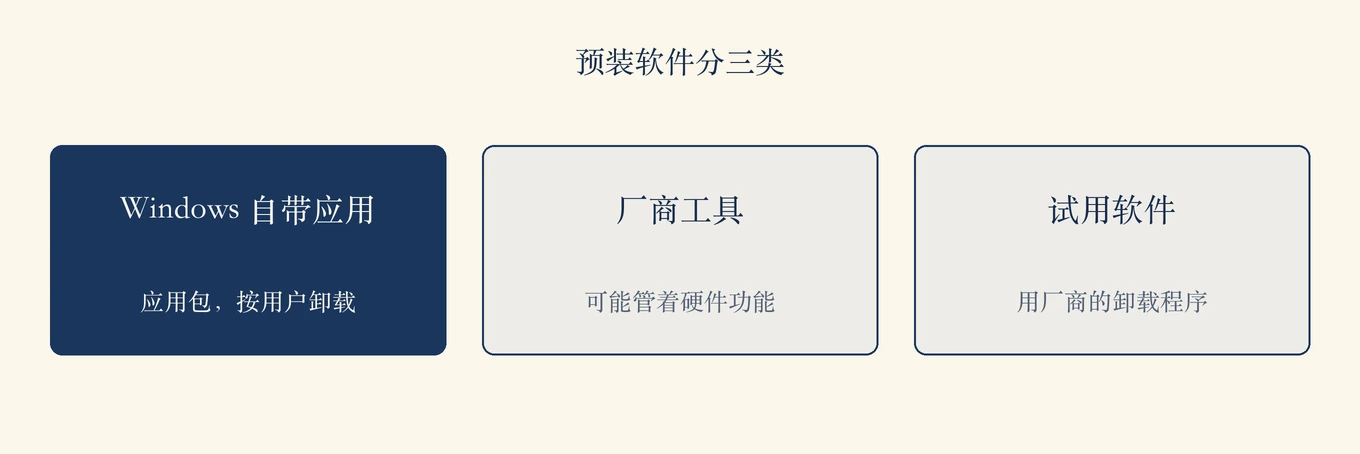 Windows 內建應用程式是按使用者安裝的應用程式套件,廠商工具可能管著硬體功能,試用軟體要用廠商自己的解除安裝程式。
## 先從設定解除安裝
[微軟的解除安裝說明](https://support.microsoft.com/en-us/windows/uninstall-or-remove-apps-and-programs-in-windows-4b55f974-2cc6-2d2b-d092-5905080eaf98)給了幾條路。在開始 › 所有應用程式裡對應用程式按右鍵選解除安裝,或者開啟設定 › 應用程式 › 已安裝的應用程式,點應用程式旁邊的更多再選解除安裝。舊式桌面程式在控制台 › 程式集 › 程式和功能裡也能找到。同一頁也說了,有些應用程式是 Windows 內建的,沒辦法解除安裝。還有少數暫時不能從設定裡卸,可以改用控制台。
試用版防毒軟體要讓它自己的解除安裝程式走完,要求重新啟動就重新啟動。安全性軟體常常會裝驅動程式和服務,卸到一半中斷,可能會留下一部分。Windows 內建的 Microsoft Defender 防毒是系統的一部分,不是這樣解除安裝的。
## 應用程式套件用 PowerShell,分清按使用者和佈建
Windows 內建的應用程式存在兩個地方,所以卸掉一個不一定就徹底沒了:
- **為某個使用者安裝的**:[`Get-AppxPackage`](https://learn.microsoft.com/en-us/powershell/module/appx/get-appxpackage) 列出目前使用者設定檔裡裝著的應用程式套件,[`Remove-AppxPackage`](https://learn.microsoft.com/en-us/powershell/module/appx/remove-appxpackage) 把應用程式套件從目前使用者的帳戶裡刪掉。只處理自己的帳戶時都不需要系統管理員權限。
- **佈建在 Windows 映像裡的**:佈建的應用程式套件會裝進這台電腦上新建的每個帳戶。[`Remove-AppxProvisionedPackage`](https://learn.microsoft.com/en-us/powershell/module/dism/remove-appxprovisionedpackage) 把它從映像裡刪掉,以後的新帳戶就不會再裝。微軟寫明它不會從既有帳戶裡刪除。
所以只給自己卸掉一個應用程式,佈建的那份還在電腦上,下次新建帳戶又會有它。只刪佈建的那份,自己帳戶裡的應用程式也還在。兩邊都想去掉,就兩步都做。
先列出來看。下面兩條只讀,`Solitaire` 只是舉例:
```powershell
Get-AppxPackage -Name *Solitaire* | Select-Object Name, PackageFullName
Get-AppxProvisionedPackage -Online | Select-Object DisplayName, PackageName
```
確認之後,只為自己的帳戶刪掉那一個:
```powershell
Get-AppxPackage -Name *Solitaire* | Remove-AppxPackage
```
交給 `Remove-AppxPackage` 之前,先確認萬用字元只比對到想刪的那個應用程式。刪佈建的那份要用系統管理員身分開啟 PowerShell,並填上面清單裡準確的 `PackageName`:
```powershell
Remove-AppxProvisionedPackage -Online -PackageName
```
`winget` 也能卸掉不是它裝的應用程式。[微軟的 winget uninstall 說明](https://learn.microsoft.com/en-us/windows/package-manager/winget/uninstall)提到 `winget list` 列出的不只是 winget 自己裝的東西,`winget uninstall --id` 一次卸一個。卸掉的應用程式如果在 Microsoft Store 上架,以後還能從市集裝回來。
## 哪些不要卸
- **Microsoft Store** 和它的購買元件。市集應用程式的更新、重裝都靠它,應用程式安裝程式也是。
- **應用程式安裝程式(App Installer)**:[微軟的 winget 介紹](https://learn.microsoft.com/en-us/windows/package-manager/winget/)寫明 winget 是應用程式安裝程式的一部分,由 Microsoft Store 散發和更新。卸了它,`winget` 也就沒了。
- **Windows 安全性**:Microsoft Defender、防火牆和裝置安全性設定都在這裡。
- **架構和執行階段程式庫**:`Get-AppxPackage` 預設會把 Framework 類型的套件和應用程式一起列出來。VCLibs、.NET Native、WindowsAppRuntime 這類名稱是給別的應用程式共用的。刪掉一個,依賴它的應用程式就打不開了。
- **WebView2 和 Edge 元件**:很多桌面軟體的介面是用 WebView2 畫出來的。它和瀏覽器的差別見 [Edge 為什麼在背景執行](/tw/windows/blog/edge-running-in-background)。
- **Xbox 登入元件**:如果玩的電腦遊戲要用 Xbox 帳戶登入,就留著。
一次刪幾十個套件、還常常帶著 `-AllUsers` 的「精簡」指令碼最好別用。跑完很難說清刪了哪些,有的順手帶走了相依元件。想恢復只能一個套件一個套件地重裝。
## Mole for Windows 怎麼處理預裝應用程式
Mole 的軟體頁把 Windows 的應用程式套件和桌面程式列在一起。「預裝」篩選只顯示電腦內建的軟體,包括給每個帳戶都佈建、並且由微軟或市集簽章的應用程式套件,以及發行者就是韌體裡記錄的電腦廠商的程式。這個篩選只改變顯示的內容,不會替你勾選任何一項。
軟體頁不會列出 Microsoft Store、它的購買元件、應用程式安裝程式、Windows 安全性和取得說明(Get Help),也不會列出 Windows 標記為無法解除安裝的應用程式,例如 Edge。架構、資源套件、配套套件、Windows 目錄下的套件和 `Microsoft.Windows.*` 開頭的套件也都隱藏起來。
應用程式套件只為目前帳戶解除安裝,走的是 `Remove-AppxPackage`,不跳出系統管理員確認。如果這個應用程式同時是佈建的,審閱裡會寫明只釋放資料,應用程式會留給這台電腦的其他使用者,因為佈建的那份沒有動。Mole 不刪除佈建套件。廠商工具和試用軟體交給廠商自己的解除安裝程式,解除安裝成功後 Mole 才處理殘留。Mole 卸掉過的預裝應用程式以後如果又被裝回來,軟體頁會提示解除安裝過的應用程式又回來了,想留著就點保留。
## 卸完以後怎麼確認
卸完開啟開始功能表和設定 › 應用程式 › 已安裝的應用程式,確認那一項沒了,再對同一個名稱跑一次 `Get-AppxPackage`。開啟 Microsoft Store 看看還能不能更新應用程式。用 winget 的話再跑一次 `winget --version`。桌面程式卸完會剩下什麼、哪些是正常的,可以看 [Windows 解除安裝軟體後會留下什麼](/tw/windows/blog/what-apps-leave-after-uninstall)。
## 常見問題
### Windows 11 怎麼刪除預裝軟體?
在設定 › 應用程式 › 已安裝的應用程式裡逐個解除安裝,或者在開始功能表裡按右鍵解除安裝。設定卸不掉的應用程式套件再用 PowerShell 的 `Remove-AppxPackage`。廠商工具卸之前先查清楚用途。
### Windows 11 哪些預裝應用程式可以放心刪?
用不到的遊戲、資訊、推廣應用程式和試用軟體一般都可以刪。Microsoft Store、應用程式安裝程式、Windows 安全性、VCLibs 這類架構,以及管著硬體的廠商工具要留著。
### Windows 11 卸掉的應用程式為什麼又回來了?
只為自己帳戶解除安裝時,佈建的那份還留在 Windows 裡,新帳戶會重新裝上。`Remove-AppxProvisionedPackage` 能刪掉給以後新帳戶用的那份,但不會從既有帳戶裡刪除。
### Windows 11 用一鍵精簡指令碼安全嗎?
風險不小。這類指令碼常常一次刪很多套件,連相依元件一起刪,也不留清楚的記錄。一個一個卸,每一步都能核對,需要時也能裝回來。
Canonical: https://mole.fit/tw/windows/blog/remove-bloatware-windows-11
Windows 內建應用程式是按使用者安裝的應用程式套件,廠商工具可能管著硬體功能,試用軟體要用廠商自己的解除安裝程式。
## 先從設定解除安裝
[微軟的解除安裝說明](https://support.microsoft.com/en-us/windows/uninstall-or-remove-apps-and-programs-in-windows-4b55f974-2cc6-2d2b-d092-5905080eaf98)給了幾條路。在開始 › 所有應用程式裡對應用程式按右鍵選解除安裝,或者開啟設定 › 應用程式 › 已安裝的應用程式,點應用程式旁邊的更多再選解除安裝。舊式桌面程式在控制台 › 程式集 › 程式和功能裡也能找到。同一頁也說了,有些應用程式是 Windows 內建的,沒辦法解除安裝。還有少數暫時不能從設定裡卸,可以改用控制台。
試用版防毒軟體要讓它自己的解除安裝程式走完,要求重新啟動就重新啟動。安全性軟體常常會裝驅動程式和服務,卸到一半中斷,可能會留下一部分。Windows 內建的 Microsoft Defender 防毒是系統的一部分,不是這樣解除安裝的。
## 應用程式套件用 PowerShell,分清按使用者和佈建
Windows 內建的應用程式存在兩個地方,所以卸掉一個不一定就徹底沒了:
- **為某個使用者安裝的**:[`Get-AppxPackage`](https://learn.microsoft.com/en-us/powershell/module/appx/get-appxpackage) 列出目前使用者設定檔裡裝著的應用程式套件,[`Remove-AppxPackage`](https://learn.microsoft.com/en-us/powershell/module/appx/remove-appxpackage) 把應用程式套件從目前使用者的帳戶裡刪掉。只處理自己的帳戶時都不需要系統管理員權限。
- **佈建在 Windows 映像裡的**:佈建的應用程式套件會裝進這台電腦上新建的每個帳戶。[`Remove-AppxProvisionedPackage`](https://learn.microsoft.com/en-us/powershell/module/dism/remove-appxprovisionedpackage) 把它從映像裡刪掉,以後的新帳戶就不會再裝。微軟寫明它不會從既有帳戶裡刪除。
所以只給自己卸掉一個應用程式,佈建的那份還在電腦上,下次新建帳戶又會有它。只刪佈建的那份,自己帳戶裡的應用程式也還在。兩邊都想去掉,就兩步都做。
先列出來看。下面兩條只讀,`Solitaire` 只是舉例:
```powershell
Get-AppxPackage -Name *Solitaire* | Select-Object Name, PackageFullName
Get-AppxProvisionedPackage -Online | Select-Object DisplayName, PackageName
```
確認之後,只為自己的帳戶刪掉那一個:
```powershell
Get-AppxPackage -Name *Solitaire* | Remove-AppxPackage
```
交給 `Remove-AppxPackage` 之前,先確認萬用字元只比對到想刪的那個應用程式。刪佈建的那份要用系統管理員身分開啟 PowerShell,並填上面清單裡準確的 `PackageName`:
```powershell
Remove-AppxProvisionedPackage -Online -PackageName
```
`winget` 也能卸掉不是它裝的應用程式。[微軟的 winget uninstall 說明](https://learn.microsoft.com/en-us/windows/package-manager/winget/uninstall)提到 `winget list` 列出的不只是 winget 自己裝的東西,`winget uninstall --id` 一次卸一個。卸掉的應用程式如果在 Microsoft Store 上架,以後還能從市集裝回來。
## 哪些不要卸
- **Microsoft Store** 和它的購買元件。市集應用程式的更新、重裝都靠它,應用程式安裝程式也是。
- **應用程式安裝程式(App Installer)**:[微軟的 winget 介紹](https://learn.microsoft.com/en-us/windows/package-manager/winget/)寫明 winget 是應用程式安裝程式的一部分,由 Microsoft Store 散發和更新。卸了它,`winget` 也就沒了。
- **Windows 安全性**:Microsoft Defender、防火牆和裝置安全性設定都在這裡。
- **架構和執行階段程式庫**:`Get-AppxPackage` 預設會把 Framework 類型的套件和應用程式一起列出來。VCLibs、.NET Native、WindowsAppRuntime 這類名稱是給別的應用程式共用的。刪掉一個,依賴它的應用程式就打不開了。
- **WebView2 和 Edge 元件**:很多桌面軟體的介面是用 WebView2 畫出來的。它和瀏覽器的差別見 [Edge 為什麼在背景執行](/tw/windows/blog/edge-running-in-background)。
- **Xbox 登入元件**:如果玩的電腦遊戲要用 Xbox 帳戶登入,就留著。
一次刪幾十個套件、還常常帶著 `-AllUsers` 的「精簡」指令碼最好別用。跑完很難說清刪了哪些,有的順手帶走了相依元件。想恢復只能一個套件一個套件地重裝。
## Mole for Windows 怎麼處理預裝應用程式
Mole 的軟體頁把 Windows 的應用程式套件和桌面程式列在一起。「預裝」篩選只顯示電腦內建的軟體,包括給每個帳戶都佈建、並且由微軟或市集簽章的應用程式套件,以及發行者就是韌體裡記錄的電腦廠商的程式。這個篩選只改變顯示的內容,不會替你勾選任何一項。
軟體頁不會列出 Microsoft Store、它的購買元件、應用程式安裝程式、Windows 安全性和取得說明(Get Help),也不會列出 Windows 標記為無法解除安裝的應用程式,例如 Edge。架構、資源套件、配套套件、Windows 目錄下的套件和 `Microsoft.Windows.*` 開頭的套件也都隱藏起來。
應用程式套件只為目前帳戶解除安裝,走的是 `Remove-AppxPackage`,不跳出系統管理員確認。如果這個應用程式同時是佈建的,審閱裡會寫明只釋放資料,應用程式會留給這台電腦的其他使用者,因為佈建的那份沒有動。Mole 不刪除佈建套件。廠商工具和試用軟體交給廠商自己的解除安裝程式,解除安裝成功後 Mole 才處理殘留。Mole 卸掉過的預裝應用程式以後如果又被裝回來,軟體頁會提示解除安裝過的應用程式又回來了,想留著就點保留。
## 卸完以後怎麼確認
卸完開啟開始功能表和設定 › 應用程式 › 已安裝的應用程式,確認那一項沒了,再對同一個名稱跑一次 `Get-AppxPackage`。開啟 Microsoft Store 看看還能不能更新應用程式。用 winget 的話再跑一次 `winget --version`。桌面程式卸完會剩下什麼、哪些是正常的,可以看 [Windows 解除安裝軟體後會留下什麼](/tw/windows/blog/what-apps-leave-after-uninstall)。
## 常見問題
### Windows 11 怎麼刪除預裝軟體?
在設定 › 應用程式 › 已安裝的應用程式裡逐個解除安裝,或者在開始功能表裡按右鍵解除安裝。設定卸不掉的應用程式套件再用 PowerShell 的 `Remove-AppxPackage`。廠商工具卸之前先查清楚用途。
### Windows 11 哪些預裝應用程式可以放心刪?
用不到的遊戲、資訊、推廣應用程式和試用軟體一般都可以刪。Microsoft Store、應用程式安裝程式、Windows 安全性、VCLibs 這類架構,以及管著硬體的廠商工具要留著。
### Windows 11 卸掉的應用程式為什麼又回來了?
只為自己帳戶解除安裝時,佈建的那份還留在 Windows 裡,新帳戶會重新裝上。`Remove-AppxProvisionedPackage` 能刪掉給以後新帳戶用的那份,但不會從既有帳戶裡刪除。
### Windows 11 用一鍵精簡指令碼安全嗎?
風險不小。這類指令碼常常一次刪很多套件,連相依元件一起刪,也不留清楚的記錄。一個一個卸,每一步都能核對,需要時也能裝回來。
Canonical: https://mole.fit/tw/windows/blog/remove-bloatware-windows-11
