# Mole for Windows:清理工具也可以做得好看
Mole 把清理、軟體、最佳化、分析和狀態放在同一個 Windows 視窗裡。開啟清理頁,先看到一顆地球和開始操作的入口。掃描完成以後再看清單。工具需要的資訊會隨著操作出現,不必一開始就面對所有按鈕和參數。
Windows 工具也可以好看。但好看要落到每天會碰到的地方。清單能不能讀清楚,確認前能不能看見影響,工作在下載還是安裝,視窗變寬以後內容會不會散開。這些和顏色、圖示一樣,都是介面的一部分。
## 判斷一個系統工具好不好用,可以看三個動作
先看掃描後的清單。名稱、路徑和大小是不是對應同一列,還是要來回切頁才知道按鈕會影響什麼。資訊層級在這裡的作用很具體。第一眼找到對象,第二眼看影響,需要時再展開細節,而不是把路徑都藏起來,換一張乾淨的截圖。
再看等待的過程。下載可以取消,安裝開始以後是另一套約束。兩種狀態如果共用一個模糊的「處理中」,使用者就容易反覆點按鈕。百分比也有前提。知道總大小才算得出來。不知道時顯示已經下載的體積,比編一個慢慢增長的百分比更有用。
最後看確認。按鈕寫「繼續」或「確定」,還得回頭讀正文才知道結果。寫明結束哪個軟體、移走哪些檔案,取消時保留目前的選擇,才是在幫使用者做決定。[微軟的對話方塊設計說明](https://learn.microsoft.com/en-us/windows/apps/design/controls/dialogs-and-flyouts/dialogs)也要求按鈕直接對應動作,並給破壞性操作留一個安全結束的選項。
## 少放按鈕,也要留下判斷所需的資訊
常用入口固定、細節按需展開,可以少找一些東西。但把路徑、選取狀態和刪除方式一起拿掉,只是把不確定推給了使用者。清理工具尤其要分清能重新產生的快取和個人檔案。
看截圖時可以問問自己,現在點這個按鈕,能不能說出接下來會發生什麼。再換成小視窗、只用鍵盤、遇到權限被拒絕,是不是還能看懂目前狀態。這幾個問題對其他 Windows 工具也適用。顏色和圓角是設計的一部分。操作前能判斷、操作後能驗證,才是每天用著順手的原因。
## 五個頁面,沿用同一種操作方式
Mole 用地球、火星、水星、木星和太陽區分五個頁面。位置和導覽保持一致。切到另一個工具時,不需要重新尋找主要操作。視窗可以用滑鼠操作,也能用 `Ctrl + 1` 到 `Ctrl + 5` 切換頁面,`Ctrl + Tab` 切到下一頁。
它是用 WinUI 3 做的原生 Windows App。視窗、工作列和系統匣各自使用 Windows 的入口。介面按系統縮放顯示。Mac 版和 Windows 版保留相同的視覺語言,但權限、快速鍵、安裝和檔案處理都按各自系統實作。
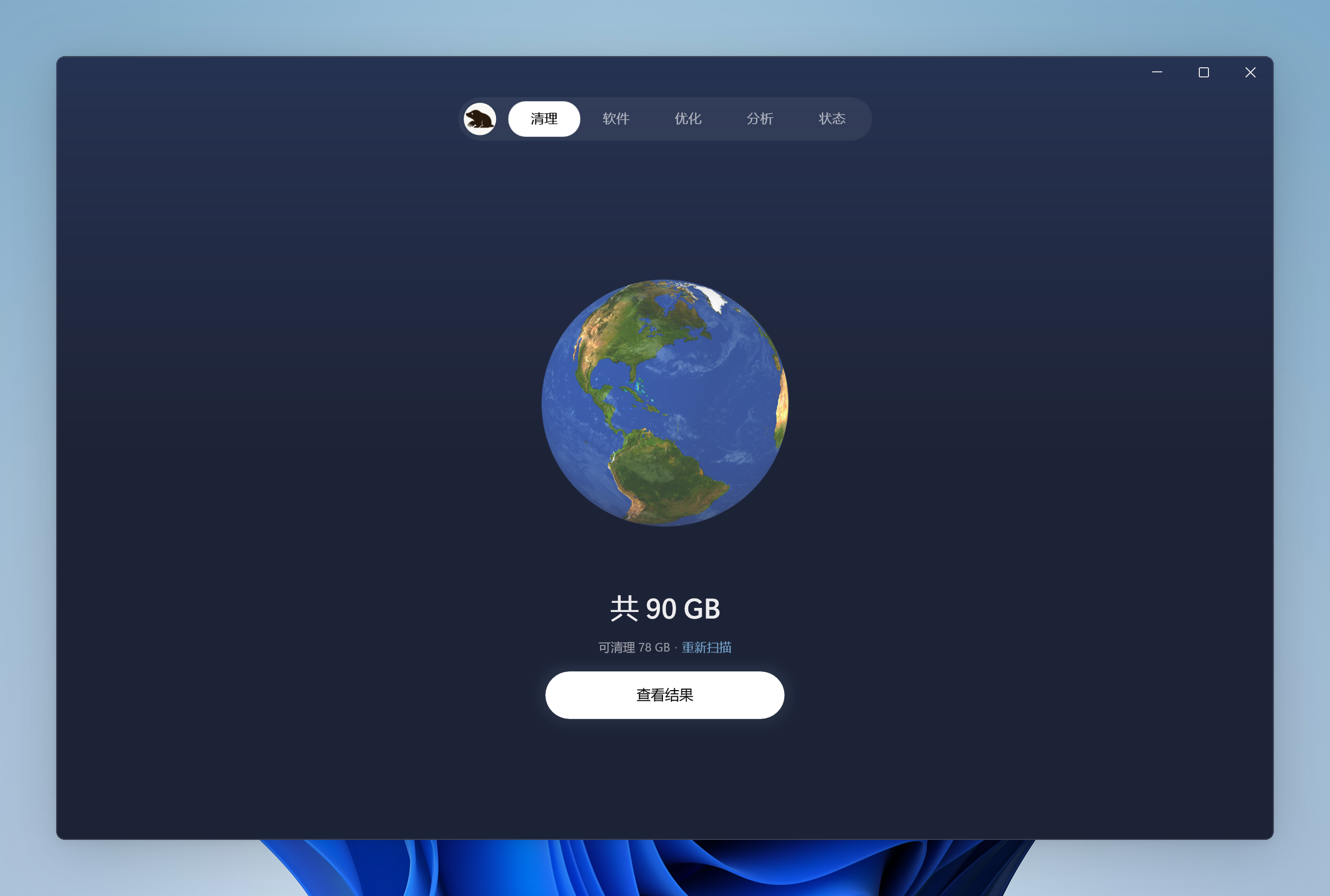 清理頁先展示掃描狀態,查看結果以後再進入檔案清單。
## 順手,首先是確認時看得懂
清理清單把項目、路徑和大小放在一起。能重新產生的快取有自己的預設選擇。包含離線下載或個人資料的項目等使用者確認。正在使用的檔案會說明佔用來源。選取的內容和下一步要做的動作在同一個流程裡,不需要記住上一頁的數字再猜這一頁會刪什麼。
軟體頁也保留這個節奏。先執行 App 自己的解除安裝程式,再處理選取的殘留。檔案、登錄登記和個人資料分別核對。一次看得懂的確認,比一個更醒目的清理按鈕更能幫助使用者決定。
具體邊界可以繼續看[快取哪些能刪](/tw/windows/blog/windows-cache-cleanup)和[軟體解除安裝後留下什麼](/tw/windows/blog/what-apps-leave-after-uninstall)。這些操作說明和介面裡的選擇是一件事。
## 等待的時候,知道工作走到哪
軟體更新會顯示下載、系統管理員確認和安裝的不同階段。下載進度能讀取到總大小時顯示百分比。下載階段可以取消。安裝開始後會保留安裝程式完成自己的步驟。瀏覽器支援在仍然開啟時更新的,會在下次重新啟動瀏覽器後使用新版。
視窗最大化以後,清理和軟體清單保持置中。路徑、大小和操作仍然靠在一起。空出的螢幕不會變成兩端越來越遠的一列。結束一個正在執行的 App 時,確認也會點名軟體,讓使用者知道接下來會關掉什麼。
## 狀態和系統匣,讓日常檢查少走幾步
狀態頁把 CPU、GPU、記憶體、磁碟和網路讀數排在一起,下面是實際處理程序。筆記型電腦有電池資訊。能讀取到的 GPU 和硬碟溫度才會顯示。需要排查時可以搜尋處理程序、開啟詳細資料。平時不需要把所有細節一直攤開。
清理頁先展示掃描狀態,查看結果以後再進入檔案清單。
## 順手,首先是確認時看得懂
清理清單把項目、路徑和大小放在一起。能重新產生的快取有自己的預設選擇。包含離線下載或個人資料的項目等使用者確認。正在使用的檔案會說明佔用來源。選取的內容和下一步要做的動作在同一個流程裡,不需要記住上一頁的數字再猜這一頁會刪什麼。
軟體頁也保留這個節奏。先執行 App 自己的解除安裝程式,再處理選取的殘留。檔案、登錄登記和個人資料分別核對。一次看得懂的確認,比一個更醒目的清理按鈕更能幫助使用者決定。
具體邊界可以繼續看[快取哪些能刪](/tw/windows/blog/windows-cache-cleanup)和[軟體解除安裝後留下什麼](/tw/windows/blog/what-apps-leave-after-uninstall)。這些操作說明和介面裡的選擇是一件事。
## 等待的時候,知道工作走到哪
軟體更新會顯示下載、系統管理員確認和安裝的不同階段。下載進度能讀取到總大小時顯示百分比。下載階段可以取消。安裝開始後會保留安裝程式完成自己的步驟。瀏覽器支援在仍然開啟時更新的,會在下次重新啟動瀏覽器後使用新版。
視窗最大化以後,清理和軟體清單保持置中。路徑、大小和操作仍然靠在一起。空出的螢幕不會變成兩端越來越遠的一列。結束一個正在執行的 App 時,確認也會點名軟體,讓使用者知道接下來會關掉什麼。
## 狀態和系統匣,讓日常檢查少走幾步
狀態頁把 CPU、GPU、記憶體、磁碟和網路讀數排在一起,下面是實際處理程序。筆記型電腦有電池資訊。能讀取到的 GPU 和硬碟溫度才會顯示。需要排查時可以搜尋處理程序、開啟詳細資料。平時不需要把所有細節一直攤開。
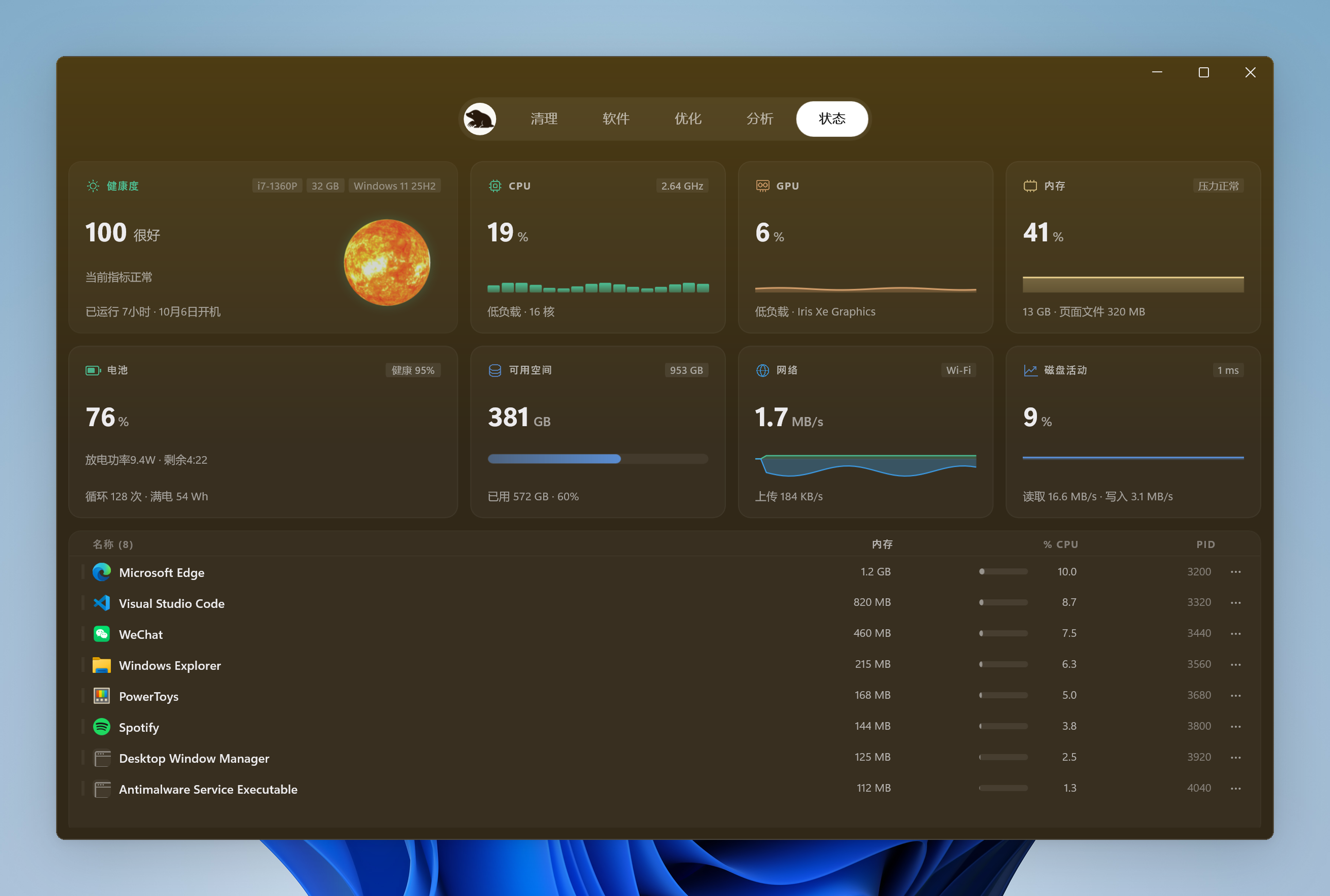 狀態頁的卡片和處理程序清單使用同一套文字、間距和顏色。
系統匣保留較小的狀態面板。查看讀數時也能開啟保持常亮和清潔螢幕,不必為了一個暫時工具把主視窗重新翻出來。保持常亮的用法見[暫時保持 Windows 執行](/tw/windows/blog/keep-windows-awake)。它和查看系統狀態共用既有的系統匣入口。
Mole 的介面可以先從 [Windows 官網](/zh/windows)看,再下載到實際使用的電腦上試用。圖片能展示排版和顏色。是否順手還要親自看一次清理清單、切幾次頁面,再完成一項自己需要的工作。
Canonical: https://mole.fit/tw/windows/blog/mole-windows-design
狀態頁的卡片和處理程序清單使用同一套文字、間距和顏色。
系統匣保留較小的狀態面板。查看讀數時也能開啟保持常亮和清潔螢幕,不必為了一個暫時工具把主視窗重新翻出來。保持常亮的用法見[暫時保持 Windows 執行](/tw/windows/blog/keep-windows-awake)。它和查看系統狀態共用既有的系統匣入口。
Mole 的介面可以先從 [Windows 官網](/zh/windows)看,再下載到實際使用的電腦上試用。圖片能展示排版和顏色。是否順手還要親自看一次清理清單、切幾次頁面,再完成一項自己需要的工作。
Canonical: https://mole.fit/tw/windows/blog/mole-windows-design