# Mac App 更新前,要先確認哪些事?
> App Store、開發者網站和 Homebrew 各有更新規則,先確認來源、還原方式與版本需求,再決定是否全部更新。
Published: 2026-09-07
點一下「全部更新」,似乎就不用再操心了。但更新 App 還要確認來源是否可信、該走哪個管道,以及失敗後能否還原。把所有待更新項都當成同樣安全,可能遇到授權失效、同一 App 裝了兩份,或安裝只完成一半的問題。
更新前先確認:這款 App 原來從哪裡安裝,替換失敗後能不能還原?
## 三個更新管道,各有自己的規則
Mac App 通常有三種安裝來源,後續更新也由不同的管道管理。
| 管道 | 誰提供新版本 | 常見問題 |
|---|---|---|
| Mac App Store | 目前 Apple ID 對應的商店目錄 | 購買狀態、家人共享或 macOS 版本要求導致無法更新 |
| 開發者網站(Sparkle、Electron 或自有更新器) | 開發者的更新源或下載頁 | 安裝套件不相符、輔助程式殘留,或只替換了部分檔案卻沒有提示 |
| Homebrew formula 或 cask | Homebrew 的 formula/cask 中繼資料 | App 內建更新器與 Homebrew 衝突,或 `brew upgrade` 一次升級太多內容 |
此外還有 macOS 的「軟體更新」,它負責系統更新,不會替你更新 Chrome、WhatsApp 或設計工具。兩者不能混為一談,系統已是最新版,不代表 App 也都更新了。
各管道的操作方法見 [Mac App 更新指南](https://mole.fit/tw/blog/how-to-update-mac-apps)。這裡主要講什麼時候該等一等、更新前要確認什麼,以及哪些情況不適合批次更新。
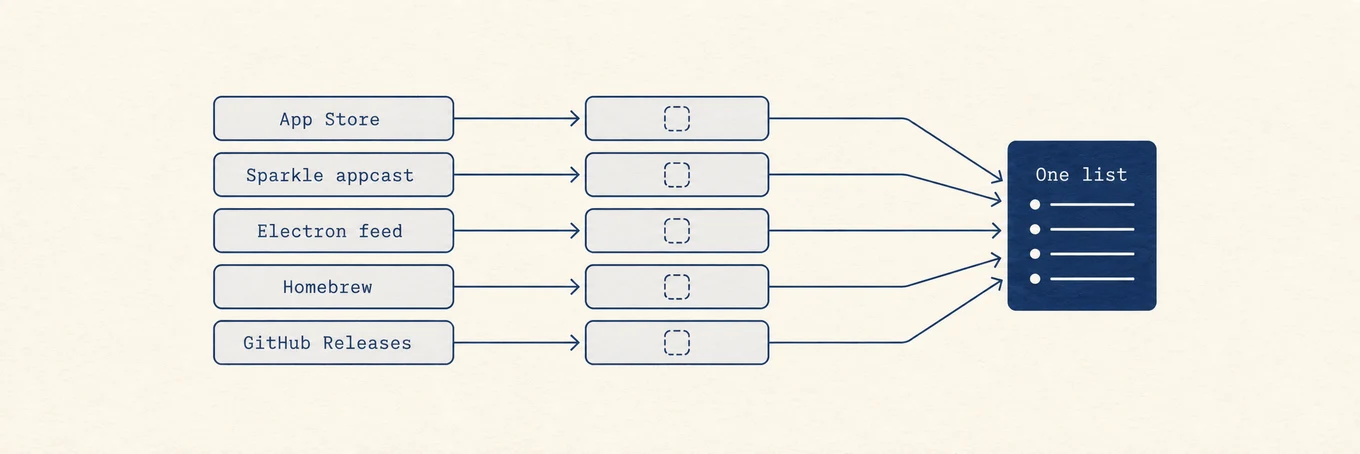 更新可以放在同一份清單裡,來源和安裝規則仍由各自管道管理。
## 新版本不一定適合今天就裝
安全修復通常應優先安裝,新增功能和大版本升級則可以先看清變化。更新前核對三件事:
1. **更新說明裡有沒有不相容的改動。** 外掛主程式、音訊工具、IDE,以及依賴二進位檔簽章的工具,都可能在升級後影響現有工作。
2. **能否還原舊版本。** 查看 App Store 歷史、保留的 DMG、Time Machine 快照或 Homebrew 版本固定設定,確認是否真能還原或保留所需版本。只想著以後再下載不夠。
3. **有沒有專案依賴目前版本。** 固定版本的 CI 映像檔、客戶專案,或綁定組建編號的授權,都可能讓升級多出一筆成本。
臨近交付,即使這週暫時不忙,也不適合順手做大版本升級。完成備份、沒有緊急任務的週末更合適。
## 批次更新時,一個問題可能影響整批
批次更新共用帳號、下載和安裝流程,一個環節出問題,可能拖住其他 App。
| 風險 | 可能出現的情況 | 更穩妥的做法 |
|---|---|---|
| 購買提示卡住清單 | 付費 App Store App 等待登入或購買,其他更新遲遲不開始 | 將商店更新與免費或已驗證的下載分開處理 |
| 安裝失敗後誤重試整批 | App 只替換了一部分檔案,卻把所有更新又跑一遍 | 重要 App 先逐個更新 |
| 不同管道互相覆蓋 | 用網站 DMG 覆蓋了 Homebrew 或商店管理的 App | 替換前確認安裝來源 |
| 檢查未完成就當作沒有更新 | 清單暫時為空,其實還在掃描 | 等檢查結束後再判斷 |
更新源的資訊也可能不準確。跨平台通用購買記錄、僅適用於 iOS 的版本號、預發佈管道,以及格式特殊的 App 版本號,都可能被誤認成 Mac 更新。某項更新每天都出現卻一直裝不上時,應先查原因,不要反覆點選。
## 替換 App 前,先確認安裝套件
從開發者網站下載更新時,先確認套件的來源和內容:
- 從已知可信的 HTTPS 頁面下載,不要直接使用別人轉發的 Discord 下載連結。
- 開發者提供簽章或檢查碼時,讓更新器驗證安裝套件。
- 優先使用 App 內建的更新器,確認替換前後的 bundle identifier 相同,不要把來歷不明的壓縮檔解壓縮到 `/Applications`。
- 正常結束要更新的 App,避免輔助程式或鎖定檔案還在寫入。
Homebrew 也有自己的規則:`brew outdated` 查看待更新項,`brew upgrade ` 更新指定項目。有些圖形 App 也內建更新器,先讀 `brew info` 確認管理方式,避免兩個更新器同時管理同一個 `.app`。
## 按這個順序更新,出了問題也好處理
1. 先備份,或確認 Time Machine、常用快照裡有近期備份。
2. 單獨處理 App Store 的登入或購買提示。
3. 先更新今天要用的一兩款 App,開啟用一下,確認正常。
4. 其餘風險較低的 App 再批次更新。
5. 涉及外掛、驅動程式或大版本升級的 App,留到專門安排的時間處理。
有 App 更新失敗時,先暫停這批更新。查看開發者說明,只重試失敗的 App,處理好再繼續。某一項失敗或被取消,不代表其他項也不安全,只是眼下應該先弄清這次失敗。
## Mole 能幫上什麼忙
Mole 的軟體更新清單會分別顯示各 App 的狀態。App Store 和 Sparkle 類更新可以同時進行,等待購買的項目不會拖住其他更新。失敗或取消後可以單獨重試,不必讓所有 App 再來一遍。需要跳轉到網站或交給其他安裝流程的項目會明確提示,支援直接替換的下載會先經過驗證。
要不要「全部更新」,還是得自己判斷。Mole 會把來源、進度和失敗原因列在對應 App 旁,方便你決定下一步。具體命令和 App Store、Homebrew 的區別,可繼續看 [Mac App 更新指南](https://mole.fit/tw/blog/how-to-update-mac-apps)。
## 常見問題
### 所有 App 都應該開啟自動更新嗎?
瀏覽器等經常連網、需要及時修補安全問題的 App,在更新管道可信時可以開啟自動更新。大型創作工具、音訊外掛,以及專案要求固定版本的 App,適合先檢查再手動更新。
### Homebrew 比網站下載的 DMG 更安全嗎?
不能一概而論。Homebrew 的 formula 可以查看,升級命令也明確。開發者提供的 DMG 如果有簽章、說明清楚,並且替換的是同一款 App,也可以放心使用。更容易出問題的是兩個管道同時管理一份安裝。
### 為什麼安裝後還提示有更新?
可能是檢查時用了舊的版本目錄、磁碟上的 App 沒有替換成功、輔助程式仍是舊版,或更新源提供了非 Mac 版本、預發佈版本。重試前,先到 App 的「關於」視窗確認目前版本。
### Mole 會取代 App Store 或 Homebrew 嗎?
不會。Mole 負責查找更新,並呼叫支援的安裝方式。App Store 的帳號要求和 Homebrew 的管理規則仍然有效,各管道還是按自己的規則完成更新。
---
Canonical HTML page: https://mole.fit/tw/blog/why-updating-mac-apps-is-harder-than-it-looks
Blog index for agents: https://mole.fit/tw/blog/llms.txt
Site index for agents: https://mole.fit/llms.txt
更新可以放在同一份清單裡,來源和安裝規則仍由各自管道管理。
## 新版本不一定適合今天就裝
安全修復通常應優先安裝,新增功能和大版本升級則可以先看清變化。更新前核對三件事:
1. **更新說明裡有沒有不相容的改動。** 外掛主程式、音訊工具、IDE,以及依賴二進位檔簽章的工具,都可能在升級後影響現有工作。
2. **能否還原舊版本。** 查看 App Store 歷史、保留的 DMG、Time Machine 快照或 Homebrew 版本固定設定,確認是否真能還原或保留所需版本。只想著以後再下載不夠。
3. **有沒有專案依賴目前版本。** 固定版本的 CI 映像檔、客戶專案,或綁定組建編號的授權,都可能讓升級多出一筆成本。
臨近交付,即使這週暫時不忙,也不適合順手做大版本升級。完成備份、沒有緊急任務的週末更合適。
## 批次更新時,一個問題可能影響整批
批次更新共用帳號、下載和安裝流程,一個環節出問題,可能拖住其他 App。
| 風險 | 可能出現的情況 | 更穩妥的做法 |
|---|---|---|
| 購買提示卡住清單 | 付費 App Store App 等待登入或購買,其他更新遲遲不開始 | 將商店更新與免費或已驗證的下載分開處理 |
| 安裝失敗後誤重試整批 | App 只替換了一部分檔案,卻把所有更新又跑一遍 | 重要 App 先逐個更新 |
| 不同管道互相覆蓋 | 用網站 DMG 覆蓋了 Homebrew 或商店管理的 App | 替換前確認安裝來源 |
| 檢查未完成就當作沒有更新 | 清單暫時為空,其實還在掃描 | 等檢查結束後再判斷 |
更新源的資訊也可能不準確。跨平台通用購買記錄、僅適用於 iOS 的版本號、預發佈管道,以及格式特殊的 App 版本號,都可能被誤認成 Mac 更新。某項更新每天都出現卻一直裝不上時,應先查原因,不要反覆點選。
## 替換 App 前,先確認安裝套件
從開發者網站下載更新時,先確認套件的來源和內容:
- 從已知可信的 HTTPS 頁面下載,不要直接使用別人轉發的 Discord 下載連結。
- 開發者提供簽章或檢查碼時,讓更新器驗證安裝套件。
- 優先使用 App 內建的更新器,確認替換前後的 bundle identifier 相同,不要把來歷不明的壓縮檔解壓縮到 `/Applications`。
- 正常結束要更新的 App,避免輔助程式或鎖定檔案還在寫入。
Homebrew 也有自己的規則:`brew outdated` 查看待更新項,`brew upgrade ` 更新指定項目。有些圖形 App 也內建更新器,先讀 `brew info` 確認管理方式,避免兩個更新器同時管理同一個 `.app`。
## 按這個順序更新,出了問題也好處理
1. 先備份,或確認 Time Machine、常用快照裡有近期備份。
2. 單獨處理 App Store 的登入或購買提示。
3. 先更新今天要用的一兩款 App,開啟用一下,確認正常。
4. 其餘風險較低的 App 再批次更新。
5. 涉及外掛、驅動程式或大版本升級的 App,留到專門安排的時間處理。
有 App 更新失敗時,先暫停這批更新。查看開發者說明,只重試失敗的 App,處理好再繼續。某一項失敗或被取消,不代表其他項也不安全,只是眼下應該先弄清這次失敗。
## Mole 能幫上什麼忙
Mole 的軟體更新清單會分別顯示各 App 的狀態。App Store 和 Sparkle 類更新可以同時進行,等待購買的項目不會拖住其他更新。失敗或取消後可以單獨重試,不必讓所有 App 再來一遍。需要跳轉到網站或交給其他安裝流程的項目會明確提示,支援直接替換的下載會先經過驗證。
要不要「全部更新」,還是得自己判斷。Mole 會把來源、進度和失敗原因列在對應 App 旁,方便你決定下一步。具體命令和 App Store、Homebrew 的區別,可繼續看 [Mac App 更新指南](https://mole.fit/tw/blog/how-to-update-mac-apps)。
## 常見問題
### 所有 App 都應該開啟自動更新嗎?
瀏覽器等經常連網、需要及時修補安全問題的 App,在更新管道可信時可以開啟自動更新。大型創作工具、音訊外掛,以及專案要求固定版本的 App,適合先檢查再手動更新。
### Homebrew 比網站下載的 DMG 更安全嗎?
不能一概而論。Homebrew 的 formula 可以查看,升級命令也明確。開發者提供的 DMG 如果有簽章、說明清楚,並且替換的是同一款 App,也可以放心使用。更容易出問題的是兩個管道同時管理一份安裝。
### 為什麼安裝後還提示有更新?
可能是檢查時用了舊的版本目錄、磁碟上的 App 沒有替換成功、輔助程式仍是舊版,或更新源提供了非 Mac 版本、預發佈版本。重試前,先到 App 的「關於」視窗確認目前版本。
### Mole 會取代 App Store 或 Homebrew 嗎?
不會。Mole 負責查找更新,並呼叫支援的安裝方式。App Store 的帳號要求和 Homebrew 的管理規則仍然有效,各管道還是按自己的規則完成更新。
---
Canonical HTML page: https://mole.fit/tw/blog/why-updating-mac-apps-is-harder-than-it-looks
Blog index for agents: https://mole.fit/tw/blog/llms.txt
Site index for agents: https://mole.fit/llms.txt