# Mac 系統資料是什麼?如何安全減少占用
> 了解系統資料包含什麼、儲存空間數字為何不一致,並按風險順序釋放空間,避開快照、資料庫和系統檔案。
Published: 2026-06-05 | Updated: 2026-09-05
打開 **Apple 選單 › 系統設定 › 一般 › 儲存空間**,常會看到一大塊「系統資料」。它不是某個檔案夾,也不是穩定不變的測量結果,而是 macOS 暫時無法歸入 App、文件、照片或郵件的資料總和。系統重新建立索引或分類後,即使沒有刪除檔案,這個數字也可能改變。
Apple 的[儲存空間說明](https://support.apple.com/guide/mac-help/syspf5a64aa6/mac)列出的內容包括記錄、快取、虛擬記憶體、暫存檔案、字體、App 支援檔案和外掛模組。真正要解決的問題不是「如何刪除系統資料」,而是「哪些實際檔案占用了容量、由誰建立、能不能復原」。
## 30 秒判斷是否需要清理
1. 在「儲存空間」中先看**可用空間**,不要只看灰色區塊。
2. 打開「磁碟工具程式」,選擇內置磁碟的 APFS 容器,對照容器剩餘容量。
3. 如果 Mac 還能儲存檔案、安裝更新並完成日常工作,系統資料很大本身並不代表故障。
4. 只有可用空間確實不足時,才繼續找最大的可確認檔案夾。
Apple 會區分「可用空間」中的實際空白容量與可清除快取。macOS 能按需要回收後者,因此一部分空間可能同時顯示為已使用和可用。灰色區塊不適合作為清理目標。
## 系統資料是分類,不是位置
系統資料可能來自許多地方:
- `~/Library/Caches` 與 `/Library/Caches` 下的 App 和系統快取
- macOS 與 App 寫入的記錄、當機報告和診斷封存
- APFS 上的 Time Machine 本機快照與系統更新快照
- `~/Library` 下的 App 支援檔案、容器、資料庫和下載內容
- iPhone 與 iPad 本機備份、系統更新檔案、字體和外掛模組
- 隨記憶體壓力變化的交換檔案與虛擬記憶體
這些內容沒有一個可以整體清空的「系統資料檔案夾」。只憑分類名稱刪除檔案夾,可能刪掉照片圖庫、虛擬機器、離線模型,或某個 App 資料庫的唯一副本。
「其他使用者與共享」也是獨立的儲存空間分類,數字大不等於可以直接刪除帳號目錄。動 `/Users` 或 `/Users/Shared` 前,先看[這個分類的界線](https://mole.fit/tw/blog/other-users-shared-storage-mac)。
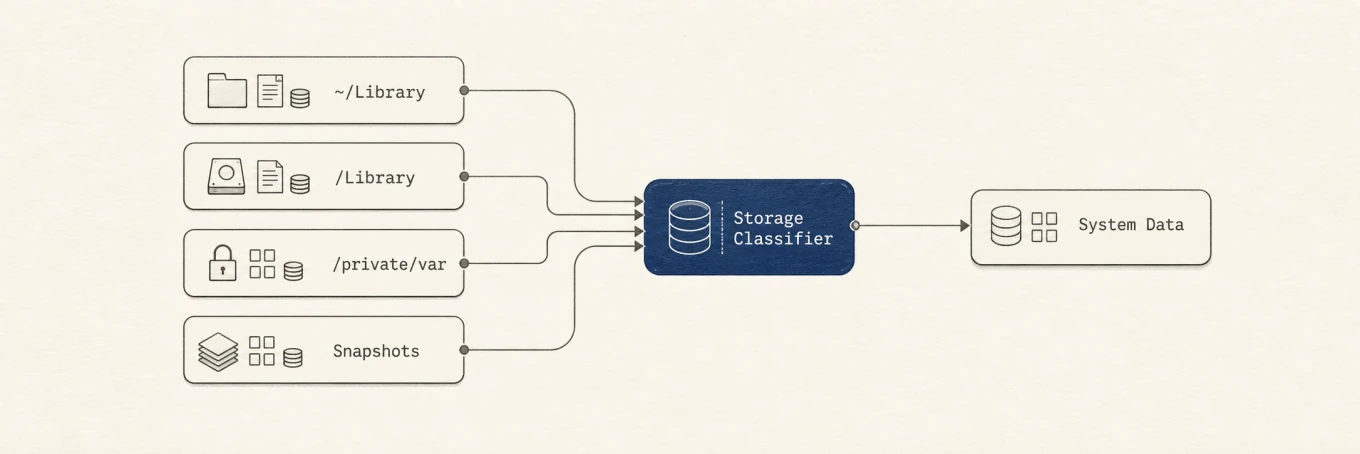 macOS 會從
 ~/Library、/Library、/private/var 和快照彙整系統資料。
## 系統資料變大的六個常見原因
1. **快取和記錄沒有受到良好限制。** macOS 會按需要移除部分安全快取,正常 App 也會限制快取大小,但發生故障的 App 仍可能寫入數 GB 資料。判斷依據應是擁有者和復原成本,而不是「快取」這個名稱。
2. **快照保留了已經變更的資料區塊。** Time Machine 會建立本機快照,系統更新前也可能產生快照。檔案即使已經刪除,只要快照仍引用舊資料區塊,容量就暫時不會釋放。Apple 說明快照空間會計入可用容量,並在快照過期或系統需要空間時自動移除。
3. **裝置備份持續累積。** iPhone 與 iPad 本機備份可能很大,也可能多年沒有再使用。應在 Finder 的「管理備份」中核對裝置和日期,再決定是否刪除。Apple 的[裝置備份說明](https://support.apple.com/108809)列出了這個流程。
4. **開發工具保留了建置產物。** Xcode、套件管理器、模擬器、建置系統和容器會保留多個版本,但專案、憑證和工具鏈常在附近。使用各工具支援的清理入口,或參考[開發快取清理指南](https://mole.fit/tw/blog/how-to-clear-dev-caches-mac)。
5. **虛擬機器和容器使用稀疏磁碟映像檔。** 它們的邏輯大小、顯示大小和實際配置大小可能不同。先確認沒有唯一的專案或資料庫,再透過所屬 App 刪除虛擬機器或映像檔。Docker 使用者可以從 [Docker 清理指南](https://mole.fit/tw/blog/how-to-clean-up-docker-mac)開始。
6. **App 支援檔案夾保存了真實內容。** 瀏覽器、遊戲、媒體 App、AI 工具和同步用戶端會在 Library 中保存離線媒體、模型、索引或雲端檔案的佔位項目。這些內容可能可以重建,也可能下載成本很高,甚至只有本機這一份。`Application Support` 不能當作快取整體處理。
## 為什麼幾個數字對不上
| 查看方式 | 反映的內容 | 數字不同的原因 |
| --- | --- | --- |
| 儲存空間設定 | 分類後的估算值 | 索引和重新分類可能有延遲 |
| Finder「取得資訊」 | 檔案或檔案夾的邏輯大小 | 複製檔案、稀疏檔案和權限會影響結果 |
| `du` | 能夠走訪到的檔案夾資料區塊 | 受保護路徑可能被略過 |
| `df` | 已掛載檔案系統的已用與可用空間 | 它不按儲存空間分類統計 |
| APFS 容器 | 同一容器內所有卷宗共享的容量 | 快照和其他卷宗也會占用容器空間 |
Apple 的 [APFS 說明](https://support.apple.com/guide/disk-utility/dskua9e6a110/mac)指出,同一容器內的卷宗會共享可用容量,並按需要分配。把 Finder 中每個檔案夾的大小相加,不會得到某一項儲存空間分類的數字。
## 用唯讀方式測量
以下指令不會修改磁碟:
```shell
df -h /
diskutil apfs list
diskutil apfs listSnapshots /
```
`df` 顯示已掛載檔案系統的已用和可用空間,`diskutil apfs list` 顯示共享容器、卷宗與剩餘容量,`diskutil apfs listSnapshots /` 列出啟動卷宗快照。也可以按 Apple 的[快照檢視指南](https://support.apple.com/guide/disk-utility/view-apfs-snapshots-dskuf82354dc/mac),在「磁碟工具程式」中選擇**顯示方式 › 顯示 APFS 快照**查看快照中繼資料。
 這是概念示意,不是可以直接相加的容量分區:可清除空間可能包含檔案和快照,系統資料則是內容分類,不是額外占用的一塊空間。
列出 Time Machine 本機快照:
```shell
tmutil listlocalsnapshots /
```
查看 Library 中的大型檔案夾:
```shell
du -sh ~/Library/* 2>/dev/null | sort -h
```
掃描可能需要一些時間,沒有「完全取用磁碟」權限時也會略過受保護的位置。把最大的結果當作調查起點,不要直接當作刪除清單。權限錯誤表示測量不完整,不表示該路徑可以丟棄。
## 按風險從低到高處理
1. 先處理可以重新下載的安裝程式、重複輸出檔案和自己能確認的大型檔案。
2. 優先透過 App 自己的設定清理已確認的快取;只有依文件手動刪除快取目錄時,才先結束 App。清理後首次啟動可能變慢,也可能需要重新下載內容。
3. 在 Finder 的「管理備份」中核對裝置和日期後,刪除不再需要的 iPhone 或 iPad 備份。
4. 透過所屬工具處理建置產物、模擬器、容器映像檔、虛擬機器和下載模型,有預覽功能時先查看計畫。
5. 除非正在依照 Apple 的復原流程處理明確問題,否則讓 macOS 自己管理快照。
磁碟分析工具可以把檔案夾大小畫成地圖。[Mole](https://mole.fit/tw/mac-disk-analyzer) 的「分析」畫面按大小顯示檔案夾,「清理」畫面只處理經過檢查的類別。重點是找出空間歸屬,不是把系統資料壓到某個固定數字。
## 一般清理絕不能碰什麼
- `/System` 下的任何內容
- APFS 與 Time Machine 快照的內部結構
- 交換檔案和虛擬記憶體
- 郵件、訊息、照片、瀏覽器與同步 App 正在使用的資料庫
- 無法確認擁有者和復原方式的容器
- 尚未確認完整原始檔位置的雲端佔位項目或本機檔案
檔案很大,只能說明它影響容量,不能證明它可以丟棄。
## 刪除後數字為什麼會延遲
檔案移到垃圾桶後,只有清空垃圾桶才會釋放容量。即使已經永久刪除,APFS 快照仍可能引用舊資料區塊,儲存空間設定也需要時間重新建立索引和分類。macOS 還可能在真正清除可回收內容之前,就把它計入可用空間。
讓 Mac 閒置一段時間後,再檢查 `df -h /`、APFS 容器和剛才處理的檔案夾。不要因為一個分類還沒更新,就繼續擴大刪除範圍。
## 常見問題
### 50 GB 系統資料正常嗎?
沒有適用於所有 Mac 的正常值。安裝了 Xcode、虛擬機器、本機裝置備份或大型 App 資料庫的 Mac,通常會比輕度使用的 Mac 多。先看可用容量,再找最大的實際檔案夾。
### 可以清空 `~/Library/Caches` 嗎?
不要整體清空。結束所屬 App,只處理已經確認、後果清楚的大型快取。少數 App 會把離線內容或尚未同步的狀態放在附近,詳情可看 [Library 快取清理指南](https://mole.fit/tw/blog/how-to-clear-cache-on-mac)。
### 應該刪除本機快照嗎?
通常不用。Apple 說明 Time Machine 會把快照空間計入可用容量,並在快照過期或需要容量時[自動移除](https://support.apple.com/102154)。指令能列出快照,不等於它正在阻礙正常工作。
### 重新啟動能減少系統資料嗎?
重新啟動可以完成更新或清除卡住程序的暫存狀態,但不是日常儲存空間維護方法。macOS 與 App 繼續工作後,交換檔案、快取和分類數字仍會改變。
### 什麼時候可以停?
Mac 已有足夠容量完成日常工作和更新,而且最大的已確認問題已經解決,就可以停。若空間仍不足,應[按復原風險清理磁碟](https://mole.fit/tw/blog/how-to-free-up-space-on-mac),不要追著灰色分類繼續刪除。
---
Canonical HTML page: https://mole.fit/tw/blog/what-is-system-data-on-mac
Blog index for agents: https://mole.fit/tw/blog/llms.txt
Site index for agents: https://mole.fit/llms.txt
這是概念示意,不是可以直接相加的容量分區:可清除空間可能包含檔案和快照,系統資料則是內容分類,不是額外占用的一塊空間。
列出 Time Machine 本機快照:
```shell
tmutil listlocalsnapshots /
```
查看 Library 中的大型檔案夾:
```shell
du -sh ~/Library/* 2>/dev/null | sort -h
```
掃描可能需要一些時間,沒有「完全取用磁碟」權限時也會略過受保護的位置。把最大的結果當作調查起點,不要直接當作刪除清單。權限錯誤表示測量不完整,不表示該路徑可以丟棄。
## 按風險從低到高處理
1. 先處理可以重新下載的安裝程式、重複輸出檔案和自己能確認的大型檔案。
2. 優先透過 App 自己的設定清理已確認的快取;只有依文件手動刪除快取目錄時,才先結束 App。清理後首次啟動可能變慢,也可能需要重新下載內容。
3. 在 Finder 的「管理備份」中核對裝置和日期後,刪除不再需要的 iPhone 或 iPad 備份。
4. 透過所屬工具處理建置產物、模擬器、容器映像檔、虛擬機器和下載模型,有預覽功能時先查看計畫。
5. 除非正在依照 Apple 的復原流程處理明確問題,否則讓 macOS 自己管理快照。
磁碟分析工具可以把檔案夾大小畫成地圖。[Mole](https://mole.fit/tw/mac-disk-analyzer) 的「分析」畫面按大小顯示檔案夾,「清理」畫面只處理經過檢查的類別。重點是找出空間歸屬,不是把系統資料壓到某個固定數字。
## 一般清理絕不能碰什麼
- `/System` 下的任何內容
- APFS 與 Time Machine 快照的內部結構
- 交換檔案和虛擬記憶體
- 郵件、訊息、照片、瀏覽器與同步 App 正在使用的資料庫
- 無法確認擁有者和復原方式的容器
- 尚未確認完整原始檔位置的雲端佔位項目或本機檔案
檔案很大,只能說明它影響容量,不能證明它可以丟棄。
## 刪除後數字為什麼會延遲
檔案移到垃圾桶後,只有清空垃圾桶才會釋放容量。即使已經永久刪除,APFS 快照仍可能引用舊資料區塊,儲存空間設定也需要時間重新建立索引和分類。macOS 還可能在真正清除可回收內容之前,就把它計入可用空間。
讓 Mac 閒置一段時間後,再檢查 `df -h /`、APFS 容器和剛才處理的檔案夾。不要因為一個分類還沒更新,就繼續擴大刪除範圍。
## 常見問題
### 50 GB 系統資料正常嗎?
沒有適用於所有 Mac 的正常值。安裝了 Xcode、虛擬機器、本機裝置備份或大型 App 資料庫的 Mac,通常會比輕度使用的 Mac 多。先看可用容量,再找最大的實際檔案夾。
### 可以清空 `~/Library/Caches` 嗎?
不要整體清空。結束所屬 App,只處理已經確認、後果清楚的大型快取。少數 App 會把離線內容或尚未同步的狀態放在附近,詳情可看 [Library 快取清理指南](https://mole.fit/tw/blog/how-to-clear-cache-on-mac)。
### 應該刪除本機快照嗎?
通常不用。Apple 說明 Time Machine 會把快照空間計入可用容量,並在快照過期或需要容量時[自動移除](https://support.apple.com/102154)。指令能列出快照,不等於它正在阻礙正常工作。
### 重新啟動能減少系統資料嗎?
重新啟動可以完成更新或清除卡住程序的暫存狀態,但不是日常儲存空間維護方法。macOS 與 App 繼續工作後,交換檔案、快取和分類數字仍會改變。
### 什麼時候可以停?
Mac 已有足夠容量完成日常工作和更新,而且最大的已確認問題已經解決,就可以停。若空間仍不足,應[按復原風險清理磁碟](https://mole.fit/tw/blog/how-to-free-up-space-on-mac),不要追著灰色分類繼續刪除。
---
Canonical HTML page: https://mole.fit/tw/blog/what-is-system-data-on-mac
Blog index for agents: https://mole.fit/tw/blog/llms.txt
Site index for agents: https://mole.fit/llms.txt