# 重做 Mole 選單列裡的那幾個數字
> Mole 選單列裡的 CPU 和記憶體數字一直和旁邊的圖示不太搭,這次對照鄰居重新定了字級、字重和間距,也記下幾個按筆畫對齊的細節。
Published: 2026-09-27 | Updated: 2026-10-01
Mole 的選單列可以在小鼴鼠旁邊放兩個數字,預設是 CPU 和記憶體,這塊其實被使用者說了挺久,總覺得和旁邊的圖示放在一起不太搭,又說不出哪裡不對。這次我截了一張自己的選單列,從左到右一格格對著看,才發現問題不在某一個數字上,而是字級、字重、間距幾件小事疊在一起,單獨看每一樣都還行,放進選單列就顯得格格不入。
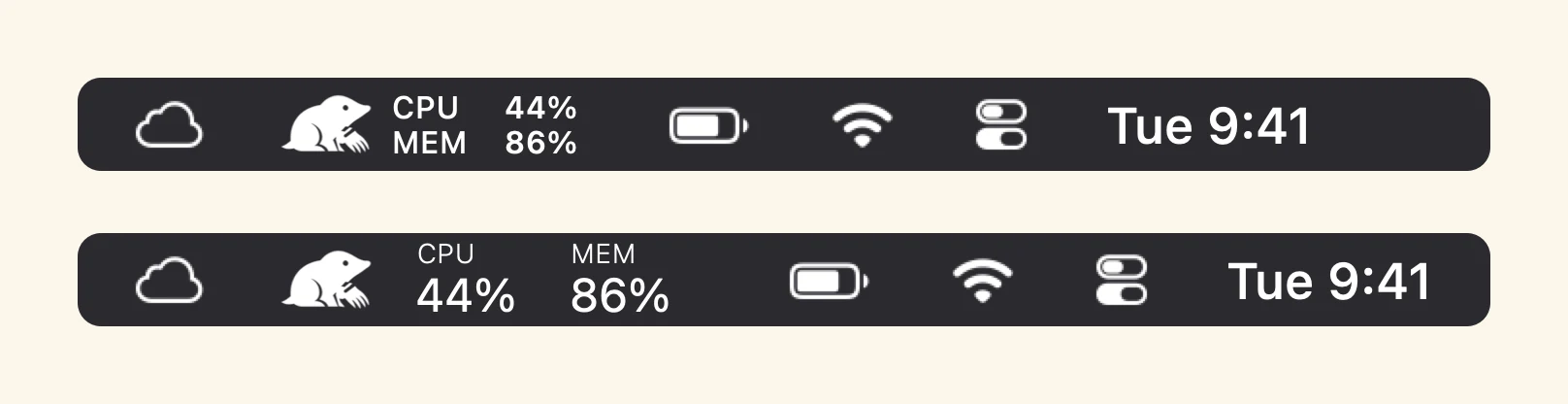 同一段選單列,上面是原來的樣子,下面是改完以後。
## 先看旁邊的鄰居是怎麼寫的
截圖裡 Mole 左邊剛好是 Stats,一款開源的選單列監控工具,我去讀了它繪製選單列的程式碼,標籤在上、數值在下的小格用的是 7pt 細體標籤加 12pt 常規體數值,兩行的網速是 9pt,整條選單列上找不到一處粗體。再回頭看 Mole,原來是 8pt 半粗體的兩行字,在同一張截圖上量,字高 12 個像素,旁邊 Stats 的字是 13 到 16 個像素,Mole 的字比鄰居小一號,又是整條選單列上唯一的粗字,擠在一起就成了一小塊灰斑。
之前也調過好幾輪,10pt、9pt、8pt 一路往小裡收,每次都是盯著小鼴鼠本身調,沒和旁邊的狀態項目放在一起比過,所以越調越小,字重卻一直沒動。選單列是一整條公共空間,使用者看它的時候不會單獨看某一個 App,這次就乾脆照著使用者已經看慣的寫法來,標籤 7pt 細體,數值 12pt 常規體,兩行模式和網速 9pt 常規體,所有字都不再加粗,層級只靠大小來分。
## 間距要量筆畫,不量框
字級定下來以後,間距的問題就冒出來了,小鼴鼠和第一個數字之間、兩個指標之間、標籤和數值之間,三處各算各的,看起來就沒有整體感。原來的程式碼都是從圖片邊框或者文字的排版框開始算距離,但眼睛看到的是筆畫,框和筆畫之間的空白每個字都不一樣,於是同樣寫著 3pt 的地方,看起來可能差了一倍。
最明顯的是小鼴鼠,每個角色的 sprite 圖左右都自帶一圈透明邊,寬窄各不相同,從圖片邊緣量出來的固定間距,落到小鼴鼠身上只剩 6.5pt,換一個角色又變寬了。現在是把所有動畫影格裡最靠右的那個像素找出來,從它開始量,換哪個角色,角色到數字都是 12pt 左右。
兩個指標之間也有類似的坑,每一格會按最寬的讀數留出位置,比如百分比按 100% 留,這樣讀數從 9% 變到 44% 時整條選單列不會跟著抖,兩位數的時候中間自然空出 13pt 左右。可一旦兩格都跑到 100%,預留的餘量就沒了,改的過程中有一版格間距只留了 3pt,滿載時兩行模式裡直接黏成了 `100%999 KB/s`,現在格與格之間至少留 6pt,滿載的時候也分得開。標籤和數值上下之間留 3.5pt,和 Stats 一樣。
## 靠左對齊的兩行字,也會看著不齊
原來格子裡的標籤是置中放在數字上方的,看著像飄在上面的一行說明,這次改成標籤和數值都靠左對齊,兩行從同一個 x 座標開始畫,按理說應該是對齊的,可放大一看,標籤總是比數字靠左一點。原因在字型本身,每個字形左邊都自帶一小段留白,12pt 的等寬數字左邊空了 0.7 到 1.0pt,數字 1 更是有 1.7pt,而 7pt 標籤的大寫字母只有 0.3 到 0.6pt,起點一樣,筆畫卻差了 1 到 3 個像素,數值以 1 開頭的時候最明顯。
同一段選單列,上面是原來的樣子,下面是改完以後。
## 先看旁邊的鄰居是怎麼寫的
截圖裡 Mole 左邊剛好是 Stats,一款開源的選單列監控工具,我去讀了它繪製選單列的程式碼,標籤在上、數值在下的小格用的是 7pt 細體標籤加 12pt 常規體數值,兩行的網速是 9pt,整條選單列上找不到一處粗體。再回頭看 Mole,原來是 8pt 半粗體的兩行字,在同一張截圖上量,字高 12 個像素,旁邊 Stats 的字是 13 到 16 個像素,Mole 的字比鄰居小一號,又是整條選單列上唯一的粗字,擠在一起就成了一小塊灰斑。
之前也調過好幾輪,10pt、9pt、8pt 一路往小裡收,每次都是盯著小鼴鼠本身調,沒和旁邊的狀態項目放在一起比過,所以越調越小,字重卻一直沒動。選單列是一整條公共空間,使用者看它的時候不會單獨看某一個 App,這次就乾脆照著使用者已經看慣的寫法來,標籤 7pt 細體,數值 12pt 常規體,兩行模式和網速 9pt 常規體,所有字都不再加粗,層級只靠大小來分。
## 間距要量筆畫,不量框
字級定下來以後,間距的問題就冒出來了,小鼴鼠和第一個數字之間、兩個指標之間、標籤和數值之間,三處各算各的,看起來就沒有整體感。原來的程式碼都是從圖片邊框或者文字的排版框開始算距離,但眼睛看到的是筆畫,框和筆畫之間的空白每個字都不一樣,於是同樣寫著 3pt 的地方,看起來可能差了一倍。
最明顯的是小鼴鼠,每個角色的 sprite 圖左右都自帶一圈透明邊,寬窄各不相同,從圖片邊緣量出來的固定間距,落到小鼴鼠身上只剩 6.5pt,換一個角色又變寬了。現在是把所有動畫影格裡最靠右的那個像素找出來,從它開始量,換哪個角色,角色到數字都是 12pt 左右。
兩個指標之間也有類似的坑,每一格會按最寬的讀數留出位置,比如百分比按 100% 留,這樣讀數從 9% 變到 44% 時整條選單列不會跟著抖,兩位數的時候中間自然空出 13pt 左右。可一旦兩格都跑到 100%,預留的餘量就沒了,改的過程中有一版格間距只留了 3pt,滿載時兩行模式裡直接黏成了 `100%999 KB/s`,現在格與格之間至少留 6pt,滿載的時候也分得開。標籤和數值上下之間留 3.5pt,和 Stats 一樣。
## 靠左對齊的兩行字,也會看著不齊
原來格子裡的標籤是置中放在數字上方的,看著像飄在上面的一行說明,這次改成標籤和數值都靠左對齊,兩行從同一個 x 座標開始畫,按理說應該是對齊的,可放大一看,標籤總是比數字靠左一點。原因在字型本身,每個字形左邊都自帶一小段留白,12pt 的等寬數字左邊空了 0.7 到 1.0pt,數字 1 更是有 1.7pt,而 7pt 標籤的大寫字母只有 0.3 到 0.6pt,起點一樣,筆畫卻差了 1 到 3 個像素,數值以 1 開頭的時候最明顯。
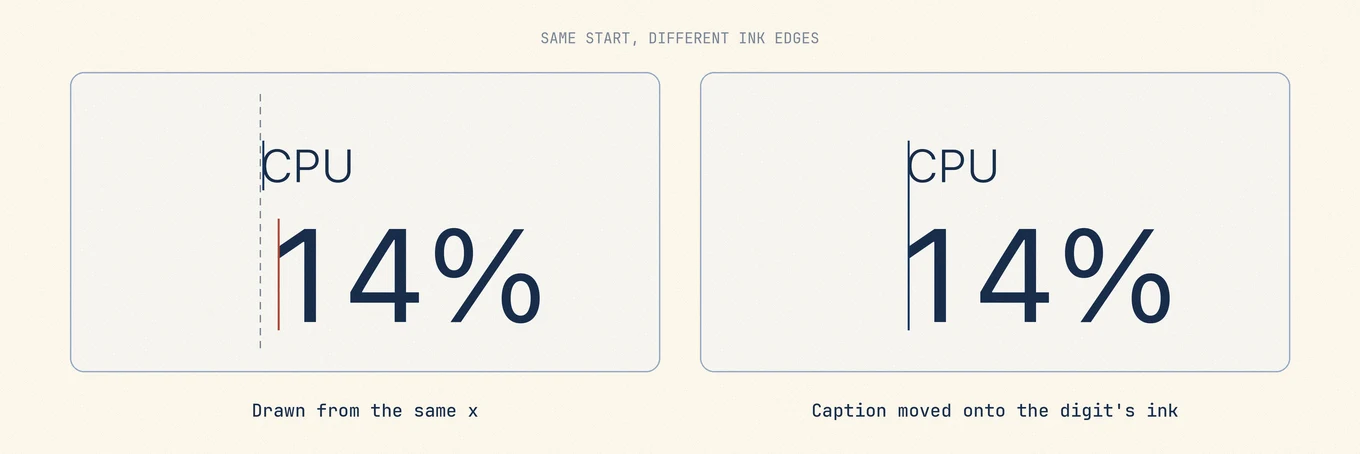 左邊從同一個起點畫,數字 1 的筆畫比 C 靠右;右邊把標籤挪到數字的筆畫上,兩條邊就對齊了。
這裡的處理是讓標籤去對齊數值的第一筆,數值自己不動,因為讀數每秒都在變,要是跟著首位數字挪來挪去,眼睛盯著的那個數就會左右晃,挪上面那行小標籤就不會有這個問題,只有讀數跨十位的時候,它才會移動不到 1pt。
筆畫完全對齊以後,還是覺得數值有一點偏右,這是大字壓小字時常見的錯覺,12pt 的圓形數字比上面的 7pt 細體大得多,眼睛會把大字的邊緣讀得更靠裡。我比了 0、0.5、1pt 三檔,1pt 已經像是數字在往外衝,最後讓數值往左探出 0.3pt,差不多半個多像素,剛好讓兩行看起來站在同一條線上。
左邊從同一個起點畫,數字 1 的筆畫比 C 靠右;右邊把標籤挪到數字的筆畫上,兩條邊就對齊了。
這裡的處理是讓標籤去對齊數值的第一筆,數值自己不動,因為讀數每秒都在變,要是跟著首位數字挪來挪去,眼睛盯著的那個數就會左右晃,挪上面那行小標籤就不會有這個問題,只有讀數跨十位的時候,它才會移動不到 1pt。
筆畫完全對齊以後,還是覺得數值有一點偏右,這是大字壓小字時常見的錯覺,12pt 的圓形數字比上面的 7pt 細體大得多,眼睛會把大字的邊緣讀得更靠裡。我比了 0、0.5、1pt 三檔,1pt 已經像是數字在往外衝,最後讓數值往左探出 0.3pt,差不多半個多像素,剛好讓兩行看起來站在同一條線上。
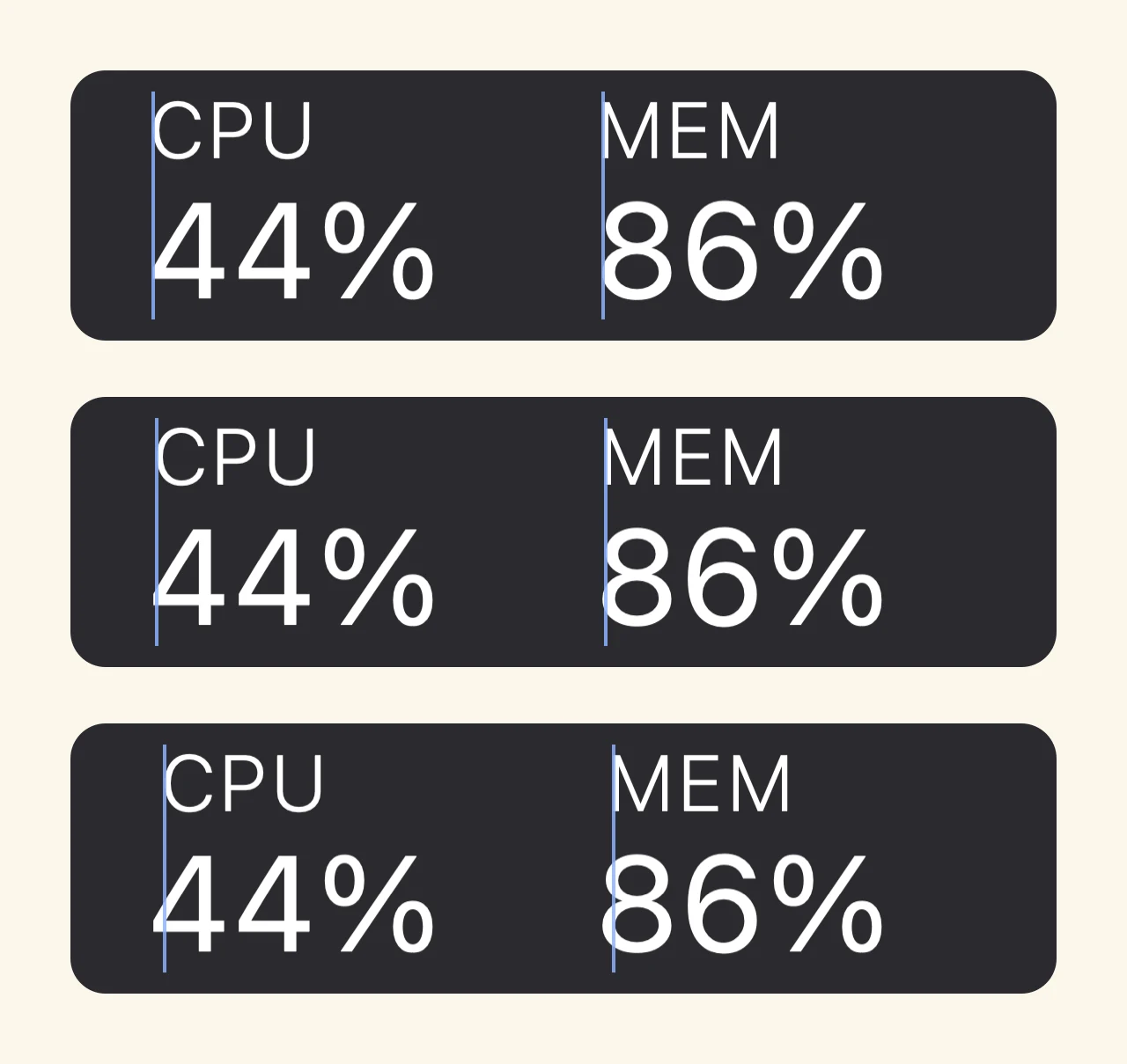 藍線是標籤筆畫的左邊緣,從上到下依次是完全對齊、數值往左探出 0.3pt、探出 1pt,最後用的是中間這檔。
## 數字的寬度要提前留出來
選單列裡的東西一旦寬度變化,右邊所有圖示都會跟著挪,所以每種讀數都要按它自己最寬的樣子留好位置。這次查下來有兩個漏掉的地方,風扇轉速在 1000 轉以下寫成 `850`,以上寫成 `2.1k`,兩種寫法留的寬度不一樣,過 1000 轉時整條選單列會跳一下;Swap 原來直接用系統的位元組格式,會出現 `10.52 GB`,法文系統下是 `1,2 Go`,放在 12pt 的格子裡又長,寬度還跟著讀數變。現在風扇兩種寫法共用一個寬度,Swap 在選單列裡固定寫成 `512 MB`、`1.2 GB`、`12 GB` 這樣最多三位數的短格式,完整寫法留在彈出視窗裡。
網速也順手改了一處,原來 10 KB/s 以下會帶一位小數,閒置時是 `0.0 KB/s` 疊在 `86 KB/s` 上面,一行有小數點,一行沒有,靠右對齊以後怎麼看都不齊。每秒零點幾 KB 本來也沒什麼資訊量,現在 KB/s 一律取整數,MB/s 在 10 以下還保留一位小數,`1.5 MB/s` 和 `1 MB/s` 的差別是真的有用。
## 怎麼設定
在 Mole 的設定裡切到「選單列」,「顯示」這一行有三個選項,「奔跑」只顯示小鼴鼠,「指標」只顯示數字,「組合」是小鼴鼠加數字,要看到文中這些數字,選「指標」或者「組合」就行。選好以後下面會多出幾項,「佈局」裡選「橫排」是標籤在上、數值在下的格子,選「堆疊」是兩行小字,「指標一」和「指標二」決定顯示哪兩個指標,預設是 CPU 和記憶體,也可以換成 GPU、溫度、功耗、風扇、交換空間或者配件電量,「網路速度」打開以後,最右邊會多一欄上下行網速。小鼴鼠在「樣式」裡可以換成別的角色,旁邊那個按鈕能讓它掉個頭。
有人問小鼴鼠為什麼有時候跑得特別快,其實它的步子就是 CPU 的讀數,Mac 越忙跑得越快。它看的是整機 CPU 使用率和 1 分鐘平均負載裡更高的那個,完全閒置時大約 1.3 秒邁一步,佔用到 70% 以後就不再加速,差不多每秒 4 步,中間這一段在低佔用時漲得更快一些,好讓 10% 和 30% 的差別一眼能看出來,所以平時開著瀏覽器寫寫東西,它也會比完全閒置時快兩倍左右,編譯程式碼、輸出影片的時候就會明顯跑起來。這個快慢是故意留著的訊號,所以沒有單獨做速度設定,換成別的角色時步子也會不一樣,因為每個角色的動作影格數不同。只顯示小鼴鼠的時候,把滑鼠停在它上面,也會看到「跑得越快,代表 CPU 越忙」這句提示。
藍線是標籤筆畫的左邊緣,從上到下依次是完全對齊、數值往左探出 0.3pt、探出 1pt,最後用的是中間這檔。
## 數字的寬度要提前留出來
選單列裡的東西一旦寬度變化,右邊所有圖示都會跟著挪,所以每種讀數都要按它自己最寬的樣子留好位置。這次查下來有兩個漏掉的地方,風扇轉速在 1000 轉以下寫成 `850`,以上寫成 `2.1k`,兩種寫法留的寬度不一樣,過 1000 轉時整條選單列會跳一下;Swap 原來直接用系統的位元組格式,會出現 `10.52 GB`,法文系統下是 `1,2 Go`,放在 12pt 的格子裡又長,寬度還跟著讀數變。現在風扇兩種寫法共用一個寬度,Swap 在選單列裡固定寫成 `512 MB`、`1.2 GB`、`12 GB` 這樣最多三位數的短格式,完整寫法留在彈出視窗裡。
網速也順手改了一處,原來 10 KB/s 以下會帶一位小數,閒置時是 `0.0 KB/s` 疊在 `86 KB/s` 上面,一行有小數點,一行沒有,靠右對齊以後怎麼看都不齊。每秒零點幾 KB 本來也沒什麼資訊量,現在 KB/s 一律取整數,MB/s 在 10 以下還保留一位小數,`1.5 MB/s` 和 `1 MB/s` 的差別是真的有用。
## 怎麼設定
在 Mole 的設定裡切到「選單列」,「顯示」這一行有三個選項,「奔跑」只顯示小鼴鼠,「指標」只顯示數字,「組合」是小鼴鼠加數字,要看到文中這些數字,選「指標」或者「組合」就行。選好以後下面會多出幾項,「佈局」裡選「橫排」是標籤在上、數值在下的格子,選「堆疊」是兩行小字,「指標一」和「指標二」決定顯示哪兩個指標,預設是 CPU 和記憶體,也可以換成 GPU、溫度、功耗、風扇、交換空間或者配件電量,「網路速度」打開以後,最右邊會多一欄上下行網速。小鼴鼠在「樣式」裡可以換成別的角色,旁邊那個按鈕能讓它掉個頭。
有人問小鼴鼠為什麼有時候跑得特別快,其實它的步子就是 CPU 的讀數,Mac 越忙跑得越快。它看的是整機 CPU 使用率和 1 分鐘平均負載裡更高的那個,完全閒置時大約 1.3 秒邁一步,佔用到 70% 以後就不再加速,差不多每秒 4 步,中間這一段在低佔用時漲得更快一些,好讓 10% 和 30% 的差別一眼能看出來,所以平時開著瀏覽器寫寫東西,它也會比完全閒置時快兩倍左右,編譯程式碼、輸出影片的時候就會明顯跑起來。這個快慢是故意留著的訊號,所以沒有單獨做速度設定,換成別的角色時步子也會不一樣,因為每個角色的動作影格數不同。只顯示小鼴鼠的時候,把滑鼠停在它上面,也會看到「跑得越快,代表 CPU 越忙」這句提示。
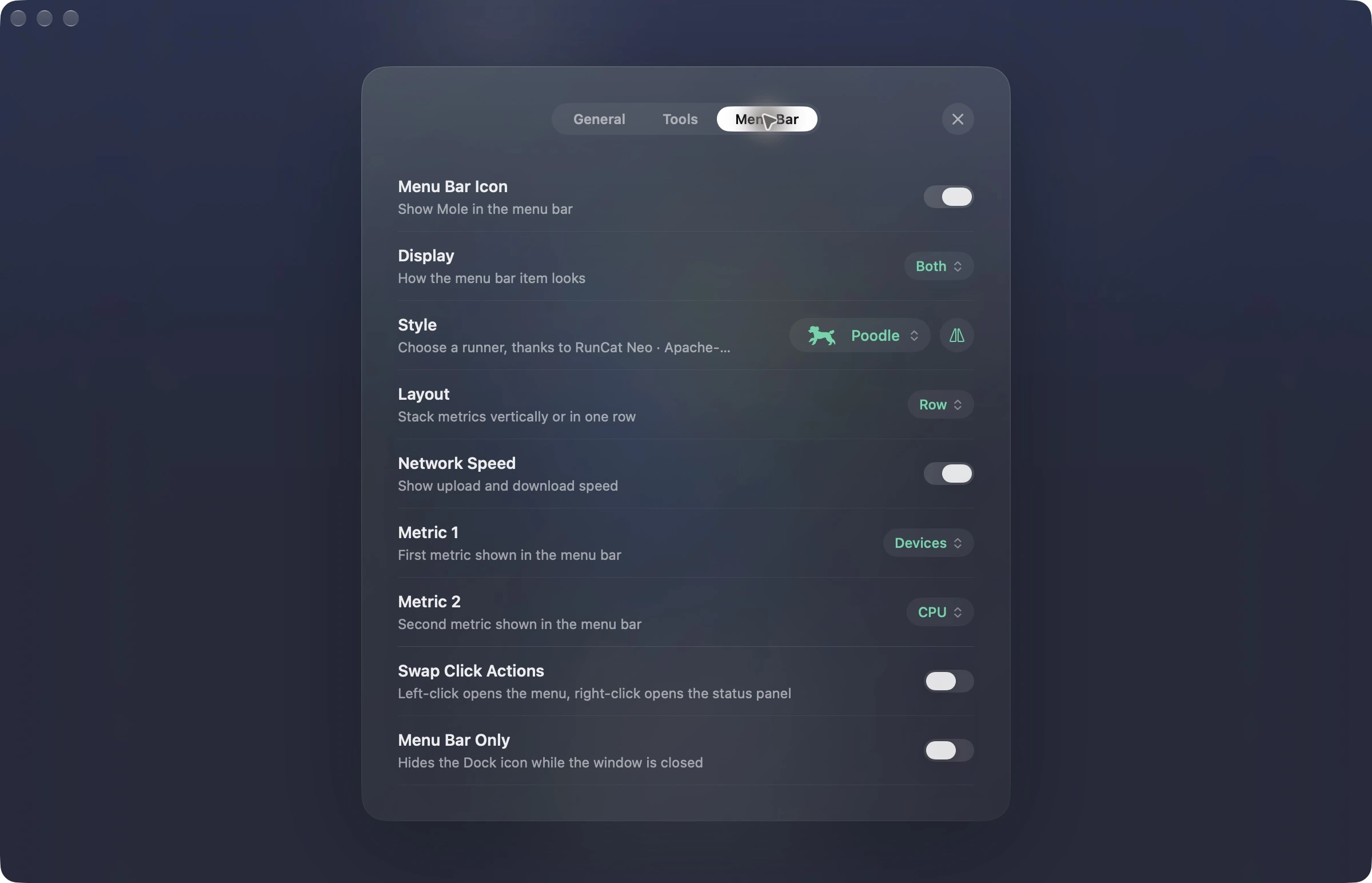 設定裡的「選單列」頁,顯示方式、角色樣式、佈局和要顯示的指標都在這裡改。
## 也有試過但沒改的
有一輪覺得溫度那格的字看著偏大,我把單位縮到 9pt 和 10pt 各做了一版,結果 `°` 跟著縮小後掉到了靠近基線的位置,`58°C` 讀起來像打錯字的 `58°c`,百分比符號也比旁邊 Stats 的小一截,放在一起反而不像一家。再量一下才發現數字其實和 CPU 那格一樣大,顯得大只是因為 `58°C` 比 `44%` 多了一個大寫字母,所以這裡保持原樣,字級不動。
原來還有一條規則,角色旁邊只能用兩行小字,不能用這種標籤在上、數值在下的格子,當時否掉的是一個 12pt 半粗體的版本,粗體去掉以後,那條理由就不成立了,現在兩種版面在角色旁邊都能選,預設用格子。
設定裡的「選單列」頁,顯示方式、角色樣式、佈局和要顯示的指標都在這裡改。
## 也有試過但沒改的
有一輪覺得溫度那格的字看著偏大,我把單位縮到 9pt 和 10pt 各做了一版,結果 `°` 跟著縮小後掉到了靠近基線的位置,`58°C` 讀起來像打錯字的 `58°c`,百分比符號也比旁邊 Stats 的小一截,放在一起反而不像一家。再量一下才發現數字其實和 CPU 那格一樣大,顯得大只是因為 `58°C` 比 `44%` 多了一個大寫字母,所以這裡保持原樣,字級不動。
原來還有一條規則,角色旁邊只能用兩行小字,不能用這種標籤在上、數值在下的格子,當時否掉的是一個 12pt 半粗體的版本,粗體去掉以後,那條理由就不成立了,現在兩種版面在角色旁邊都能選,預設用格子。
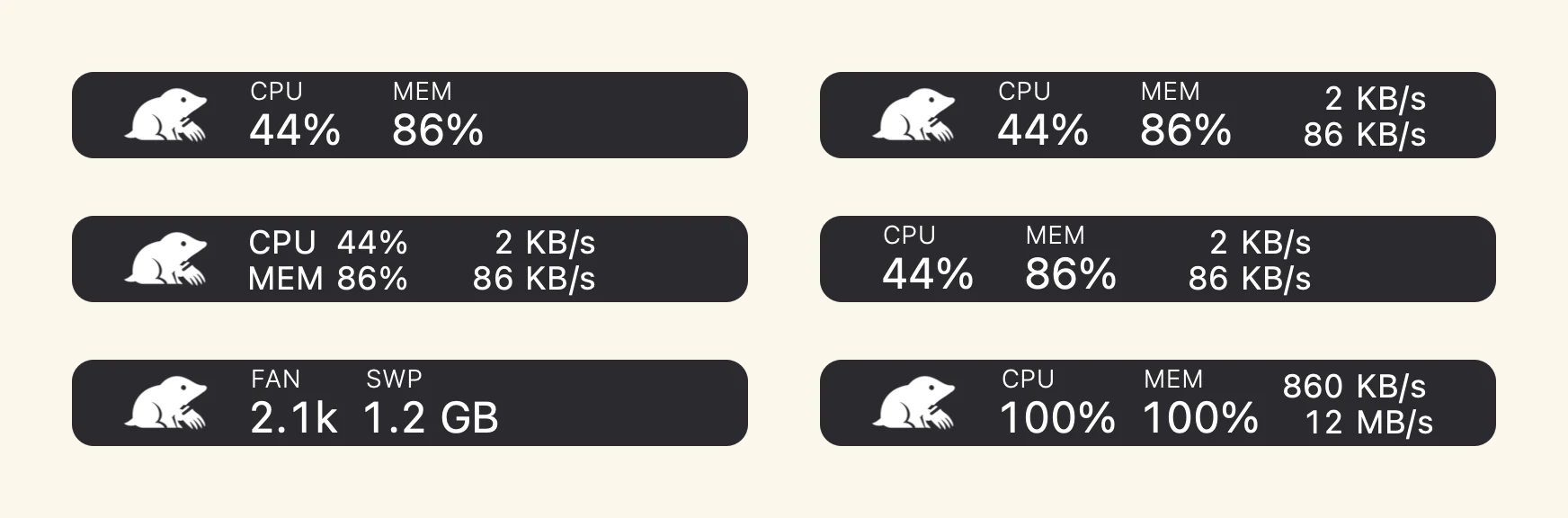 依次是角色和指標、加上網速、兩行模式、只看指標、風扇和 Swap、滿載,每種都不會擠在一起。
回頭看這次改動,沒有一處是大改,都是半個像素、一個小數點、幾 pt 間距這樣的小事,可正是這些小事疊在一起,決定了一個圖示在選單列裡是融進去還是跳出來。如果你也在做選單列 App,可以先把自己的圖示和旁邊幾個常用 App 截在同一張圖裡比一比,量筆畫而不是量框,留好每種讀數最寬的位置,這幾件事做完,大概就不會太突兀了。
這些數值現在都寫進了測試,字重、寬度、標籤和數值的對齊各有一條,以後再改的時候,不容易又改回去。和之前寫的[設計 Mole:盡量不打擾](https://mole.fit/tw/blog/the-design-of-mole)是一回事,選單列上的東西,最好是使用者每天看著都不會注意到它。
---
Canonical HTML page: https://mole.fit/tw/blog/mole-menu-bar-redesign
Blog index for agents: https://mole.fit/tw/blog/llms.txt
Site index for agents: https://mole.fit/llms.txt
依次是角色和指標、加上網速、兩行模式、只看指標、風扇和 Swap、滿載,每種都不會擠在一起。
回頭看這次改動,沒有一處是大改,都是半個像素、一個小數點、幾 pt 間距這樣的小事,可正是這些小事疊在一起,決定了一個圖示在選單列裡是融進去還是跳出來。如果你也在做選單列 App,可以先把自己的圖示和旁邊幾個常用 App 截在同一張圖裡比一比,量筆畫而不是量框,留好每種讀數最寬的位置,這幾件事做完,大概就不會太突兀了。
這些數值現在都寫進了測試,字重、寬度、標籤和數值的對齊各有一條,以後再改的時候,不容易又改回去。和之前寫的[設計 Mole:盡量不打擾](https://mole.fit/tw/blog/the-design-of-mole)是一回事,選單列上的東西,最好是使用者每天看著都不會注意到它。
---
Canonical HTML page: https://mole.fit/tw/blog/mole-menu-bar-redesign
Blog index for agents: https://mole.fit/tw/blog/llms.txt
Site index for agents: https://mole.fit/llms.txt


