# 幫 Mole 的圖示做了一次精細化升級
> Mole 的圖示從系統圖示換成以 Phosphor 為基礎修改的一套,聊聊怎麼選圖示庫、為什麼要放進產品裡一起看,以及小巧思、對齊和大小這些細節。
Published: 2026-09-30
想跟大家隨便聊聊怎麼幫產品做一次圖示升級,有哪些要注意、又有哪些可以最佳化的地方。
早上幫 Mole 的圖示做了一次精細化的升級,之前用的是系統的圖示,對簡單的產品場景我覺得完全夠用,不過細看會覺得少了一點靈氣。
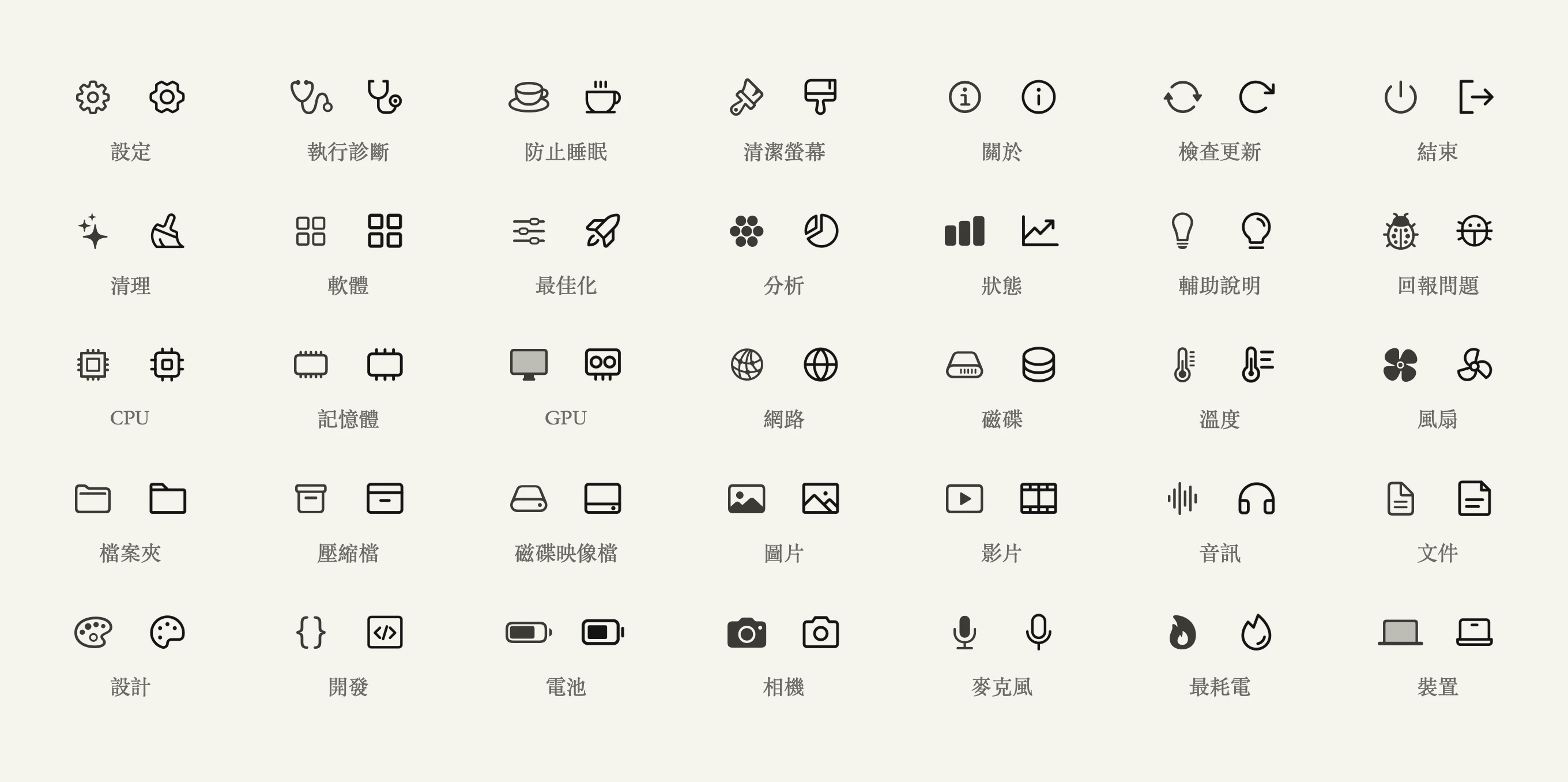 每組左邊是之前的系統圖示,右邊是以 Phosphor 圖示庫為基礎修改後的圖示。
## 選哪一套圖示庫
研究了一圈,比較適合做 App 產品圖示的有 Remix Icon 和 Phosphor Icons 這兩套,之前寫 Web 的時候用 Remix 很多,簡單舒服,但是放到 App 上我覺得不是很好看,於是就換成了 Phosphor,呈現出來很有靈氣,非常不錯,差不多有 70% 可以不修改直接用,另外 30% 的圖示是我用 Opus 5.5 寫 SVG 自己畫的,這樣整體更一致。
## 一定要放進產品裡一起看
大家直接看上面的對照圖,可能很難感覺出兩者的差別,很多時候要實際放進真實的產品裡,我通常還會考慮同一個模組裡一組圖示的搭配感,有時候每個圖示單獨看都好看,組合在一起反而不好看,就像一個人的五官單獨拿出來都好看,放到一張臉上卻沒那麼好看,所以我的建議是,換圖示一定要放到實際的產品裡看,放在一起看,才會有比較好的效果。
## 小巧思是產品的生命力
其次,我一直覺得我們做的產品應該是有靈氣、有生命的那種感覺,而不是直接 AI Coding、沒經過你任何思考產出的那種冷冰冰的編譯產物,這時候像圖示這樣的小細節,就是幫產品帶來生命力的一個很好的切入點,比如大家看「防止睡眠」我用的是一杯咖啡,這裡有 Caffeine 的比喻,就像讓你的電腦喝了咖啡一樣睡不著;「關於」一般會用一個帶圈的 i,但我想它應該是一聲 hello,所以用了揮手的圖示;「診斷」通常會用排查問題的那種圖示,這裡用的是聽診器,更像是幫你的問題做一次醫生檢查。類似這樣,很多時候可以在產品裡加入不少自己的小巧思,整體會有趣很多。
## 對齊、大小和置中
最後,好看的設計幾乎都離不開對齊、整齊、錯落有致這些原則,怎麼讓圖示和內容、上下模組在人眼看起來是整齊的、大小一致的,甚至是上下置中對齊的,都要一個一個去看、去調整,包括字型和圖示的對齊,以及字型裡中英文本身就沒有垂直對齊要怎麼處理,類似這些,可以精雕細琢很久,非常有意思。
拿這次舉幾個例子,電池一開始畫的是一個空框,不管電量多少都一樣,滿電的時候看起來反而像沒電,後來改成按四分之一的電量填上;選單裡的圖示一開始跟著系統圖示的字級走,放進去又大又粗,從 14.3pt 縮到 12.5pt 還是偏大,最後定在 11pt;有的圖示按寬度對齊,有的按長邊對齊,結果高的掃把、登出箭頭看起來大,寬的蟲子、折線看起來小,最後改成按寬和高的平均值統一大小,再給長邊設一個上限,以後新加的圖示也會自動照這個規則來。還有發推特用的那張對照圖,標題裡的 Mole 用的是宋體,英文字母比旁邊的中文高了 4pt,要單獨往下壓一點,中英文才會落在同一條線上。
每組左邊是之前的系統圖示,右邊是以 Phosphor 圖示庫為基礎修改後的圖示。
## 選哪一套圖示庫
研究了一圈,比較適合做 App 產品圖示的有 Remix Icon 和 Phosphor Icons 這兩套,之前寫 Web 的時候用 Remix 很多,簡單舒服,但是放到 App 上我覺得不是很好看,於是就換成了 Phosphor,呈現出來很有靈氣,非常不錯,差不多有 70% 可以不修改直接用,另外 30% 的圖示是我用 Opus 5.5 寫 SVG 自己畫的,這樣整體更一致。
## 一定要放進產品裡一起看
大家直接看上面的對照圖,可能很難感覺出兩者的差別,很多時候要實際放進真實的產品裡,我通常還會考慮同一個模組裡一組圖示的搭配感,有時候每個圖示單獨看都好看,組合在一起反而不好看,就像一個人的五官單獨拿出來都好看,放到一張臉上卻沒那麼好看,所以我的建議是,換圖示一定要放到實際的產品裡看,放在一起看,才會有比較好的效果。
## 小巧思是產品的生命力
其次,我一直覺得我們做的產品應該是有靈氣、有生命的那種感覺,而不是直接 AI Coding、沒經過你任何思考產出的那種冷冰冰的編譯產物,這時候像圖示這樣的小細節,就是幫產品帶來生命力的一個很好的切入點,比如大家看「防止睡眠」我用的是一杯咖啡,這裡有 Caffeine 的比喻,就像讓你的電腦喝了咖啡一樣睡不著;「關於」一般會用一個帶圈的 i,但我想它應該是一聲 hello,所以用了揮手的圖示;「診斷」通常會用排查問題的那種圖示,這裡用的是聽診器,更像是幫你的問題做一次醫生檢查。類似這樣,很多時候可以在產品裡加入不少自己的小巧思,整體會有趣很多。
## 對齊、大小和置中
最後,好看的設計幾乎都離不開對齊、整齊、錯落有致這些原則,怎麼讓圖示和內容、上下模組在人眼看起來是整齊的、大小一致的,甚至是上下置中對齊的,都要一個一個去看、去調整,包括字型和圖示的對齊,以及字型裡中英文本身就沒有垂直對齊要怎麼處理,類似這些,可以精雕細琢很久,非常有意思。
拿這次舉幾個例子,電池一開始畫的是一個空框,不管電量多少都一樣,滿電的時候看起來反而像沒電,後來改成按四分之一的電量填上;選單裡的圖示一開始跟著系統圖示的字級走,放進去又大又粗,從 14.3pt 縮到 12.5pt 還是偏大,最後定在 11pt;有的圖示按寬度對齊,有的按長邊對齊,結果高的掃把、登出箭頭看起來大,寬的蟲子、折線看起來小,最後改成按寬和高的平均值統一大小,再給長邊設一個上限,以後新加的圖示也會自動照這個規則來。還有發推特用的那張對照圖,標題裡的 Mole 用的是宋體,英文字母比旁邊的中文高了 4pt,要單獨往下壓一點,中英文才會落在同一條線上。
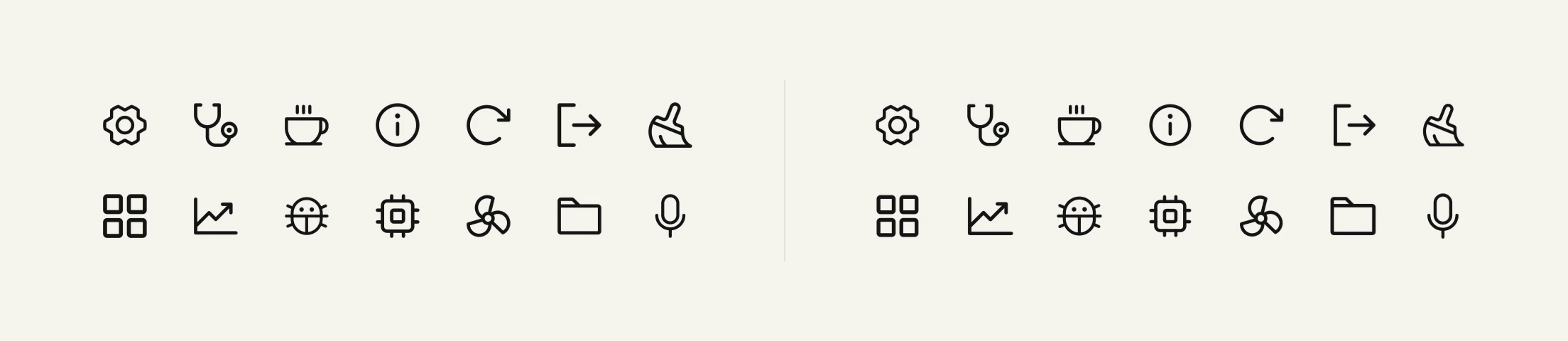 同樣 14 個圖示,左邊是按寬度或長邊對齊的,右邊是統一視覺大小之後的;手機上是上面對下面。
## 聽使用者的回饋,再改一輪
文章發出去之後,陸續收到一些使用者的回饋,有幾個圖示我自己覺得挺好,使用者卻覺得不夠好看或者不太習慣,比如「檢查更新」用了一個下載的圖示,被讀成了下載,GPU 的小方塊看不出是顯示卡,壓縮檔的圖示看不懂,兩根疊在一起的記憶體也不太像記憶體,還有人說清潔螢幕的海綿和「關於」的揮手不好看。
這種時候跟使用者多聊幾句,比自己悶著頭覺得好看可靠得多,於是這幾個都照大家的建議又改了一輪,檢查更新換成了順時針的箭頭,GPU 畫成了雙風扇的顯示卡,壓縮檔換成了歸檔盒,音訊從音符換成了耳機,清潔螢幕回到了最早系統圖示那把刷子的意思,「關於」最後還是換回了最正統的 ⓘ,只是照整列的線寬重新畫了一遍,記憶體也回到了晶片,其中不少前前後後改了三次。
同樣 14 個圖示,左邊是按寬度或長邊對齊的,右邊是統一視覺大小之後的;手機上是上面對下面。
## 聽使用者的回饋,再改一輪
文章發出去之後,陸續收到一些使用者的回饋,有幾個圖示我自己覺得挺好,使用者卻覺得不夠好看或者不太習慣,比如「檢查更新」用了一個下載的圖示,被讀成了下載,GPU 的小方塊看不出是顯示卡,壓縮檔的圖示看不懂,兩根疊在一起的記憶體也不太像記憶體,還有人說清潔螢幕的海綿和「關於」的揮手不好看。
這種時候跟使用者多聊幾句,比自己悶著頭覺得好看可靠得多,於是這幾個都照大家的建議又改了一輪,檢查更新換成了順時針的箭頭,GPU 畫成了雙風扇的顯示卡,壓縮檔換成了歸檔盒,音訊從音符換成了耳機,清潔螢幕回到了最早系統圖示那把刷子的意思,「關於」最後還是換回了最正統的 ⓘ,只是照整列的線寬重新畫了一遍,記憶體也回到了晶片,其中不少前前後後改了三次。
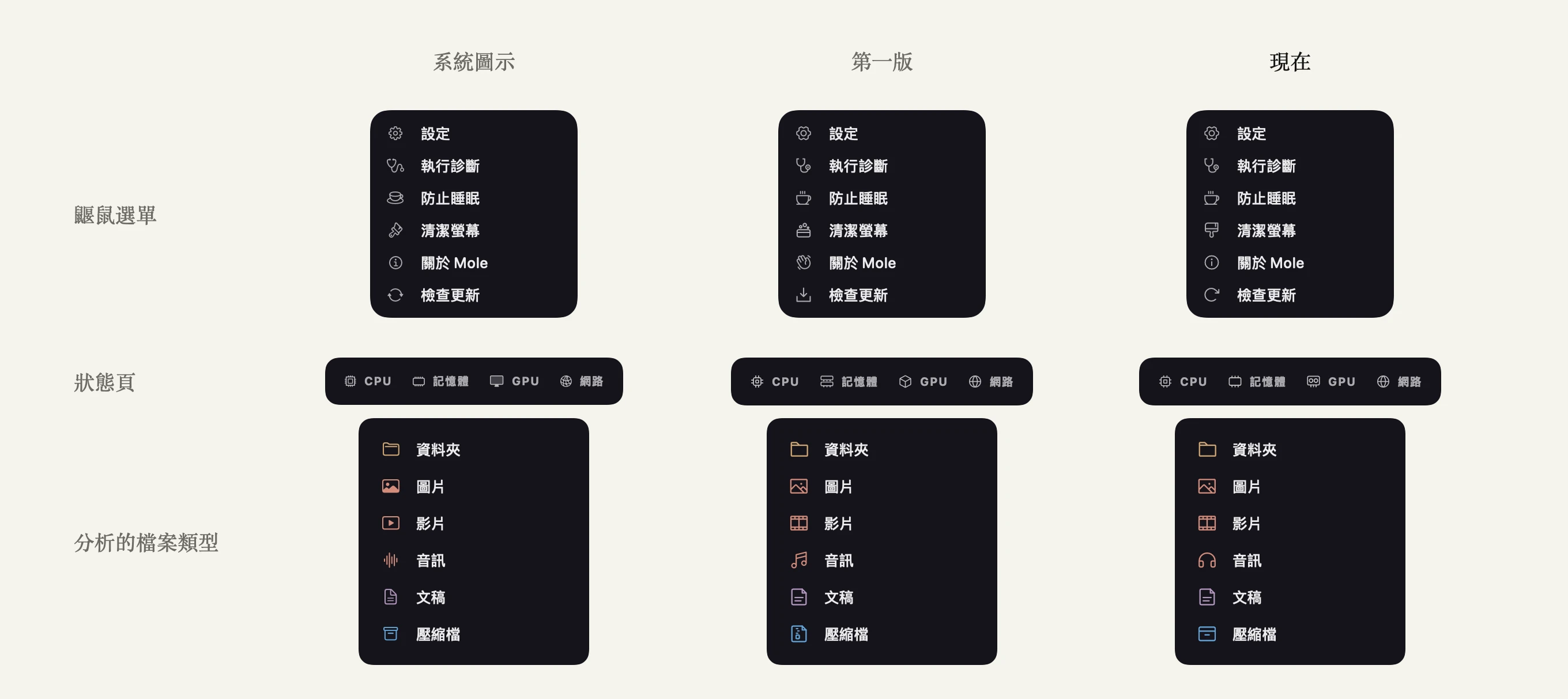 同一塊介面放在一起比,每列從左到右依序是系統圖示、第一版和現在的樣子。
## AI 省下的時間,拿來打磨
這種看似白做的工,其實是我很喜歡做的事情,AI 能讓優秀的程式碼、及格的審美進步非常多,看起來人好像什麼都不用做了,動動嘴就好,我反而覺得不是這樣,人在這裡的作用更大了,AI 幫你省下的時間,剛好可以拿來打磨產品,讓那 1% 的使用者在用你的產品時,不時有一種秒懂、哇靠、像在變魔術的感覺,那就非常非常有價值、也有意思了,或許這也是我覺得做獨立產品有意思的地方。
---
Canonical HTML page: https://mole.fit/tw/blog/mole-icon-refresh
Blog index for agents: https://mole.fit/tw/blog/llms.txt
Site index for agents: https://mole.fit/llms.txt
同一塊介面放在一起比,每列從左到右依序是系統圖示、第一版和現在的樣子。
## AI 省下的時間,拿來打磨
這種看似白做的工,其實是我很喜歡做的事情,AI 能讓優秀的程式碼、及格的審美進步非常多,看起來人好像什麼都不用做了,動動嘴就好,我反而覺得不是這樣,人在這裡的作用更大了,AI 幫你省下的時間,剛好可以拿來打磨產品,讓那 1% 的使用者在用你的產品時,不時有一種秒懂、哇靠、像在變魔術的感覺,那就非常非常有價值、也有意思了,或許這也是我覺得做獨立產品有意思的地方。
---
Canonical HTML page: https://mole.fit/tw/blog/mole-icon-refresh
Blog index for agents: https://mole.fit/tw/blog/llms.txt
Site index for agents: https://mole.fit/llms.txt


