# Macs Fan Control、TG Pro、iStat Menus 與 Mole 比較
> 比較 Macs Fan Control、TG Pro、iStat Menus 和 Mole 的感測器讀取、風扇控制、特權元件、歷史記錄與 Apple Silicon 限制。
Published: 2026-07-23 | Updated: 2026-09-05
風扇控制軟體功能不多,權限卻不小。讀取部分溫度與轉速可能無需提權,修改風扇目標通常要安裝特權輔助程式,而它可能在應用程式刪除後繼續存在。
風扇只能加快散熱,不能消除發熱源,失控行程、堵塞風道和故障硬體仍要單獨處理。選擇工具時,它會寫入什麼、安裝什麼,以及能否完整解除安裝,比曲線數量更值得看。
## 提高最低轉速有什麼用
風扇更快,可以讓晶片在長時間負載下更早散熱,並延後降頻。代價是噪音、風扇磨損、更多灰塵和筆電電量。
iStat Menus 和 smcFanControl 都說明只能提高最低轉速,不會讓風扇低於 Apple 要求的轉速。這是這兩款工具的控制方式,不能推定所有手動模式都相同,使用前要查看各自的限制。
## 讀取與寫入的權限不同
Mac 透過系統管理控制器提供溫度與風扇資料。可讀感測器隨機型與介面變化,部分工具連讀取也需要輔助程式,寫入通常要經過高權限行程。
常見實作包括 Service Management 管理的 launchd 守護行程、setuid 程式或 sudoers 規則。安裝方式只是第一層。輔助程式還需要驗證呼叫者、校驗請求,並把特權操作縮到最小。SMJobBless 會在安裝和更新時檢查簽名要求,但不會自動保證 XPC 通訊協定安全。
舊式輔助程式常位於 `/Library/PrivilegedHelperTools`,對應守護行程位於 `/Library/LaunchDaemons`。只把應用程式拖進垃圾桶,可能留下這些元件。廠商不說明安裝內容與解除安裝方法時,也應把這種不透明計入選擇。
Apple 晶片使用不同的 SMC 鍵,感測器名稱與數量也隨機型變化,所以工具需要持續更新機型表。無風扇 MacBook Air 沒有可控制對象。macOS 的散熱控制始終在底層執行,M3、M4 等硬體還可能直接限制第三方風扇控制,應用程式無法繞過。
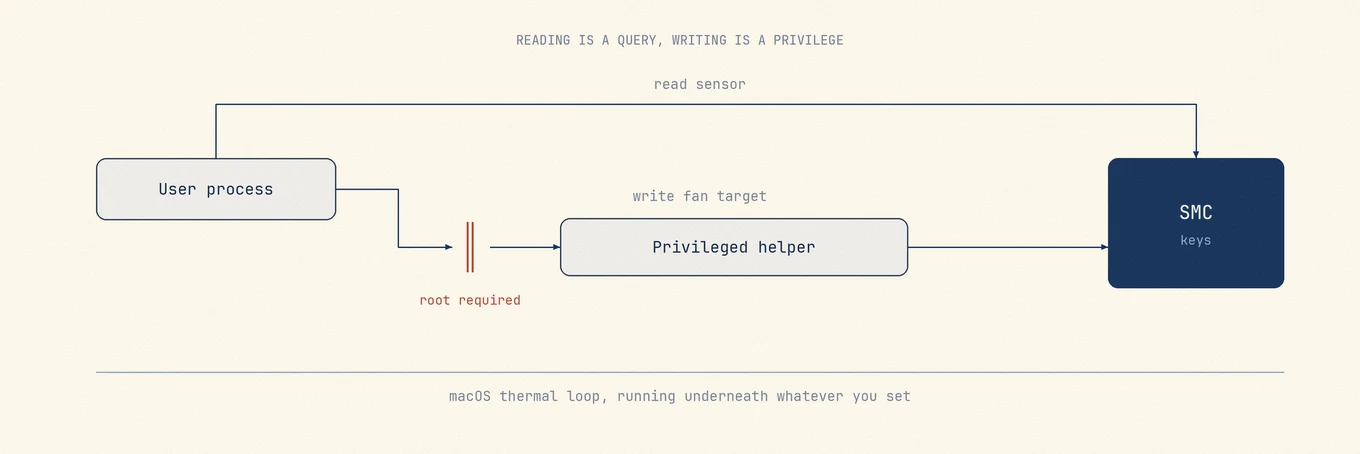 風扇寫入通常要跨越權限邊界,輔助程式與解除安裝路徑與控制介面同樣重要。
## 工具比較
### Macs Fan Control:常見起點
CrystalIDEA 的 [Macs Fan Control](https://crystalidea.com/macs-fan-control) 顯示風扇、溫度與第三方硬碟 S.M.A.R.T. 感測器,可設定固定 RPM,或讓風扇跟隨指定感測器。
截至 2026 年 7 月,它支援 Intel 與 Apple 晶片 Mac,2026 年 4 月版本包含目前 M 系列支援。基礎版免費,Pro 版按電腦一次購買,增加預設儲存。
它的[解除安裝說明](https://crystalidea.com/uninstall)公開了 `com.crystalidea.macsfancontrol.smcwrite.plist` 守護行程與 `com.crystalidea.macsfancontrol.smcwrite` 輔助程式,目前版本可從 More 選單移除。適合需要感測器驅動曲線的人,但要記得自己設定過哪些規則。
### TG Pro:規則、記錄與診斷
Tunabelly Software 的 [TG Pro](https://www.tunabellysoftware.com/tgpro/) 提供逐核心 CPU、GPU、S.M.A.R.T. 儲存裝置、電池與主機板感測器,並支援 Auto Boost 規則、警示、CSV 記錄與診斷報告。
截至 2026 年 7 月,支援範圍從 macOS 10.13 到 macOS 26、Intel 到 M5,最近版本發佈於 2026 年 3 月。產品一次購買,其[常見問題](https://www.tunabellysoftware.com/support/faq/)說明個人授權最多涵蓋三台 Mac,2.x 更新免費。
風扇寫入透過 `/Library/PrivilegedHelperTools/com.tunabellysoftware.TGFanHelper` 與對應守護行程完成。需要自動規則與記錄時,它比單一滑桿更合適。
### iStat Menus:監視器附帶風扇控制
Bjango 的 [iStat Menus](https://bjango.com/mac/istatmenus/) 首先是系統監視器。7.3 要求 macOS 11 或更高版本,感測器包括溫度、風扇、頻率與電壓。
[風扇說明](https://bjango.com/help/istatmenus7/fans/)提供自動、依溫度變化的曲線與手動模式,並明確只能提高轉速。讀取溫度與風扇也需要獨立輔助程式。授權為個人版或家庭版一次購買,也包含在 Setapp 中。需要完整監視器時再選它,更多比較見 [iStat Menus 替代品](https://mole.fit/tw/blog/istat-menus-alternative)。
### smcFanControl:歷史專案
[smcFanControl](https://github.com/hholtmann/smcFanControl) 採用 GPL-2.0,原則是只提高最低轉速。但最後一個穩定版 2.6 發佈於 2016 年 10 月,之後只有 2018 年測試標籤,最後提交在 2022 年 12 月,README 連結的建置仍來自 2016 年。
儲存庫對 Apple 晶片的描述也缺少正式發佈驗證。它適合了解這類工具的歷史,不適合目前 Mac。
### Mole:三個暫時預設
[Mole](https://mole.fit/tw/) 只有「自動」「降溫」與「強冷」,不提供自訂曲線。SMC 寫入由 `com.tw93.MoleApp.systemhelper` root XPC 輔助程式完成,透過 SMJobBless 安裝,並驗證 XPC 對端簽名,不使用 sudoers 或 setuid。
預設只在應用程式執行時維持,結束後恢復自動控制。風扇與溫度顯示在「狀態」頁 60 秒趨勢線與選單列中。它不支援感測器曲線,也不能修復散熱問題。授權為一次購買,兩台 macOS 14 或更高版本的 Mac 終身更新,不傳送遙測。
## 快速比較
| 工具 | 讀取內容 | 風扇控制 | 特權元件 | 授權方式 |
| --- | --- | --- | --- | --- |
| Macs Fan Control | 風扇、感測器、硬碟 S.M.A.R.T. | 固定 RPM 或依感測器 | 路徑公開的輔助程式與守護行程 | 免費,可選一次購買 Pro |
| TG Pro | 廣泛感測器、電池與硬碟健康 | Auto Boost 規則,硬體允許時可手動 | 風扇輔助程式與守護行程,路徑公開 | 一次購買,最多三台 Mac |
| iStat Menus | 完整監視器與感測器 | 曲線或手動,只提高 | 讀取感測器也需獨立輔助程式 | 一次購買,個人版或家庭版 |
| smcFanControl | 溫度與風扇 | 只設定最低轉速 | 儲存庫未說明 | GPL-2.0,2016 年後無正式發佈 |
| Mole | 「狀態」頁中的溫度與風扇 | 三個預設,結束後恢復自動 | SMJobBless 輔助程式,驗證簽名 | 一次購買,兩台 Mac |
風扇寫入通常要跨越權限邊界,輔助程式與解除安裝路徑與控制介面同樣重要。
## 工具比較
### Macs Fan Control:常見起點
CrystalIDEA 的 [Macs Fan Control](https://crystalidea.com/macs-fan-control) 顯示風扇、溫度與第三方硬碟 S.M.A.R.T. 感測器,可設定固定 RPM,或讓風扇跟隨指定感測器。
截至 2026 年 7 月,它支援 Intel 與 Apple 晶片 Mac,2026 年 4 月版本包含目前 M 系列支援。基礎版免費,Pro 版按電腦一次購買,增加預設儲存。
它的[解除安裝說明](https://crystalidea.com/uninstall)公開了 `com.crystalidea.macsfancontrol.smcwrite.plist` 守護行程與 `com.crystalidea.macsfancontrol.smcwrite` 輔助程式,目前版本可從 More 選單移除。適合需要感測器驅動曲線的人,但要記得自己設定過哪些規則。
### TG Pro:規則、記錄與診斷
Tunabelly Software 的 [TG Pro](https://www.tunabellysoftware.com/tgpro/) 提供逐核心 CPU、GPU、S.M.A.R.T. 儲存裝置、電池與主機板感測器,並支援 Auto Boost 規則、警示、CSV 記錄與診斷報告。
截至 2026 年 7 月,支援範圍從 macOS 10.13 到 macOS 26、Intel 到 M5,最近版本發佈於 2026 年 3 月。產品一次購買,其[常見問題](https://www.tunabellysoftware.com/support/faq/)說明個人授權最多涵蓋三台 Mac,2.x 更新免費。
風扇寫入透過 `/Library/PrivilegedHelperTools/com.tunabellysoftware.TGFanHelper` 與對應守護行程完成。需要自動規則與記錄時,它比單一滑桿更合適。
### iStat Menus:監視器附帶風扇控制
Bjango 的 [iStat Menus](https://bjango.com/mac/istatmenus/) 首先是系統監視器。7.3 要求 macOS 11 或更高版本,感測器包括溫度、風扇、頻率與電壓。
[風扇說明](https://bjango.com/help/istatmenus7/fans/)提供自動、依溫度變化的曲線與手動模式,並明確只能提高轉速。讀取溫度與風扇也需要獨立輔助程式。授權為個人版或家庭版一次購買,也包含在 Setapp 中。需要完整監視器時再選它,更多比較見 [iStat Menus 替代品](https://mole.fit/tw/blog/istat-menus-alternative)。
### smcFanControl:歷史專案
[smcFanControl](https://github.com/hholtmann/smcFanControl) 採用 GPL-2.0,原則是只提高最低轉速。但最後一個穩定版 2.6 發佈於 2016 年 10 月,之後只有 2018 年測試標籤,最後提交在 2022 年 12 月,README 連結的建置仍來自 2016 年。
儲存庫對 Apple 晶片的描述也缺少正式發佈驗證。它適合了解這類工具的歷史,不適合目前 Mac。
### Mole:三個暫時預設
[Mole](https://mole.fit/tw/) 只有「自動」「降溫」與「強冷」,不提供自訂曲線。SMC 寫入由 `com.tw93.MoleApp.systemhelper` root XPC 輔助程式完成,透過 SMJobBless 安裝,並驗證 XPC 對端簽名,不使用 sudoers 或 setuid。
預設只在應用程式執行時維持,結束後恢復自動控制。風扇與溫度顯示在「狀態」頁 60 秒趨勢線與選單列中。它不支援感測器曲線,也不能修復散熱問題。授權為一次購買,兩台 macOS 14 或更高版本的 Mac 終身更新,不傳送遙測。
## 快速比較
| 工具 | 讀取內容 | 風扇控制 | 特權元件 | 授權方式 |
| --- | --- | --- | --- | --- |
| Macs Fan Control | 風扇、感測器、硬碟 S.M.A.R.T. | 固定 RPM 或依感測器 | 路徑公開的輔助程式與守護行程 | 免費,可選一次購買 Pro |
| TG Pro | 廣泛感測器、電池與硬碟健康 | Auto Boost 規則,硬體允許時可手動 | 風扇輔助程式與守護行程,路徑公開 | 一次購買,最多三台 Mac |
| iStat Menus | 完整監視器與感測器 | 曲線或手動,只提高 | 讀取感測器也需獨立輔助程式 | 一次購買,個人版或家庭版 |
| smcFanControl | 溫度與風扇 | 只設定最低轉速 | 儲存庫未說明 | GPL-2.0,2016 年後無正式發佈 |
| Mole | 「狀態」頁中的溫度與風扇 | 三個預設,結束後恢復自動 | SMJobBless 輔助程式,驗證簽名 | 一次購買,兩台 Mac |
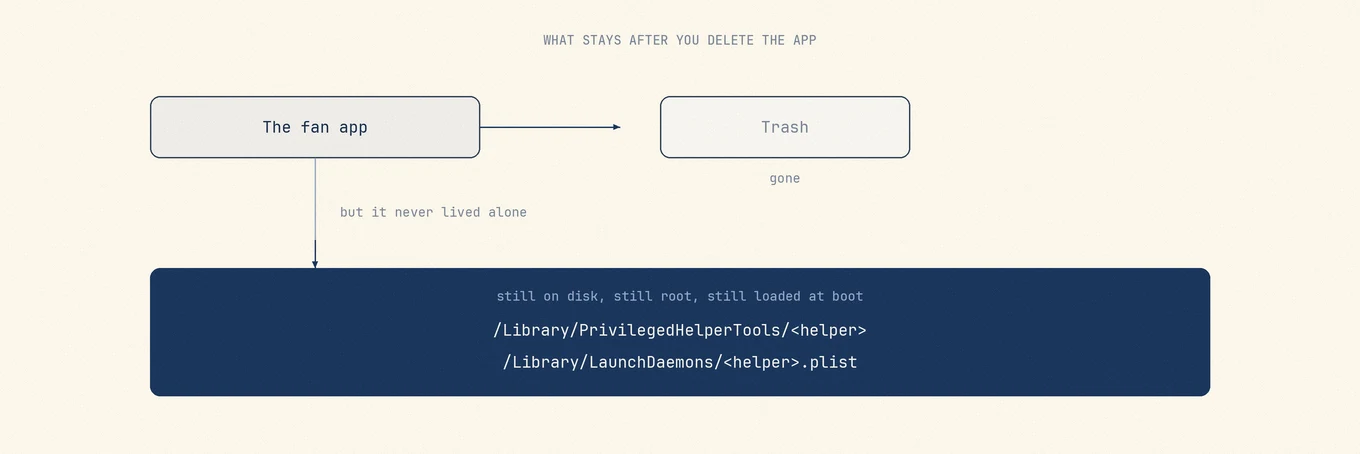 刪除應用程式套件不一定會移除獨立輔助程式,應使用廠商提供的解除安裝路徑。
## 使用順序
編譯、匯出或遊戲時風扇加速,通常說明散熱系統正在運作。堅硬平面與暢通通風口往往比手動提高最低轉速更值得先試,不過這裡也沒有適用於所有環境的固定答案。
手動模式只適合一項已知任務,任務結束後應恢復自動控制。無法在結束或睡眠時自動恢復的工具,不值得長期使用。解除安裝時也要依文件移除獨立輔助程式。
閒置時風扇仍很吵,需要的是診斷,見[為什麼 MacBook 風扇很吵](https://mole.fit/tw/blog/macbook-fan-loud-overheating)。擔心溫度數值時,可看[如何查看 Mac 溫度](https://mole.fit/tw/blog/how-to-check-mac-temperature)。大多數人不需要手動曲線,韌體比第三方工具更了解機型與硬體限制。
---
Canonical HTML page: https://mole.fit/tw/blog/mac-fan-control-apps
Blog index for agents: https://mole.fit/tw/blog/llms.txt
Site index for agents: https://mole.fit/llms.txt
刪除應用程式套件不一定會移除獨立輔助程式,應使用廠商提供的解除安裝路徑。
## 使用順序
編譯、匯出或遊戲時風扇加速,通常說明散熱系統正在運作。堅硬平面與暢通通風口往往比手動提高最低轉速更值得先試,不過這裡也沒有適用於所有環境的固定答案。
手動模式只適合一項已知任務,任務結束後應恢復自動控制。無法在結束或睡眠時自動恢復的工具,不值得長期使用。解除安裝時也要依文件移除獨立輔助程式。
閒置時風扇仍很吵,需要的是診斷,見[為什麼 MacBook 風扇很吵](https://mole.fit/tw/blog/macbook-fan-loud-overheating)。擔心溫度數值時,可看[如何查看 Mac 溫度](https://mole.fit/tw/blog/how-to-check-mac-temperature)。大多數人不需要手動曲線,韌體比第三方工具更了解機型與硬體限制。
---
Canonical HTML page: https://mole.fit/tw/blog/mac-fan-control-apps
Blog index for agents: https://mole.fit/tw/blog/llms.txt
Site index for agents: https://mole.fit/llms.txt