# 刪除 Mac 本機 Time Machine 快照
> 理解 macOS 如何自動管理本機快照,以唯讀方式列出它們,並且只在證實容量故障時手動移除。
Published: 2026-07-28 | Updated: 2026-09-05
本機 Time Machine 快照會在備份磁碟不可用時,把近期還原點保留在啟動磁碟區。它們可能繼續參照現行檔案系統已不用的區塊,但存在快照不是儲存故障:Apple 將其空間計入可用,並在快照變舊或其他工作需要容量時自動刪除。
這篇指南說明 APFS 機制、如何唯讀列出快照,以及何時才值得手動移除。
普通空間檢查完成後,只有真實的儲存、複製或安裝仍失敗,才考慮本機快照。`tmutil listlocalsnapshots /` 是唯讀清單。Apple 公開的手動路徑是暫時關閉自動備份,等待本機快照刪除,再重新開啟。高階命令會失去本機還原點,不應例行執行。
## 錯誤的心智模型
很多人把可用空間理解成「看得見的檔案之和」。在 APFS 上,更接近「沒有任何引用的區塊」。檔案可以在 Finder 中消失,但其資料區段(extent)仍可能被快照引用。只要最後一個引用還在,`df` 就會繼續把這些區塊算作已用。
口頭上常混著三種數:
| 數字 | 回答的問題 |
|---|---|
| Finder / App 顯示的「大小」 | 你仍能看見的具名檔案的邏輯大小 |
| `df` 的已用 / 可用 | 已裝載檔案系統按記帳規則回報的結果 |
| 儲存空間裡的「可清除」 | 系統估計能回收的混合池上界 |
可清除不是資料夾。它可以包含本機快照、部分快取、可驅逐的雲端內容,以及記帳餘量。工具若承諾「釋放 47.2 GB 可清除」卻不給出前後 `df`,就是在猜。
## 機制:寫入時複製與快照
Time Machine 建立本機快照時,會記錄當時資料區塊的狀態。之後的寫入配置新區塊,只要快照仍需要舊區塊,它們就會保留;刪除檔案只移除現行磁碟區的參照。
寫入時複製解釋舊區塊為何仍可能配置,卻不能證明列出的快照正阻擋工作。Apple 說明本機快照會[自動管理](https://support.apple.com/102154),空間計入可用,變舊或需要容量時會移除。
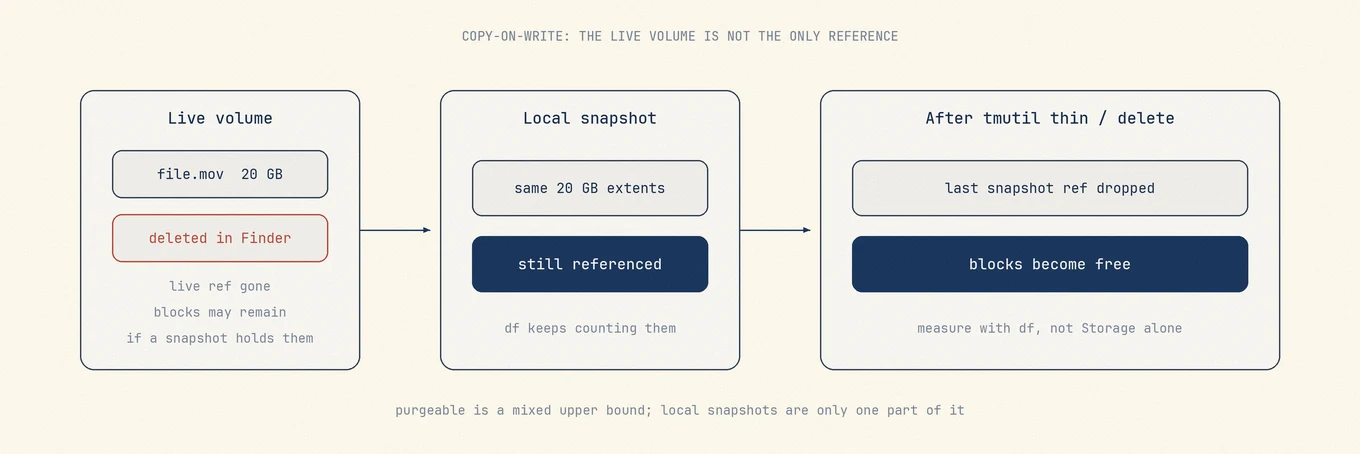 快照可能保留物理區塊,同時 macOS 仍把這部分容量視為可供新工作使用。
本機快照名稱通常以 `.local` 結尾,代表啟動磁碟區上的本機還原點。
清單裡的一列通常長這樣:
```
com.apple.TimeMachine.2026-07-28-091530.local
```
## 本機、外接與其他快照
| 類型 | 位置 | 怎麼處理 |
|---|---|---|
| `/` 上的本機 TM 快照 | 啟動磁碟區 | 由系統管理;只有證實需要時才手動移除 |
| Time Machine 備份 | 外接或網路磁碟區 | 保存歷史版本;刪除它不會釋放內建磁碟空間 |
| 其他 APFS 快照 | 同磁碟區,命名不同 | 確認建立來源與用途後再判斷 |
| iCloud 最佳化儲存空間 | 雲端 + 本機實體化 | 驅逐策略,不是 `tmutil` |
`diskutil apfs listSnapshots /` 的範圍可以大於僅 Time Machine。其他軟體也能建 APFS 快照。不要用不明「最佳化器」亂刪非 TM 快照。
快照可能保留物理區塊,同時 macOS 仍把這部分容量視為可供新工作使用。
本機快照名稱通常以 `.local` 結尾,代表啟動磁碟區上的本機還原點。
清單裡的一列通常長這樣:
```
com.apple.TimeMachine.2026-07-28-091530.local
```
## 本機、外接與其他快照
| 類型 | 位置 | 怎麼處理 |
|---|---|---|
| `/` 上的本機 TM 快照 | 啟動磁碟區 | 由系統管理;只有證實需要時才手動移除 |
| Time Machine 備份 | 外接或網路磁碟區 | 保存歷史版本;刪除它不會釋放內建磁碟空間 |
| 其他 APFS 快照 | 同磁碟區,命名不同 | 確認建立來源與用途後再判斷 |
| iCloud 最佳化儲存空間 | 雲端 + 本機實體化 | 驅逐策略,不是 `tmutil` |
`diskutil apfs listSnapshots /` 的範圍可以大於僅 Time Machine。其他軟體也能建 APFS 快照。不要用不明「最佳化器」亂刪非 TM 快照。
 實體容量由檔案、快照、可清除資料與閒置空間構成。系統資料是儲存空間分類,不是一個可整體清空的資料夾。
## 實驗:先測量,不先刪除
先記錄 Finder 可用空間、`diskutil info /` 與真正失敗的工作。以下命令只讀取清單:
```
date
df -h /
tmutil listlocalsnapshots /
diskutil apfs listSnapshots /
diskutil apfs list
```
清單有項目只證明存在還原點,不能證明容量故障。先重試原本失敗的儲存、更新或複製,再決定是否改變 Time Machine。分類更新較慢不等於工作沒有取得容量。
### 怎麼讀這些輸出
**`listlocalsnapshots` 是空的。** 本機 TM 快照不是問題所在,改用 `du` 或樹狀圖去量資料夾([找大檔案](https://mole.fit/tw/blog/how-to-find-large-files-on-mac)),再看快取、照片、Docker 或裝置備份。
**有快照,實體可用空間也確實很少。** 這是正常證據,不是診斷,先看 Finder 的可用容量,重試那個需要空間的工作,再決定要不要動 Time Machine。
**`diskutil apfs list` 顯示一個容器裡有好幾個磁碟區。** 可用空間由容器內的磁碟區共用,個別磁碟區的顯示不等於整個容器的餘量,要一起核對,不能只看啟動磁碟區的標籤。
**出現權限錯誤。** 終端機對某些受保護的目錄可能沒有完全取用磁碟權限,這是取用問題,不是磁碟沒東西的證據。
### 一次受控實驗
要比較清理前後的結果,先記下 Finder 的可用數字、`diskutil info /`,以及執行失敗的工作結果,只列出快照,不刪除它們。如果確實需要騰出空間,再刪除一個已確認不需要、或已有獨立且核對過的備份的使用者檔案,檢查垃圾桶內容後再清空,重試同一個工作。儲存空間分類更新得慢不代表寫入失敗,真正有用的驗證是那個工作本身。
## `tmutil` 能做什麼
### 先讓系統管理
儲存、複製與更新正常時不必處理。macOS 會按容量需要移除快照。
### Apple 公開的手動路徑
如果真實工作仍因空間失敗,而且快照是剩下的已證變數,Apple 建議暫時關閉 Time Machine 自動備份,等待幾分鐘,再重新開啟。同一輪操作要恢復備份策略。
### 高階 `tmutil` 操作
本機手冊的語法是 `thinlocalsnapshots mount_point [purge_amount] [urgency]`。先查 `man tmutil` 並確認近期備份,不要複製缺少參數語境的裸命令。`deletelocalsnapshots` 不會改寫外接歷史,但會刪除本機近期還原點。完成後重新開啟備份,並重試原本失敗的工作。
### 刪除該磁碟區上的本機快照
磁碟已經嚴重不足,而 `listlocalsnapshots` 又確實列出項目時:
```
tmutil deletelocalsnapshots /
```
有些版本刪的是按日期指定的某個本機快照,而不是這種單斜線寫法,優先用目前系統文件裡的形式,之後一定重新列一次:
```
tmutil listlocalsnapshots /
df -h /
```
可用空間通常要過幾秒到幾分鐘才漲,因為 APFS 可能非同步釋放資料區段,所以要採兩次。
### 別和這些命令搞混的事
- **對備份目標執行 `tmutil delete`** 刪的是真正的備份歷史,是另一件事,代價也更高。
- **在 Finder 裡刪 `/.MobileBackups` 底下的資料夾** 不是受支援的清理路徑,改用 `tmutil` 或系統自己的回收。
- **做完手動移除測試就把 Time Machine 一直關著** 等於用一次臨時的空間檢查換掉備份策略,記得把自動備份打開。
- **不解釋 APFS 機制卻要求 root 權限的第三方「快照最佳化器」** 只會增加風險,也教不了你任何能用 `df` 重新核對的東西。
## 用一個例子判斷
儲存空間顯示大型系統資料、`tmutil` 列出快照,但 macOS 更新仍能開始,表示沒有容量故障。若更新確實因空間失敗,先測量現行大資料夾與垃圾桶,做一個使用者可控的改動並重試。只有仍無法解釋時,快照移除才是有邊界的實驗。之後重新開啟備份並再試;仍失敗就停止刪快照,調查其他現行資料。
## 縮減後空間仍可能不漲
即使本機快照已經沒了:
- 儲存空間估計裡大部分其實是其他可清除類(雲端實體化、可再生快取)
- 稀疏檔案與複本讓邏輯與實體大小分叉([總量為何不一致](https://mole.fit/tw/blog/daisydisk-alternative))
- 垃圾桶仍占同磁碟區空間
- APFS 容器內其他磁碟區共用可用空間
- 仍有非 TM 快照或備份目標相關資料
這些各有測量路徑。快照只是其中一章。
## 安全前提
激進縮減前:
1. 確認外接 Time Machine 或其他**近期且打開測過**的還原路徑
2. 接受:刪除本機歷史版本後會失去對應的還原點,新快照只能記錄之後的狀態,不能補回舊版本;能否還原取決於其他備份
3. 優先文件化的 `tmutil`,而不是給不出前後可用空間差值的工具
本機快照是正常機制。內建磁碟區已滿,而且已刪除資料的區塊仍被快照參照時,才需要進一步判斷是否手動回收。
## 常見錯誤
**追逐系統資料那個數字。** 目標是可用容量,以及機器還能更新、還能存檔案,不是灰色塊好看。
**因為內建磁碟滿就抹外接備份磁碟。** 把本機快照和備份歷史搞混了。
**因為可清除看起來很大就亂刪資料庫。** 可清除不是安全路徑地圖。
**縮減後立刻量一次就下結論。** 等一下,再採一次 `df`。
**忽略容器的空間分配。** 一個磁碟區的標籤不是 APFS 的全貌。
## 工具的界線
磁碟分析工具只能幫你定位目前可見的大目錄,不能把系統資料變成一個可整體清空的目錄。Mole 將磁碟分析、App 維護和清理前確認整合在原生 Mac App 裡。系統資料仍由 macOS 和對應 App 管理。快照是否存在、該如何處理,仍應以 `tmutil` 和前後 `df` 的讀數為準。
若工具提示本機快照,先把它當作線索,而不是精確的可釋放承諾。處理後重新測量可用空間,才知道實際結果。
## 操作順序
1. 確認真正的備份路徑存在且自動備份已開啟。
2. 記錄 Finder 可用空間、`diskutil info /` 與失敗工作。
3. 先測量使用者可控制的大資料夾與垃圾桶。
4. 唯讀列出本機快照。
5. 同一工作仍失敗且快照是剩餘變數時,使用 Apple 的設定路徑或本機手冊。
6. 重新開啟備份,重試工作,成功後停止。
## 延伸閱讀
- Apple:[關於 Time Machine 本機快照](https://support.apple.com/102154)
- Apple:[macOS 儲存空間](https://support.apple.com/guide/mac-help/syspf5a64aa6/mac)
- 本站相關:[系統資料](https://mole.fit/tw/blog/what-is-system-data-on-mac)、[釋放空間](https://mole.fit/tw/blog/how-to-free-up-space-on-mac)、[找大檔案](https://mole.fit/tw/blog/how-to-find-large-files-on-mac)
本機快照讓 Time Machine 能在啟動磁碟上保留短期還原點。把 `tmutil` 與 `df` 一起看,就能判斷「刪了 30 GB 卻沒變化」是不是快照造成的。
## 常見問題
### 刪除本機快照會影響外接備份磁碟嗎?
不會改寫外接歷史,但會刪除只存在 Mac 上的近期還原點。
### 為什麼清空垃圾桶後可用空間沒有立刻變化?
分類可能更新較慢,快照也可能參照舊區塊。不過 Apple 將受管理的快照空間計入可用,並在需要時回收。用原本失敗的工作驗證。
### 一次刪掉所有本機快照安全嗎?
不要例行執行。只有真實容量故障、近期備份與明確證據同時存在時才考慮。
---
Canonical HTML page: https://mole.fit/tw/blog/how-to-delete-local-time-machine-snapshots-mac
Blog index for agents: https://mole.fit/tw/blog/llms.txt
Site index for agents: https://mole.fit/llms.txt
實體容量由檔案、快照、可清除資料與閒置空間構成。系統資料是儲存空間分類,不是一個可整體清空的資料夾。
## 實驗:先測量,不先刪除
先記錄 Finder 可用空間、`diskutil info /` 與真正失敗的工作。以下命令只讀取清單:
```
date
df -h /
tmutil listlocalsnapshots /
diskutil apfs listSnapshots /
diskutil apfs list
```
清單有項目只證明存在還原點,不能證明容量故障。先重試原本失敗的儲存、更新或複製,再決定是否改變 Time Machine。分類更新較慢不等於工作沒有取得容量。
### 怎麼讀這些輸出
**`listlocalsnapshots` 是空的。** 本機 TM 快照不是問題所在,改用 `du` 或樹狀圖去量資料夾([找大檔案](https://mole.fit/tw/blog/how-to-find-large-files-on-mac)),再看快取、照片、Docker 或裝置備份。
**有快照,實體可用空間也確實很少。** 這是正常證據,不是診斷,先看 Finder 的可用容量,重試那個需要空間的工作,再決定要不要動 Time Machine。
**`diskutil apfs list` 顯示一個容器裡有好幾個磁碟區。** 可用空間由容器內的磁碟區共用,個別磁碟區的顯示不等於整個容器的餘量,要一起核對,不能只看啟動磁碟區的標籤。
**出現權限錯誤。** 終端機對某些受保護的目錄可能沒有完全取用磁碟權限,這是取用問題,不是磁碟沒東西的證據。
### 一次受控實驗
要比較清理前後的結果,先記下 Finder 的可用數字、`diskutil info /`,以及執行失敗的工作結果,只列出快照,不刪除它們。如果確實需要騰出空間,再刪除一個已確認不需要、或已有獨立且核對過的備份的使用者檔案,檢查垃圾桶內容後再清空,重試同一個工作。儲存空間分類更新得慢不代表寫入失敗,真正有用的驗證是那個工作本身。
## `tmutil` 能做什麼
### 先讓系統管理
儲存、複製與更新正常時不必處理。macOS 會按容量需要移除快照。
### Apple 公開的手動路徑
如果真實工作仍因空間失敗,而且快照是剩下的已證變數,Apple 建議暫時關閉 Time Machine 自動備份,等待幾分鐘,再重新開啟。同一輪操作要恢復備份策略。
### 高階 `tmutil` 操作
本機手冊的語法是 `thinlocalsnapshots mount_point [purge_amount] [urgency]`。先查 `man tmutil` 並確認近期備份,不要複製缺少參數語境的裸命令。`deletelocalsnapshots` 不會改寫外接歷史,但會刪除本機近期還原點。完成後重新開啟備份,並重試原本失敗的工作。
### 刪除該磁碟區上的本機快照
磁碟已經嚴重不足,而 `listlocalsnapshots` 又確實列出項目時:
```
tmutil deletelocalsnapshots /
```
有些版本刪的是按日期指定的某個本機快照,而不是這種單斜線寫法,優先用目前系統文件裡的形式,之後一定重新列一次:
```
tmutil listlocalsnapshots /
df -h /
```
可用空間通常要過幾秒到幾分鐘才漲,因為 APFS 可能非同步釋放資料區段,所以要採兩次。
### 別和這些命令搞混的事
- **對備份目標執行 `tmutil delete`** 刪的是真正的備份歷史,是另一件事,代價也更高。
- **在 Finder 裡刪 `/.MobileBackups` 底下的資料夾** 不是受支援的清理路徑,改用 `tmutil` 或系統自己的回收。
- **做完手動移除測試就把 Time Machine 一直關著** 等於用一次臨時的空間檢查換掉備份策略,記得把自動備份打開。
- **不解釋 APFS 機制卻要求 root 權限的第三方「快照最佳化器」** 只會增加風險,也教不了你任何能用 `df` 重新核對的東西。
## 用一個例子判斷
儲存空間顯示大型系統資料、`tmutil` 列出快照,但 macOS 更新仍能開始,表示沒有容量故障。若更新確實因空間失敗,先測量現行大資料夾與垃圾桶,做一個使用者可控的改動並重試。只有仍無法解釋時,快照移除才是有邊界的實驗。之後重新開啟備份並再試;仍失敗就停止刪快照,調查其他現行資料。
## 縮減後空間仍可能不漲
即使本機快照已經沒了:
- 儲存空間估計裡大部分其實是其他可清除類(雲端實體化、可再生快取)
- 稀疏檔案與複本讓邏輯與實體大小分叉([總量為何不一致](https://mole.fit/tw/blog/daisydisk-alternative))
- 垃圾桶仍占同磁碟區空間
- APFS 容器內其他磁碟區共用可用空間
- 仍有非 TM 快照或備份目標相關資料
這些各有測量路徑。快照只是其中一章。
## 安全前提
激進縮減前:
1. 確認外接 Time Machine 或其他**近期且打開測過**的還原路徑
2. 接受:刪除本機歷史版本後會失去對應的還原點,新快照只能記錄之後的狀態,不能補回舊版本;能否還原取決於其他備份
3. 優先文件化的 `tmutil`,而不是給不出前後可用空間差值的工具
本機快照是正常機制。內建磁碟區已滿,而且已刪除資料的區塊仍被快照參照時,才需要進一步判斷是否手動回收。
## 常見錯誤
**追逐系統資料那個數字。** 目標是可用容量,以及機器還能更新、還能存檔案,不是灰色塊好看。
**因為內建磁碟滿就抹外接備份磁碟。** 把本機快照和備份歷史搞混了。
**因為可清除看起來很大就亂刪資料庫。** 可清除不是安全路徑地圖。
**縮減後立刻量一次就下結論。** 等一下,再採一次 `df`。
**忽略容器的空間分配。** 一個磁碟區的標籤不是 APFS 的全貌。
## 工具的界線
磁碟分析工具只能幫你定位目前可見的大目錄,不能把系統資料變成一個可整體清空的目錄。Mole 將磁碟分析、App 維護和清理前確認整合在原生 Mac App 裡。系統資料仍由 macOS 和對應 App 管理。快照是否存在、該如何處理,仍應以 `tmutil` 和前後 `df` 的讀數為準。
若工具提示本機快照,先把它當作線索,而不是精確的可釋放承諾。處理後重新測量可用空間,才知道實際結果。
## 操作順序
1. 確認真正的備份路徑存在且自動備份已開啟。
2. 記錄 Finder 可用空間、`diskutil info /` 與失敗工作。
3. 先測量使用者可控制的大資料夾與垃圾桶。
4. 唯讀列出本機快照。
5. 同一工作仍失敗且快照是剩餘變數時,使用 Apple 的設定路徑或本機手冊。
6. 重新開啟備份,重試工作,成功後停止。
## 延伸閱讀
- Apple:[關於 Time Machine 本機快照](https://support.apple.com/102154)
- Apple:[macOS 儲存空間](https://support.apple.com/guide/mac-help/syspf5a64aa6/mac)
- 本站相關:[系統資料](https://mole.fit/tw/blog/what-is-system-data-on-mac)、[釋放空間](https://mole.fit/tw/blog/how-to-free-up-space-on-mac)、[找大檔案](https://mole.fit/tw/blog/how-to-find-large-files-on-mac)
本機快照讓 Time Machine 能在啟動磁碟上保留短期還原點。把 `tmutil` 與 `df` 一起看,就能判斷「刪了 30 GB 卻沒變化」是不是快照造成的。
## 常見問題
### 刪除本機快照會影響外接備份磁碟嗎?
不會改寫外接歷史,但會刪除只存在 Mac 上的近期還原點。
### 為什麼清空垃圾桶後可用空間沒有立刻變化?
分類可能更新較慢,快照也可能參照舊區塊。不過 Apple 將受管理的快照空間計入可用,並在需要時回收。用原本失敗的工作驗證。
### 一次刪掉所有本機快照安全嗎?
不要例行執行。只有真實容量故障、近期備份與明確證據同時存在時才考慮。
---
Canonical HTML page: https://mole.fit/tw/blog/how-to-delete-local-time-machine-snapshots-mac
Blog index for agents: https://mole.fit/tw/blog/llms.txt
Site index for agents: https://mole.fit/llms.txt