# DaisyDisk 之外的 Mac 磁碟分析選擇
> 比較樹狀圖與終端機磁碟分析工具,了解不同掃描範圍、APFS 複製與硬連結統計,如何影響同一磁碟區的容量結果。
Published: 2026-07-21 | Updated: 2026-09-05
磁碟分析工具只回答一個問題:空間集中在哪些目錄。兩款正常工具掃描同一顆磁碟,也可能得到不同總數。APFS 分身、硬連結、疏鬆檔案、快照和無權讀取的目錄,都會改變計數。
選擇時看兩點:哪種呈現最容易讀,以及它的總數到底計算了什麼。
## 呈現方式有什麼不同
空間視圖各不相同:DaisyDisk 是同心放射環,GrandPerspective 和 Mole 是矩形樹狀圖,OmniDiskSweeper 和 ncdu 都是按大小排序的列表。macOS 儲存空間頁只給分類長條圖,不顯示路徑。
找到大檔案後的操作也很重要。「在 Finder 中顯示」把決定留給使用者,直接刪除則依賴工具的還原設計。不會經過垃圾桶的工具,只適合處理確定可重建的資料。
## 工具選擇
### macOS 儲存空間頁:適合起步
打開「Apple 選單 > 系統設定 > 一般 > 儲存空間」。Apple 的[儲存空間設定說明](https://support.apple.com/guide/mac-help/change-storage-settings-mchl3d437fbc/mac)列出了分類長條圖、磁碟區詳情和三項系統建議。點一下類別旁的資訊按鈕可以瀏覽檔案,「文件」還能按名稱、種類、取用時間和大小排序。
文件或媒體類別明顯偏大時,這已經夠用。它的邊界是「系統資料」。Apple 的[儲存空間說明](https://support.apple.com/102624)指出,這個類別由 macOS 管理,無法直接控制。空間落在這裡時,才需要路徑級地圖繼續定位。
### DaisyDisk:成熟的放射環
[DaisyDisk](https://daisydiskapp.com/) 仍在積極維護。4.34.2 於 2026 年 7 月發布,4.34 增加了 APFS 分身計數。它提供放射環、空白鍵預覽、批量收集器、管理員掃描、雲端硬碟掃描、快照管理,以及硬連結與分身偵測,要求 macOS 10.13 或更高版本。
授權為一次購買,可涵蓋多台個人 Mac,並提供退款期,細節見[價格頁面](https://daisydiskapp.com/support/pricing/)。它負責找出和刪除檔案,不會判斷目錄是否屬於已解除安裝的 App,也不知道快取能否安全重建。
### GrandPerspective:免費開源矩形樹狀圖
[GrandPerspective](https://grandperspectiv.sourceforge.net/) 已維護接近二十年,3.7.2 於 2026 年 5 月發布,採用 GNU GPL,要求 macOS 11 或更高版本。
它支援多種顏色對應、過濾、硬連結、雲端儲存、快速重新整理、圖片與文字匯出,以及十一種本地化。SourceForge 版本免費,Mac App Store 銷售同一 App 以支援開發。介面較舊,但功能足夠,多數人可以先用它。
### OmniDiskSweeper:簡單排序列表
The Omni Group 仍免費提供 [OmniDiskSweeper](https://www.omnigroup.com/more)。它從大到小列出檔案,並允許打開或移到垃圾桶,沒有地圖,也幾乎沒有學習成本。
專案維護較慢。Omni 部落格記錄了 2025 年 9 月更新,同月測試頻道發布要求 macOS 14 或更高版本的 1.16 建置。下載後要確認具體建置與目前系統相容。
### ncdu:終端機與遠端磁碟
[ncdu](https://dev.yorhel.nl/ncdu) 採用 MIT 授權,可以透過 SSH 使用。截至 2026 年 7 月,Zig 版 2.9.2 發布於 2025 年 10 月,C 版長期支援 1.22 發布於 2025 年 3 月。macOS 可透過 Homebrew 或 MacPorts 安裝。
它支援平行掃描、JSON 匯入匯出、壓縮格式和介面內刪除,也會區分表觀大小與實際磁碟用量,適合腳本和遠端取用。刪除不易還原時,把它用於定位、再透過 Finder 處理會留出更多還原餘地。
### Mole「分析」頁:維護工具裡的磁碟地圖
[Mole](https://mole.fit/tw/) 使用可下鑽矩形樹狀圖和麵包屑導覽。按右鍵可移到系統垃圾桶或在 Finder 中顯示,`/`、`/Users`、`/Applications` 等導覽根目錄不能刪除。無法計算大小的項目會明確標記並允許重試,不會靜默算成零。
授權為一次購買,兩台 macOS 14 或更高版本的 Mac。掃描結果快取 24 小時,可能暫時過期,Mac 應用程式沒有 JSON 匯出,免費 CLI 支援 `mo analyze --json`。
## 為什麼總數會不同
- **APFS 分身:** Finder 複製的檔案會共用底層區塊,直到一方修改。按邏輯大小相加會把共用資料重複計算
- **硬連結:** 一個 inode 可以有多個名稱。按名稱計數會放大總數,按 `(device, inode)` 去重則能區分共用位元組
- **疏鬆檔案:** `Docker.raw` 等檔案的表觀大小可能遠大於已配置區塊。邏輯大小和實體佔用是兩種答案
- **快照與可清除空間:** 一般目錄掃描不會包含快照保留的所有歷史區塊;可清除空間則可能包含看得見的快取或雲端檔案,不能全當成目錄樹之外的資料
- **不可讀目錄:** 沒有完全取用磁碟或 root 權限時,部分目錄無法統計。工具應顯示讀取失敗,不能把它當成空目錄
- **符號連結:** 跟隨連結會把目標算到錯誤位置,也可能重複計數。只解析而不繼續進入通常更安全
掃描方法也會造成差異。行程內使用 `fts(3)` 或 `getattrlistbulk`,更容易控制進度、取消和硬連結去重,呼叫 `du(1)` 可以重用成熟遍歷器,但會繼承它的計數方式。混合兩種方法的工具可能同時帶來兩套模型。
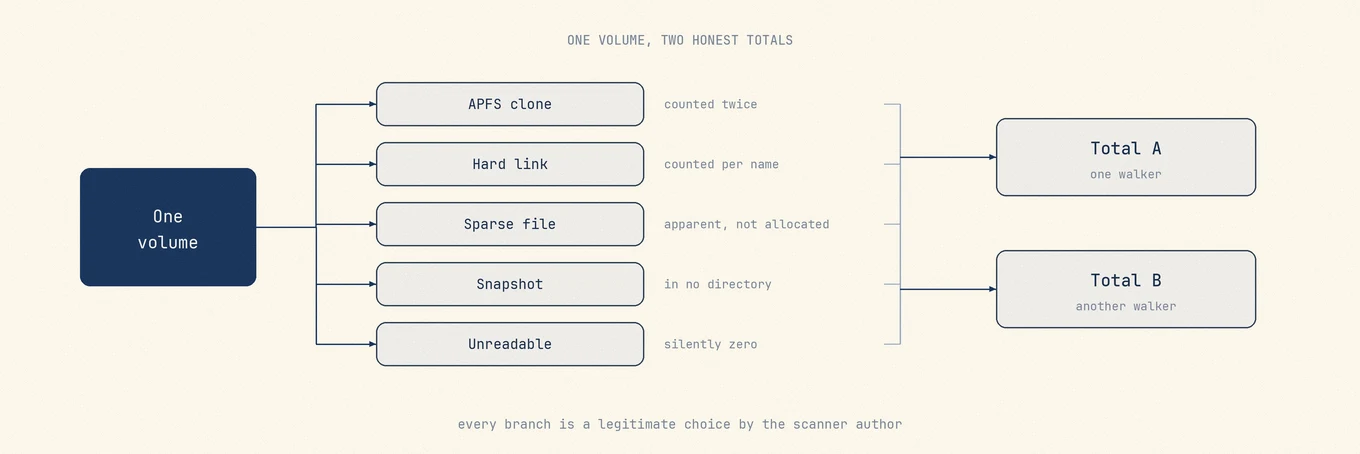 分身、連結、疏鬆檔案、快照和讀取權限,都可能讓正確的分析工具得出不同總數。
## 快速比較
| 工具 | 呈現方式 | 找到項目後 | 授權方式 |
| --- | --- | --- | --- |
| 儲存空間設定 | 分類長條圖,無路徑 | 從分類瀏覽器刪除 | macOS 內建 |
| DaisyDisk | 放射環 | 收集後批量刪除 | 一次購買 |
| GrandPerspective | 矩形樹狀圖 | 顯示、刪除或匯出 | GPL 開源 |
| OmniDiskSweeper | 大小排序列表 | 移到垃圾桶或打開 | 免費 |
| ncdu | 終端機列表 | 原地刪除,JSON 匯出 | MIT 開源 |
| Mole | 可下鑽矩形樹狀圖 | 顯示或移到垃圾桶,保護根目錄 | 一次購買 |
分身、連結、疏鬆檔案、快照和讀取權限,都可能讓正確的分析工具得出不同總數。
## 快速比較
| 工具 | 呈現方式 | 找到項目後 | 授權方式 |
| --- | --- | --- | --- |
| 儲存空間設定 | 分類長條圖,無路徑 | 從分類瀏覽器刪除 | macOS 內建 |
| DaisyDisk | 放射環 | 收集後批量刪除 | 一次購買 |
| GrandPerspective | 矩形樹狀圖 | 顯示、刪除或匯出 | GPL 開源 |
| OmniDiskSweeper | 大小排序列表 | 移到垃圾桶或打開 | 免費 |
| ncdu | 終端機列表 | 原地刪除,JSON 匯出 | MIT 開源 |
| Mole | 可下鑽矩形樹狀圖 | 顯示或移到垃圾桶,保護根目錄 | 一次購買 |
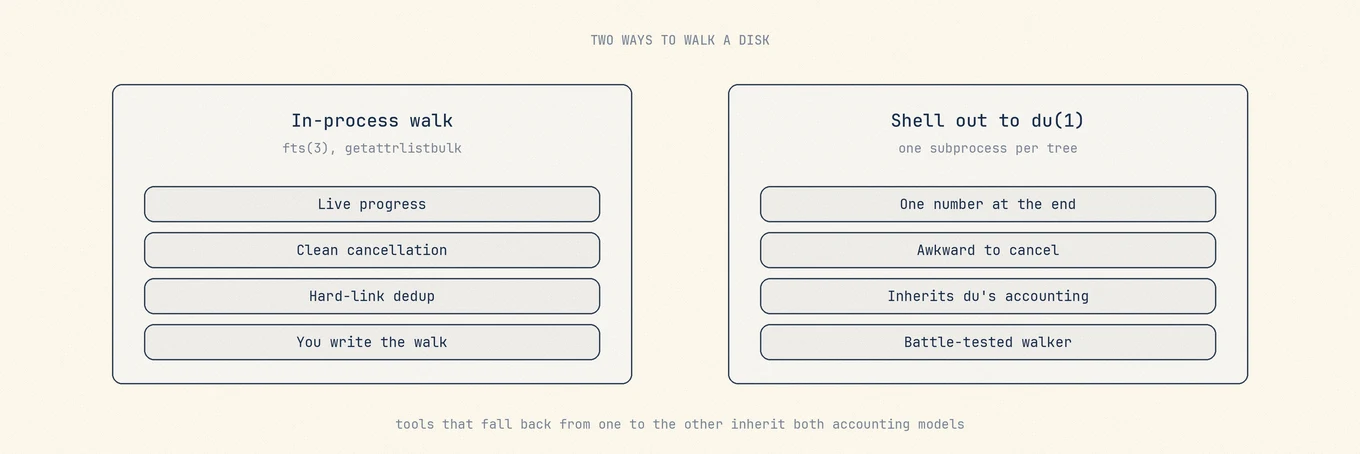 行程內遍歷和 du 都可以正確,關鍵是工具要說明總數採用哪種定義。
## 可重複的檢查流程
`df`、APFS 容量和系統儲存空間頁可以先協助判斷是真實實體壓力,還是快照與可清除空間造成的差異,之後的分析工具如果會明確標記不可讀區域,結果也更容易解釋。
沿最大分支找到能夠確認擁有者的目錄,再用 `du -sh` 或 Finder「取得資訊」交叉檢查。可替代資料適合優先處理,並留在垃圾桶中,直到相關 App 驗證正常。手動流程見[如何找出大檔案](https://mole.fit/tw/blog/how-to-find-large-files-on-mac),「系統資料」異常則參考[系統資料是什麼](https://mole.fit/tw/blog/what-is-system-data-on-mac)。
---
Canonical HTML page: https://mole.fit/tw/blog/daisydisk-alternative
Blog index for agents: https://mole.fit/tw/blog/llms.txt
Site index for agents: https://mole.fit/llms.txt
行程內遍歷和 du 都可以正確,關鍵是工具要說明總數採用哪種定義。
## 可重複的檢查流程
`df`、APFS 容量和系統儲存空間頁可以先協助判斷是真實實體壓力,還是快照與可清除空間造成的差異,之後的分析工具如果會明確標記不可讀區域,結果也更容易解釋。
沿最大分支找到能夠確認擁有者的目錄,再用 `du -sh` 或 Finder「取得資訊」交叉檢查。可替代資料適合優先處理,並留在垃圾桶中,直到相關 App 驗證正常。手動流程見[如何找出大檔案](https://mole.fit/tw/blog/how-to-find-large-files-on-mac),「系統資料」異常則參考[系統資料是什麼](https://mole.fit/tw/blog/what-is-system-data-on-mac)。
---
Canonical HTML page: https://mole.fit/tw/blog/daisydisk-alternative
Blog index for agents: https://mole.fit/tw/blog/llms.txt
Site index for agents: https://mole.fit/llms.txt