# Mantenha o Windows acordado durante downloads e apresentações
Um download não terminou ou uma apresentação escurece, então você muda a suspensão para Nunca e depois esquece de restaurar. Para uma tarefa temporária, decida primeiro se o computador precisa continuar trabalhando ou se a tela também precisa ficar acesa.
## Suspensão da tela, suspensão do sistema e bloqueio são diferentes
O computador ainda pode baixar ou calcular com a tela desligada. A suspensão do sistema afeta esse trabalho. O bloqueio protege a sessão conectada e é uma ação separada. As configurações de energia em Configurações › Sistema mostram os tempos da tela e da suspensão; os nomes variam entre versões do Windows.
Downloads não exigem necessariamente uma tela acesa. Apresentações e telas que você precisa observar exigem. Uma sessão temporária de manter acordado não substitui suspensão manual, hibernação, políticas da organização nem as configurações da tampa do notebook.
## As configurações do Windows e o PowerToys servem a necessidades diferentes
Use as configurações de energia do Windows para uma mudança duradoura, e restaure os tempos originais quando terminar. O [PowerToys Awake](https://learn.microsoft.com/en-us/windows/powertoys/awake) mantém o PC trabalhando temporariamente sem modificar de forma permanente o plano de energia. Manter a tela acesa é uma opção separada.
Uma tela acesa não prova que toda tarefa está avançando. Downloads pausados, redes desconectadas e aplicativos esperando confirmação são problemas separados. Ferramentas de manter acordado tratam o comportamento de energia em ociosidade.
## Se o PC continua acordado, confira quem ainda tem um pedido
Players, apps de reunião e ferramentas de download também podem pedir operação contínua. Parar o Mole libera o pedido dele, não o deles. O tempo normal da tela também pode continuar contando; uma tela acesa não estabelece que o plano de energia foi mudado.
Seguindo a [referência do powercfg](https://learn.microsoft.com/en-us/windows-hardware/design/device-experiences/powercfg-command-line-options) da Microsoft, execute esta consulta só de leitura num terminal de administrador para inspecionar os pedidos atuais de aplicativos e drivers:
```powershell
powercfg /requests
```
Combine o programa e o tipo de pedido, depois termine a tarefa ou saia no app dono. Nenhum pedido listado não elimina toda causa de energia ligada a política, dispositivo ou temporizador. Não substitua um pedido desconhecido só para o PC dormir; uma reunião ou uma operação de gravação pode precisar dele.
Parar o Mole libera o pedido dele. Outros aplicativos podem manter os deles, e a política existente ainda afeta o comportamento da tela e da suspensão.
## Teste a situação real antes de se afastar
Experimente uma tarefa curta só com o sistema acordado, deixe a tela seguir o tempo normal e verifique se o trabalho continua. Mantenha a tela acesa para uma apresentação quando for necessário. Fechar a tampa, bloquear, suspender manualmente e tempos de ociosidade são gatilhos separados. Em notebooks com Modern Standby, sobretudo, uma tela escura não prova trabalho ininterrupto em segundo plano.
A [documentação atual do PowerToys Awake](https://learn.microsoft.com/en-us/windows/powertoys/awake) descreve explicitamente limitações da tela de bloqueio. O comportamento de uma ferramenta na área de trabalho, portanto, não se generaliza a todas as sessões bloqueadas. Para trabalho longo sem supervisão, verifique a política do PC, a fonte de energia e o aplicativo dono. Um temporizador temporário não trata nova tentativa de rede nem pedidos do aplicativo.
## Escolha uma duração na bandeja do Mole
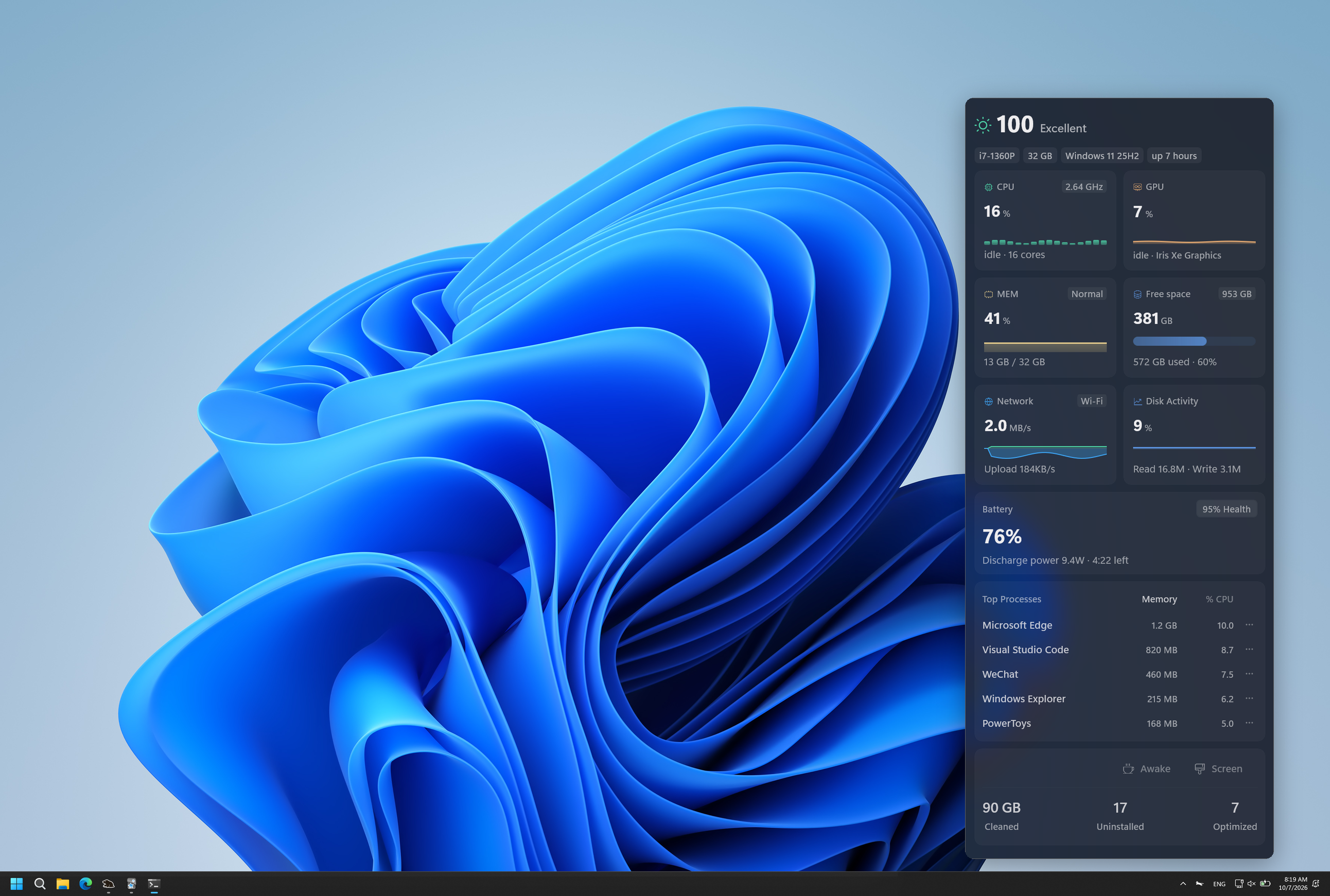
Abra o painel da bandeja do Mole e o controle Manter tela ligada. Escolha 1, 2, 4, 8 ou 12 horas, ou mantenha até parar. Nos Ajustes, escolha se mantém a tela e o trabalho ativos ou só o trabalho ativo enquanto a tela segue o tempo normal.
Enquanto uma sessão roda, a janela principal do Mole mostra o status e o tempo restante na barra de título. Clique nesse indicador para parar, ou pare pelo controle da bandeja. Uma duração longa o bastante para a tarefa evita que você precise lembrar de restaurar uma configuração permanente do sistema.
Manter tela ligada e Limpar tela ficam na bandeja, ao lado das leituras do sistema.
## Confira bateria, tampa e o comportamento de saída
Quando a carga cai a 20% ou menos durante uma sessão na bateria, o Mole pausa e retoma depois que a energia é conectada. Uma sessão iniciada de propósito com carga baixa fica isenta da pausa imediata. Uma tela seguindo o tempo normal com carga baixa não é motivo para reiniciar a sessão repetidamente.
O trabalho depois de fechar a tampa de um notebook depende das configurações de energia do Windows, das telas conectadas e do hardware. O Mole não muda a ação da tampa. Teste o seu próprio PC e a conexão antes de contar com a operação de tampa fechada; uma tela escura não estabelece que a tarefa continua.
O término, parar a sessão ou sair do Mole libera o próprio pedido de energia do Mole. Outro aplicativo ainda pode manter o próprio pedido. Você ainda pode bloquear o PC ao se afastar; confira a política local de energia para determinar se a tarefa continua enquanto está bloqueado.
A própria atualização do Mole ou a reabertura por idioma pode retomar uma sessão ainda válida com o término original. Sair normalmente, falhas e reinícios do Windows são caminhos diferentes. Trate isso como uma sessão temporária, não como um serviço sem supervisão.
Se o PC continua acordado mas ocupado, inspecione Status e siga o [guia de CPU alta](/pt-br/windows/blog/windows-high-cpu-usage). A [página de ajuda do Windows](/pt-br/windows/help) descreve as outras entradas da bandeja e os atalhos.
Canonical: https://mole.fit/pt-br/windows/blog/keep-windows-awake