# Apps de otimização para Mac: três trabalhos diferentes atrás de uma palavra
> Recuperar capacidade, remover carga residente e reparar comportamento quebrado são problemas sem relação, que pedem ferramentas sem relação. Qual app serve cada um com honestidade, e o que nenhum otimizador faz com o hardware.
Published: 2026-08-19 | Updated: 2026-10-18
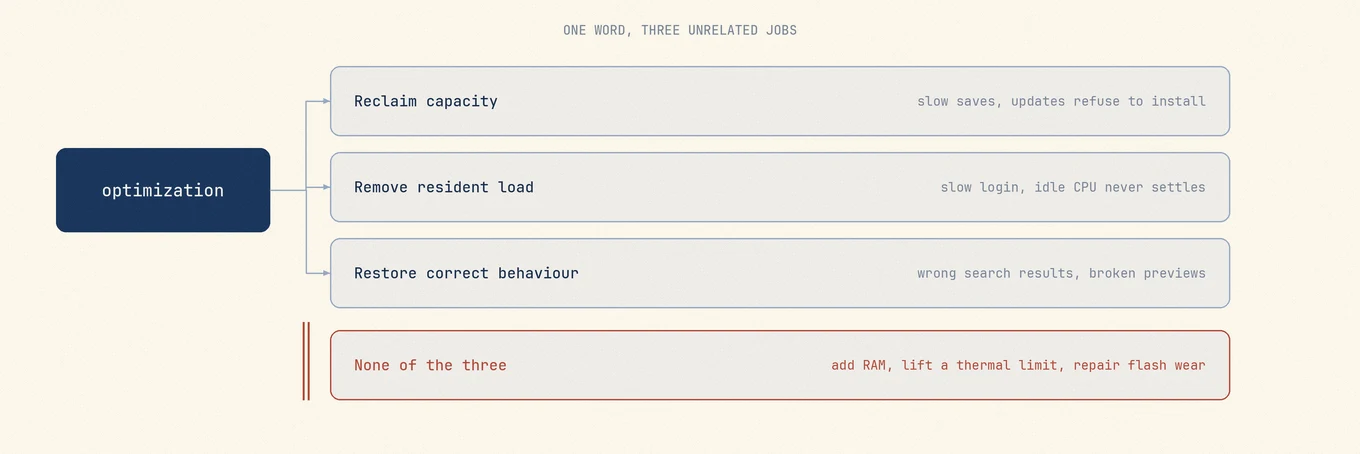
Três trabalhos sem relação são vendidos sob a palavra "otimização", e por isso tantos
apps otimizadores não mudam nada. Um é um problema de armazenamento. Outro é a pergunta do que roda
quando você não pediu. Outro é um reparo num subsistema que deu errado. Eles
têm sintomas diferentes, mecanismos diferentes e ferramentas diferentes, e rodar os três
num Mac saudável tem boa chance de deixá-lo mais lento. Descobrir qual você
tem leva minutos com software que já está na máquina, então a taxonomia vem primeiro.
## Os três trabalhos que compartilham uma palavra
Os três compartilham uma palavra de marketing e nada mais. Rodar o errado custa tempo e não ganha nada.
**Recuperar capacidade** é um problema de armazenamento vestido de problema de desempenho. O Mac
não está lento porque está sujo; está lento porque o macOS faz trabalho extra para atender
cada gravação.
**Remover carga residente** trata de processos que existem sem você abri-los: itens de
login, auxiliares em segundo plano, agentes do launchd, atualizadores, auxiliares de navegador. O ganho é real,
mas limitado, e aparece no tempo de login e na energia em repouso, não na velocidade de pico.
**Restaurar o comportamento correto** cobre reparos: reindexar o Spotlight, esvaziar um cache
de DNS, redefinir um cache de pré-visualização travado. Eles corrigem um subsistema que responde errado, em vez de
acrescentar velocidade, então rodá-los num Mac que funciona é uma perda direta.
## Capacidade: um problema de armazenamento com fantasia de desempenho
O APFS é copy-on-write. Modificar um arquivo não sobrescreve os blocos no lugar; blocos
novos são alocados e os metadados são reapontados, então editar um arquivo grande pode precisar de
blocos livres mesmo quando o arquivo não está crescendo. Snapshots mantêm blocos antigos referenciados
enquanto existem. O macOS também quer espaço para swap, arquivos temporários e uma cópia
completa preparada de uma atualização do sistema, e por isso uma atualização pode recusar instalar num volume
que tem mais espaço livre do que o download.
Quando o espaço aperta, uma alocação deixa de ser instantânea, porque o sistema recupera
primeiro: despeja caches, afina snapshots elegíveis, purga conteúdo otimizado da nuvem.
Isso é E/S real antes de a sua gravação terminar. O flash acrescenta um segundo efeito por baixo,
já que é apagado em unidades muito maiores do que aquelas em que é gravado, então um controlador com poucos
blocos livres precisa consolidar dados válidos antes de poder apagar. Essa camada não é
observável a partir do macOS, então trate-a como um motivo para não viver na borda.
A regra que você vai ler em todo lugar é manter 10, 15 ou 20 por cento livres. Nenhum
desses é uma especificação da Apple, e a Apple também não publica o gatilho do próprio
alerta de "disco de inicialização quase cheio". O substituto honesto de uma porcentagem é
uma alocação: mantenha espaço para a maior coisa que você faz de rotina, que para a maioria das pessoas
é uma atualização do macOS se preparando.
```
df -h /
diskutil info / | grep -i "Container"
```
Anote o número, faça uma mudança, leia de novo. A tarefa que estava falhando é o
teste, não a razão. O mesmo trabalho no [Mole](https://mole.fit/mac-disk-analyzer) é Analisar, que desenha o volume como um
mapa em árvore, para o consumidor ser um retângulo em vez de um palpite, e depois Limpar para os
candidatos de cache que consegue nomear. O caminho manual é
[encontrar arquivos grandes](https://mole.fit/pt-br/blog/how-to-find-large-files-on-mac).
## Carga residente: o que roda quando você não abriu
Quatro famílias se misturam aqui: apps definidos para abrir no login, itens em segundo plano
registrados pelo Service Management, agentes e daemons do launchd com os próprios plists,
e auxiliares que um app gera para si, como os renderizadores por site de um navegador.
### Por que "eu encerrei e ele voltou" é normal
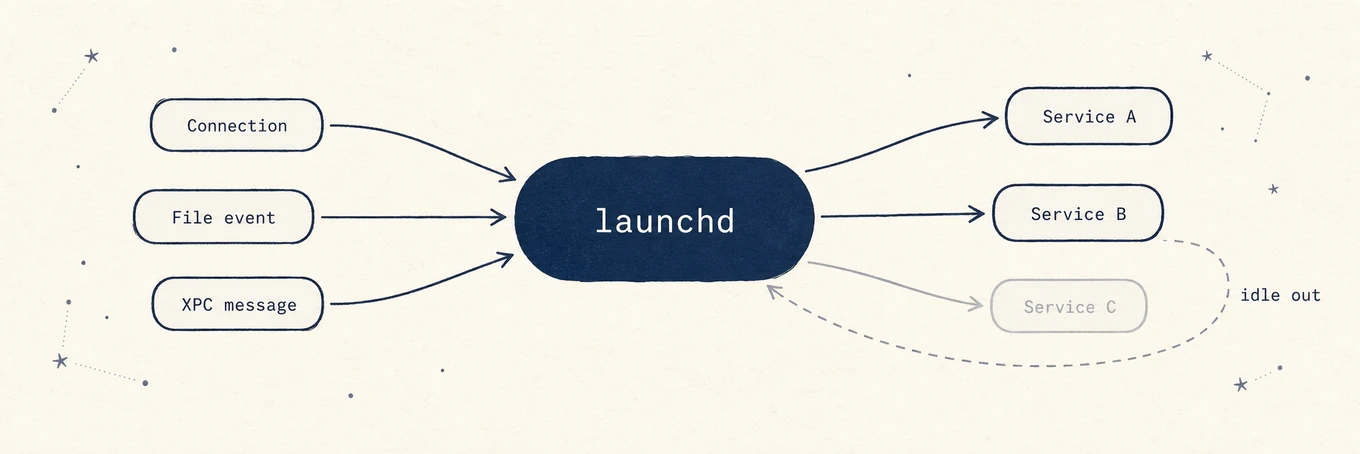
O launchd não mantém todo trabalho em segundo plano em execução. Para a maioria, registra uma condição
e espera: uma conexão de socket chegando, uma mudança num caminho observado, um pedido XPC, um
intervalo de calendário. Quando a condição dispara, o launchd inicia o trabalho, e quando o trabalho
fica ocioso pode sair. O conjunto em execução, portanto, muda ao longo do dia, e
forçar a saída de um desses processos só significa que ele inicia de novo no próximo gatilho.
Iniciar sob demanda é o desenho, não um sintoma. A alavanca é o registro que tornou o trabalho iniciável, não o processo que você acabou de encerrar.
Então encerrar processos não é otimização. Desligue o item em **Ajustes do Sistema › Geral › Itens de Início de Sessão e Extensões** ou na preferência do app dono, e depois teste o
recurso que ele fornecia.
### O que `launchctl print-disabled` realmente mostra
```
launchctl print-disabled gui/$(id -u)
```
```
disabled services = {
"com.raycast.macos.RaycastLauncher" => enabled
"com.apple.Siri.agent" => disabled
"ddddxxx.LyricsXHelper" => enabled
}
```
Apesar do título, isso não é uma lista de serviços desativados. É o banco persistente
de substituições de um domínio: cada rótulo para o qual uma decisão explícita de ativar ou desativar
foi registrada, mais qual foi a decisão. A maioria das entradas diz `enabled`, e um
rótulo ausente não tem substituição registrada, o que não é o mesmo que não estar instalado.
Então ele responde "o que eu ou um app desliguei de forma explícita", não "o que está em execução".
`launchctl print gui/$(id -u)` é a visão só de leitura do domínio vivo do usuário, e os
rótulos de serviço nem sempre batem com nomes de arquivo ou de app, então nunca infira um plist a partir de um
nome de processo e o apague. O procedimento completo está em
[desativar programas de inicialização](https://mole.fit/pt-br/blog/how-to-disable-startup-programs-on-mac).
Seja honesto sobre o prêmio. Remover quatro auxiliares ociosos compra um login mais rápido e um pouco
menos de energia ambiente, não um build mais rápido, e um agente de backup ou um cliente de sincronização em geral
vale o que custa.
## Reparos: comportamento correto, não velocidade extra
Cada um destes corrige uma resposta errada específica:
- **Reindexar o Spotlight** corrige uma busca que deixa de achar arquivos que deveria achar. Confira o estado
com `mdutil -s /` primeiro; uma reconstrução completa custa horas de CPU, calor e bateria e
não ganha nada além de resultados corretos.
- **Esvaziar o DNS** corrige respostas velhas do resolvedor depois de um servidor DNS ruim ou de uma
transição de VPN: `sudo dscacheutil -flushcache; sudo killall -HUP mDNSResponder`. Isso não
reconstrói a tabela de rotas; esvaziar rotas tem um raio de impacto muito maior e pode
derrubar um túnel ativo ou um proxy do sistema.
- **Redefinir um cache de pré-visualização travado** corrige pré-visualizações que renderizam errado, e as próximas
pré-visualizações ficam mais lentas enquanto ele se enche de novo.
Nenhum torna um Mac saudável mais rápido. Rode um contra um sintoma nomeado; qualquer coisa que ofereça todos
eles numa agenda está vendendo ritual.
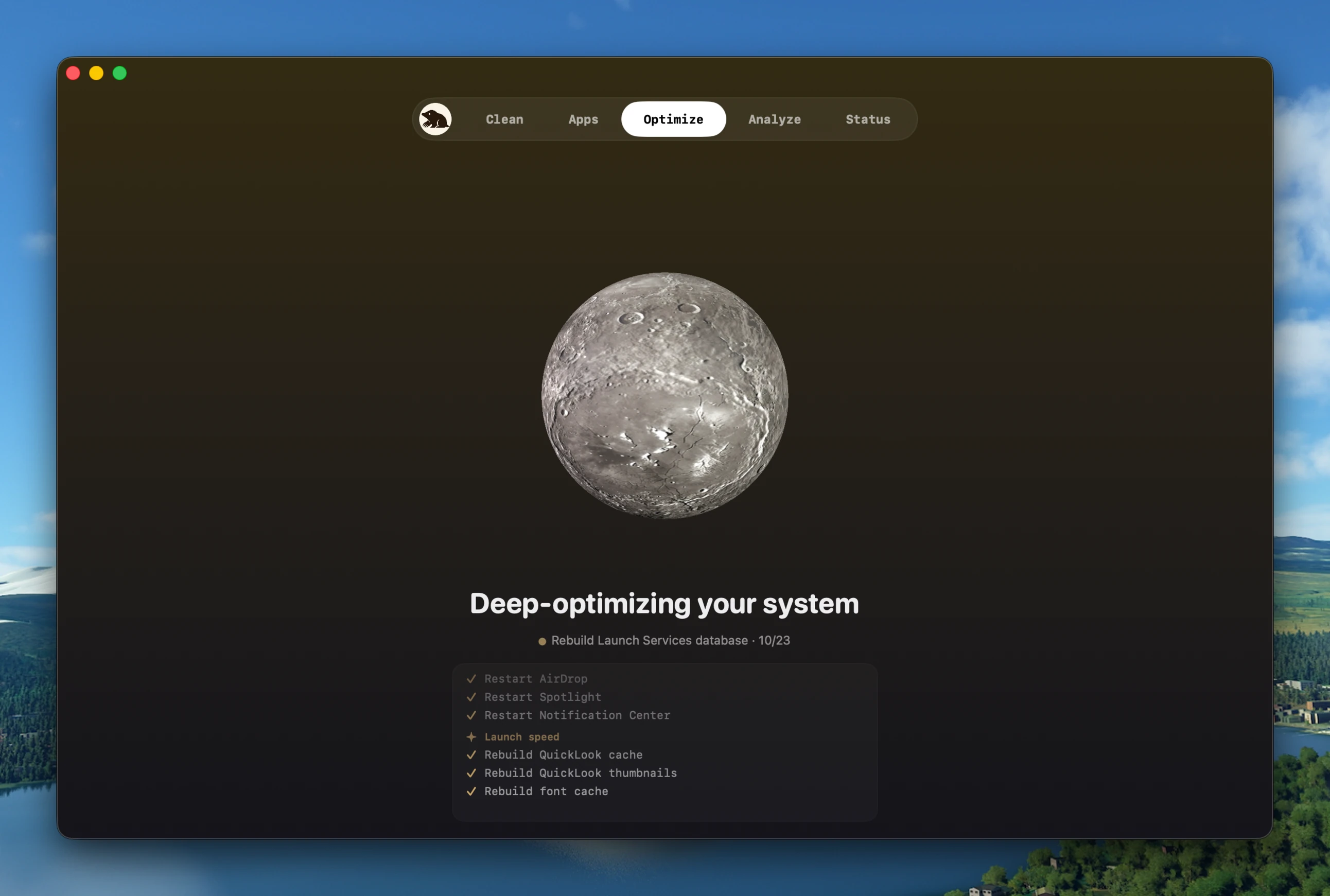
Uma passagem de reparo deve nomear cada passo e informar o que ignorou e por quê. Uma única animação de sucesso não diz nada em que você possa agir.
A visualização Otimizar do [Mole](https://mole.fit/mac-optimizer) agrupa isso numa execução revisável e informa o trabalho ignorado
com um motivo, inclusive operações de rede que recusa rodar enquanto uma VPN ou um proxy
do sistema está ativo. Um ignorado com motivo vale mais do que um visto que escondeu uma decisão.
## O que a otimização não pode ser
Nenhum limpador acrescenta RAM física nem reverte o desgaste do flash. Lentidões térmicas precisam de um olhar mais próximo
na carga e na refrigeração, não de uma passagem genérica de limpeza. Um uso alto de `kernel_task` pode acompanhar
a gestão térmica, mas não é prova disso por si só. Mudanças de software podem reduzir trabalho
desnecessário; elas não substituem um reparo de hardware nem um upgrade de memória.
A afirmação sobre memória é aquela em que os apps otimizadores ainda se apoiam, e ela está ao contrário. O macOS
enche a RAM sem uso com cache de arquivo e a libera no momento em que um programa precisa do espaço,
então uma cifra alta de "Memória usada" sozinha não estabelece um problema. A **pressão da memória** é
o número que prevê como o Mac se sente, e o swap não é uma falha: o kernel
grava páginas intocadas por muito tempo mesmo quando a memória está confortável. Um limpador
de memória descarta caches que o sistema pagou para construir, então o medidor melhora e os minutos
seguintes ficam mais lentos, como
[pressão da memória explicada](https://mole.fit/pt-br/blog/mac-memory-pressure-explained) detalha.
## Diagnostique primeiro, depois escolha uma ferramenta
Reproduza o sintoma e faça leituras enquanto ele acontece, porque um instantâneo feito
depois pode perder a causa. `df -h /` para capacidade, `top -o cpu` para o que está consumindo
CPU, `pmset -g therm` para o estado térmico registrado, mais o gráfico de Pressão da memória no
Monitor de Atividade, que não tem um equivalente de linha de comando igualmente legível. Depois mapeie o que
você viu:
| O que você observa | Qual trabalho é | O que fazer |
|---|---|---|
| Pouco espaço livre, salvamentos e atualizações com dificuldade | Capacidade | Revise arquivos grandes e caches descartáveis; faça backup de qualquer coisa insubstituível |
| Login lento, auxiliares desconhecidos, CPU ociosa que nunca se acalma | Carga residente | Audite itens de login e de segundo plano, um dono de cada vez |
| Busca errada, pré-visualizações quebradas, respostas de DNS velhas | Reparo | Rode a única operação correspondente e pare |
| Pressão da memória amarela ou vermelha durante trabalho comum | Nenhum dos três | Mais RAM, ou uma carga mais leve |
| CPU presa por um processo nomeado | Nenhum dos três | Corrija essa carga |
| `kernel_task` alto, máquina quente | Nenhum dos três | Investigue refrigeração e carga antes de escolher um remédio |
Três das seis linhas terminam com "nenhum otimizador pode ajudar", e por isso esta seção
existe. A aba Status do [Mole](https://mole.fit/mac-system-monitor) é a versão montada dessas leituras: cerca de nove
cartões cobrindo saúde, CPU, memória, GPU, E/S de disco, rede, bateria, térmico e ventoinhas,
e tempo ligado, cada um com um sparkline de 60 segundos, acima de uma lista de processos que atualiza a cada
segundo. Sessenta segundos não é histórico armazenado, e não finge ser.
## As ferramentas, pelo trabalho que servem
### Mole, quando a resposta pode ser qualquer um dos três
O [Mole](https://mole.fit/) cobre os três significados e, de forma mais útil, os
mantém separados em vez de fundi-los num botão. Limpar trata da capacidade, Software
trata de apps e itens de inicialização, Otimizar trata de reparos, Status diz se há um
problema.
Para capacidade, a ordem importa mais do que o total. Limpar analisa primeiro e mostra cada
candidato com o caminho exato, o dono e o tamanho antes de qualquer coisa se mover. Qualquer coisa de que não
tem confiança chega desmarcada, então a ação padrão é sempre a menor.
A limpeza de cache é permanente por padrão, com uma opção de Lixo nos Ajustes. A desinstalação de apps usa
o Lixo. Arquivos que ainda estão lá podem ser restaurados; isso não substitui backups. As ações de limpeza ficam registradas em
`~/Library/Logs/mole/operations.log`. A lista de proteção é onde está o trabalho real:
`~/.ollama/models`, `~/.lmstudio/models` e `~/.cache/huggingface` nunca são
candidatos, porque essas ferramentas acompanham blobs compartilhados endereçados por conteúdo e só elas sabem
qual blob ainda é referenciado. Sessões em `~/.codex/sessions` e
`~/.claude/projects` nunca são tocadas em nenhuma idade.
Para carga residente, a aba Software coloca inventário de apps, estado de atualização e itens de inicialização
numa tela, e só alterna o que consegue casar com um trabalho validado do launchd ou com um
item de login registrado pelo sistema. Qualquer coisa que não consegue provar encaminha você aos Ajustes do Sistema,
em vez de gravar num banco protegido ou inventar um rótulo de serviço.
Na prática: leia os cartões de Status primeiro e abra a aba que combina com o que você viu. Um disco
cheio significa Limpar, login lento significa Software, busca ou pré-visualizações quebradas significam Otimizar.
O limite do Mole, em linguagem clara: não é resposta a malware, não é backup, e não substitui um
desinstalador do fornecedor em software que traz drivers, componentes de VPN ou extensões de sistema.
É uma compra única de US$19 com atualizações grátis, dois Macs por licença, macOS
14 ou posterior, e reembolso em 14 dias. A análise é sempre grátis e cada ferramenta paga roda duas vezes
de graça, então as afirmações acima podem ser conferidas antes de pagar, e tudo roda localmente
sem telemetria. Num terminal, o [Mole CLI](https://github.com/tw93/Mole) é grátis
e de código aberto sob GPL-3.0, via `brew install mole`, com `--dry-run` em todo
comando destrutivo.
### iStat Menus, para observar carga e capacidade ao longo do tempo
O [iStat Menus](https://bjango.com/mac/istatmenus/) da Bjango não executa nenhum dos três
trabalhos. Ele diz qual você tem, e é a opção mais profunda para isso: CPU por núcleo
com gráficos de histórico, uso de memória com pressão, memória compactada e swap, espaço
e atividade de disco com status S.M.A.R.T., banda de rede separada por app,
sensores e estado da bateria. A versão 7.3 exige macOS 11 ou posterior. É vendido como
compra única nas edições individual e familiar, com um teste por tempo limitado, e pelo
Setapp; confira a página oficial para os termos atuais.
Os gráficos de histórico e a banda por app ajudam no segundo trabalho: deixam você investigar
apps que usam a rede quietos durante a noite. Ele não limpa,
não desinstala e não repara nada, e esse foco é um recurso, como
[além do iStat Menus](https://mole.fit/pt-br/blog/istat-menus-alternative) desenvolve.
### Sensei, para contexto de saúde do hardware com limpeza acoplada
O [Sensei](https://cindori.com/sensei) da Cindori fica entre diagnóstico e capacidade.
A página descreve estatísticas de CPU, GPU e bateria, monitoramento de temperatura e ventoinha,
saúde do disco por S.M.A.R.T., contagens de ciclos da bateria, um benchmark de velocidade de disco, um controle de Trim
de SSD e um monitor na barra de status, ao lado de recursos de limpeza e desinstalação de apps. A
[página da loja](https://cindori.com/store/sensei) oferece uma assinatura anual e uma
licença única, cada uma válida para até três Macs, e não declara um piso de versão do macOS.
Considere-o quando a saúde do disco e da bateria é a atração principal, um encaixe desenvolvido
em [além do Sensei](https://mole.fit/pt-br/blog/sensei-alternative).
### TG Pro, para a pergunta térmica especificamente
O [TG Pro](https://www.tunabellysoftware.com/tgpro/) da Tunabelly Software é o leitor de
sensores mais amplo daqui: CPU por núcleo no Apple Silicon, GPU, armazenamento por S.M.A.R.T., saúde
da bateria e sensores da placa que variam por modelo, ao lado de regras Auto Boost disparadas por temperatura,
alertas, registro em CSV e relatórios de diagnóstico. Lista do macOS 10.13 ao macOS
26, é uma compra única, e as
[perguntas frequentes](https://www.tunabellysoftware.com/support/faq/) dizem que uma licença cobre até
três Macs para uso pessoal e que as atualizações 2.x têm sido grátis.
Ele ajuda a investigar lentidões térmicas, que uma passagem genérica de limpeza não diagnostica.
Confira a carga e a refrigeração antes de decidir o que mudar. O controle da ventoinha passa por um
auxiliar privilegiado, uma permissão para conceder de propósito.
### OnyX, para operações de reparo nomeadas
O [OnyX](https://titanium-software.fr/en/onyx.html) da Titanium Software é grátis, com um
pedido de doação, e serve o terceiro trabalho diretamente, expondo a manutenção como controles
explícitos em vez de recomendações: verificar a estrutura de arquivos do sistema, limpar,
desinstalar aplicativos, apagar caches, reconstruir bancos e índices, e
configurar Finder, Dock, Safari e aplicativos da Apple. Ele publica um build separado por
versão principal do macOS, e diz isso com clareza: "Há uma versão específica do OnyX para cada versão principal do sistema operacional. Use a versão correta e não tente usar uma versão feita para um sistema anterior." Rode só uma operação que você consiga nomear.
### Monitor de Atividade, a linha de base grátis que a maioria deveria tentar primeiro
O [Monitor de Atividade](https://support.apple.com/guide/activity-monitor/welcome/mac) da Apple
cobre atividade de CPU, memória, energia, disco, rede e cache, e é a visão
autoritativa dos processos na máquina. Ele fecha sozinho o passo de diagnóstico dos trabalhos um e dois:
a aba Memória guarda o gráfico de pressão, a aba CPU nomeia o processo, a
aba Energia expõe auxiliares que custam energia enquanto estão ociosos, a aba Disco mostra E/S durante uma
pausa.
A fraqueza é a montagem, não a capacidade. É uma janela, não um olhar de relance, e não
vai atribuir uma pasta oculta de Library a um dono. Quem está prestes a comprar um otimizador
deveria passar dez minutos aqui primeiro, já que isso define qual trabalho você tem sem custo.
## Comparação rápida
| Ferramenta | Trabalho que serve | Licença (confira os termos atuais) |
| --- | --- | --- |
| Mole | Os três, mantidos separados | Compra única, dois Macs |
| iStat Menus | Diagnóstico, com histórico armazenado | Compra única, individual ou familiar |
| Sensei | Saúde do hardware mais limpeza | Assinatura ou compra única, 3 Macs |
| TG Pro | Profundidade térmica e de sensores | Compra única, 3 Macs |
| OnyX | Reparos, nomeados de forma explícita | Grátis, doação pedida |
| Monitor de Atividade | Diagnóstico, só ao vivo | Incluído no macOS |
## Perguntas frequentes
### Apps otimizadores de Mac realmente funcionam?
Os honestos fazem bem um trabalho limitado. Liberar capacidade funciona porque o armazenamento é uma
restrição real, remover carga residente funciona no tempo de login e na energia em repouso, e os reparos funcionam
quando algo está quebrado. O que não funciona é a promessa por baixo da maior parte do marketing,
de que uma varredura acelera um Mac que não tem nada de errado.
### Quanto espaço livre um Mac deveria ter?
Não há um número oficial, e toda porcentagem que você lê é a regra prática de alguém.
A versão útil é uma alocação, não uma razão: o bastante para uma atualização completa do macOS
se preparar, mais espaço de trabalho para swap sob a sua carga normal. Meça com `df -h /`
antes e depois de uma mudança, e julgue se a tarefa que falhava agora funciona.
### Um app continua reiniciando depois que eu o encerro. Isso é malware?
Quase nunca. O launchd inicia a maioria dos trabalhos em segundo plano a partir de um gatilho e deixa que saiam quando
estão ociosos, então encerrar o processo deixa o registro no lugar. Desligue o item em
Itens de Início de Sessão e Extensões ou nos ajustes do app dono, em vez de matar o
processo, identificando o dono primeiro com
[desativar programas de inicialização](https://mole.fit/pt-br/blog/how-to-disable-startup-programs-on-mac).
### Reconstruir o índice do Spotlight vale a pena pelo desempenho?
Não. Uma reconstrução corrige resultados de busca errados ou ausentes e nada mais, e custa horas de
indexação em segundo plano que deixa o Mac mais lento enquanto roda. Confira `mdutil -s /` e
descarte exclusões e ajustes de privacidade antes de disparar uma, e nunca a agende.
## Para onde ir depois
Se você ainda não sabe qual recurso está saturado,
[por que o seu Mac está lento](https://mole.fit/pt-br/blog/why-is-my-mac-so-slow) percorre os gargalos em ordem. Se
a leitura que preocupa é o gráfico de memória,
[pressão da memória explicada](https://mole.fit/pt-br/blog/mac-memory-pressure-explained) cobre por que "Memória
usada" é o número errado. Se a resposta foi carga residente,
[desativar programas de inicialização](https://mole.fit/pt-br/blog/how-to-disable-startup-programs-on-mac) é o
procedimento que não quebra sincronização, backup nem VPN.
---
Canonical HTML page: https://mole.fit/pt-br/blog/mac-optimization-apps
Blog index for agents: https://mole.fit/pt-br/blog/llms.txt
Site index for agents: https://mole.fit/llms.txt