# Alternativas ao iStat Menus: escolha o monitor que cabe
> Compare Monitor de Atividade, Stats, iStat Menus, Sensei e Mole pelo custo de amostragem, cobertura de sensores, histórico e a pergunta que cada um responde melhor.
Published: 2026-07-22 | Updated: 2026-10-18
Um monitor da barra de menus faz uma coisa: lê contadores que o kernel já mantém e os coloca
onde você consegue vê-los sem parar o trabalho. Isso é útil, e também é o
limite da própria leitura. Mostrar um número não conserta um processo descontrolado, um disco cheio
ou um chip em throttling. Ajuda a identificar o problema para que o próximo passo seja uma decisão
em vez de um chute. Escolha um pela pergunta que você continua fazendo, não por quantos números
ele consegue enfiar acima da mesa.
## Leitura ou registro
Dois produtos diferentes compartilham o rótulo "monitor de sistema", e confundi-los é o motivo
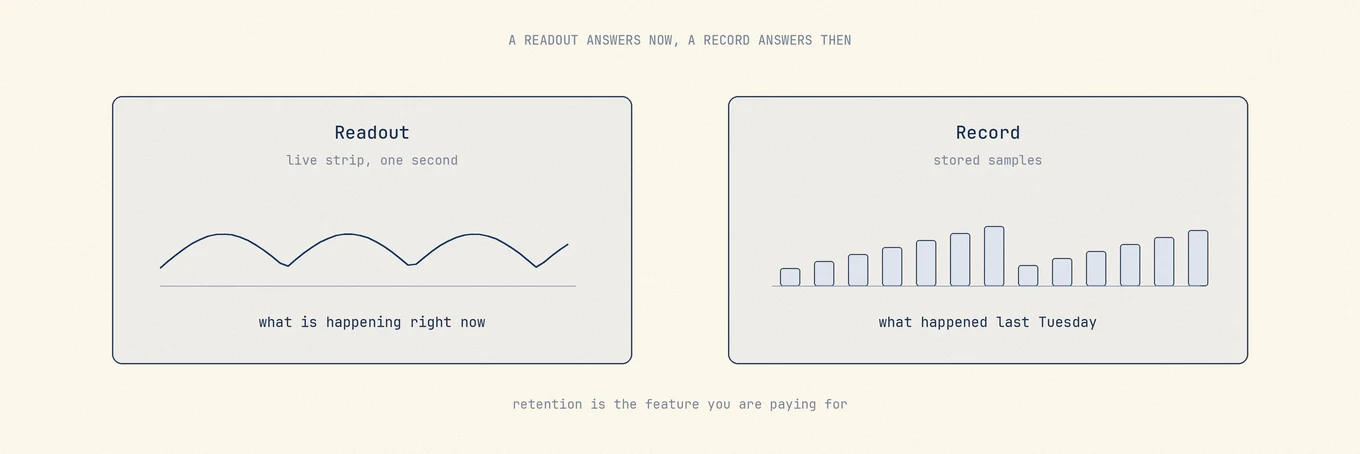
de as pessoas comprarem demais. Uma **leitura** é uma faixa ao vivo de números que se atualiza mais ou menos uma vez por segundo,
respondendo "o que está acontecendo agora". Um **registro** guarda amostras para você responder uma
pergunta sobre um momento que já passou: por que a máquina estava quente às três da
manhã, se o gasto de bateria da semana passada foi um app ou todos eles.
A maioria precisa da leitura. A retenção é o que você de fato está pagando quando um
monitor custa dinheiro, e, se você nunca quis olhar para trás, é um recurso que
nunca vai abrir.
Os dois são vendidos como monitores de sistema. A retenção é o que você de fato está pagando, e é o que a maioria nunca abre.
## Por baixo: o que o monitoramento custa e por que a cobertura difere
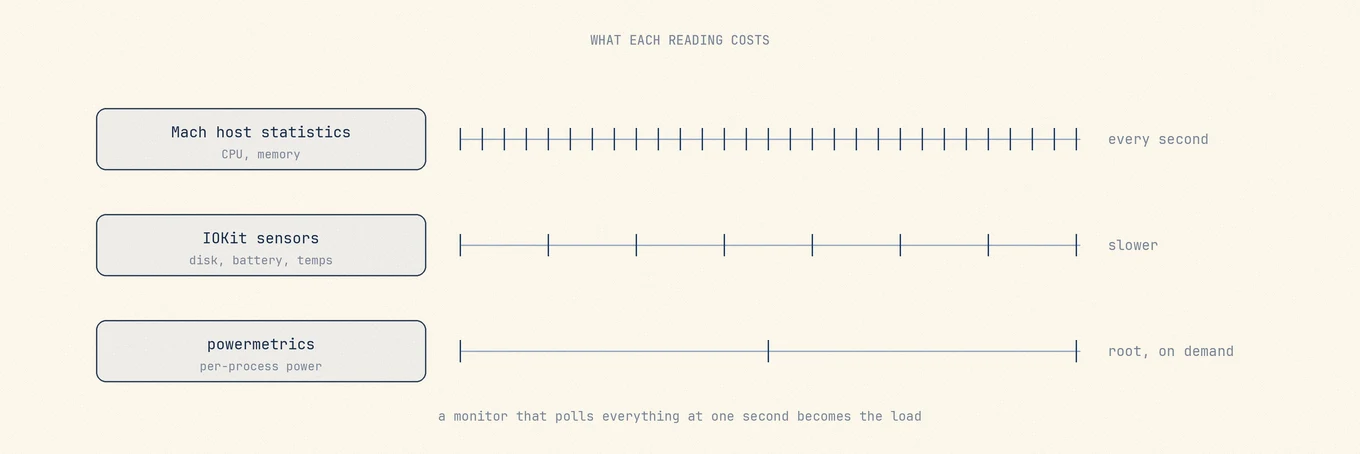
Muitos monitores partem das mesmas classes de fonte do sistema. Contagens de tick de CPU e estatísticas de página
de memória estão disponíveis por interfaces Mach; dados de disco, bateria e sensor
de hardware vêm por vários frameworks do macOS e serviços de nível mais baixo; a vazão
começa com contadores de bytes por interface. As fontes brutas se sobrepõem, mas janelas de amostragem,
política de cache, tabelas de nome de sensor e cálculos derivados não. Pequenas discordâncias
podem, portanto, ser escolhas de implementação, não prova de que uma ferramenta está errada.
Alguns números não são grátis de obter. A atribuição de potência por processo e o detalhe fino de potência
da GPU vêm do `powermetrics`, que exige root, então um monitor que mostra isso
ou pede a senha de administrador, ou instala um helper privilegiado, ou estima
a partir de algo mais barato. Vale perguntar antes de instalar qualquer coisa.
**Uma sondagem de um segundo não é grátis.** Cada tick acorda o processo e pode disparar um redesenho.
Contadores simples são baratos, mas enumerar todo processo, varrer sensores, consultar
a saúde do disco e coletar estatísticas de GPU custa mais. Rodar tudo isso num só
ritmo pode tornar o monitor uma parte mensurável da carga de um notebook que, de resto, está ocioso.
Implementações cuidadosas amostram em camadas: contadores baratos com frequência, sondas
caras num ritmo mais lento ou a partir de um cache.
**Memória livre é o número errado para exibir, e alguns monitores ainda lideram com ele.**
O macOS enche de propósito a RAM sem uso com cache de arquivo e a solta no instante em que um
programa precisa do espaço, então um número baixo de memória livre é o sistema funcionando certo.
O indicador honesto é a pressão de memória. Uma leitura construída em torno de gigabytes livres treina
você a se preocupar num ritmo que não tem nada a ver com o seu Mac.
**A cobertura de sensores depende do Mac e do app.** O conjunto de sensores de temperatura,
ventoinha, tensão e potência que um Mac publica varia por modelo e geração. O Apple
Silicon expõe um conjunto diferente dos Macs Intel tardios, e um MacBook Air sem ventoinha informa
nenhuma velocidade de ventoinha porque não há ventoinha. Nenhum monitor consegue mostrar um sensor que o hardware não
expõe. Os apps também diferem nas interfaces suportadas, nos mapas de sensor e nas leituras derivadas,
então uma diferença nas listas pode refletir mais do que o nome.
**O histórico guardado é o diferenciador real.** Um valor ao vivo é a linha de base comum.
Guardar amostras acrescenta um armazenamento, uma política de retenção e escritas em segundo plano que não podem
elas mesmas virar a carga.
Contadores simples e varreduras completas de sensor ou de processo têm custos diferentes. Um ritmo em camadas impede que o monitor vire uma parte relevante da carga de uma máquina ociosa.
## As escolhas
### Monitor de Atividade, já instalado
O [Monitor de Atividade](https://support.apple.com/guide/activity-monitor/welcome/mac) da Apple
cobre CPU, memória, energia, disco, rede e atividade de cache, e pode mostrar a atividade da CPU
como um gráfico ao vivo no Dock. É a visão de autoridade dos processos na máquina,
e o inspetor, a amostra e o detalhe de arquivos abertos vão mais fundo do que a maioria das ferramentas da barra de menus
tenta. A fraqueza é que ele é uma janela, não um relance, então você em geral o abre depois
do momento interessante. Para um Mac que se comporta mal poucas vezes por ano, isso basta.
### Stats, o padrão de código aberto
O [Stats](https://github.com/exelban/stats) é um monitor da barra de menus com licença MIT, com
módulos de CPU, GPU, memória, disco, rede, bateria, sensores, dispositivos Bluetooth e um
relógio de vários fusos, mais um modo legado de controle de ventoinha. Suporta macOS 12 e mais novo e
se instala por download ou `brew install stats`.
A manutenção é fácil de verificar em vez de supor: versões e commits chegam
de forma contínua, inclusive correções para os chips Apple Silicon mais novos. A documentação dele não
descreve armazenamento de histórico de longo prazo, então trate-o como uma leitura. Para a maioria que pergunta
qual monitor da barra de menus escolher, esta é a primeira resposta correta.
### iStat Menus, a escolha de histórico longo
O [iStat Menus](https://bjango.com/mac/istatmenus/), da Bjango, é o mais profundo do
grupo. A cobertura listada inclui uso de CPU por núcleo com gráficos de histórico, médias
de carga, tempo ligado e frequência, uso de memória com pressão, memória comprimida e swap,
espaço e atividade de disco com status S.M.A.R.T., largura de banda de rede com uma divisão
dos apps do topo, sensores de temperatura, ventoinhas, frequências e tensões, estado da bateria
inclusive níveis de AirPods e acessórios Magic, mais clima e um relógio configurável.
A versão 7.3 exige macOS 11 ou posterior.
Os gráficos de histórico e a divisão de largura de banda por app são os motivos para escolhê-lo em vez de
uma leitura gratuita. Vende-se como compra única nas edições individual e família, com
upgrades com desconto a partir da versão maior anterior e um período de teste limitado, e também
está disponível pelo Setapp como parte de um pacote de assinatura. Confira a página oficial
para os termos atuais. Ele não limpa, não desinstala e não conserta nada, e esse foco é um
recurso.
### MenuMeters, na prática aposentado
O MenuMeters foi a resposta clássica aqui por anos e já não é uma opção viva. O
fork mais usado,
[yujitach/MenuMeters](https://github.com/yujitach/MenuMeters), é GPL-2.0 e descreve
suporte até o Big Sur. A última versão foi em novembro de 2021, o último commit em março
de 2022, e o próprio README agora aponta os leitores para alternativas em manutenção ativa,
nomeando o Stats entre elas. Existem outros forks, mas nenhum assumiu como sucessor
mantido. Se você achar o MenuMeters recomendado numa thread antiga, essa recomendação
expirou.
### Sensei, painel de hardware com limpeza acoplada
O [Sensei](https://cindori.com/sensei), da Cindori, apresenta informação de hardware e de saúde
em vez de uma leitura mínima: estatísticas de CPU, GPU e bateria, dados térmicos e
de ventoinha, saúde de disco S.M.A.R.T., contagens de ciclo da bateria, um benchmark de velocidade de disco, um controle
de Trim de SSD e um monitor configurável da barra de status, ao lado de recursos de limpeza e
desinstalação. A [página da loja](https://cindori.com/store/sensei) oferece tanto uma
assinatura anual quanto uma licença de compra única, cada uma válida para até três Macs.
Considere-o quando o contexto de saúde de disco e de bateria for a atração principal e a limpeza for
um bônus. A página não declara um piso de versão do macOS, então confirme a compatibilidade antes de comprar.
### Mole, monitoramento dentro de um app de manutenção
A aba Status do [Mole](https://mole.fit/mac-system-monitor) é uma grade de cerca de nove blocos, pontuação de saúde, CPU, memória,
GPU, E/S de disco, rede, bateria, térmico e ventoinhas, e tempo ligado, cada um com um
sparkline de 60 segundos, acima de uma lista de processos que se atualiza a cada segundo, com colunas ordenáveis
de nome, PID, CPU, potência e memória, fixação, e um clique com o botão direito para encerrar ou
copiar o caminho do executável. O HUD da barra de menus mostra CPU, memória e velocidade de rede ao vivo, ou
um ícone compacto, e o popover carrega o herói de saúde, os blocos de hardware e os cinco
processos de CPU do topo, todos lendo um snapshot compartilhado em vez de amostrar três vezes.
O limite é explícito: 60 segundos de sparkline não são histórico guardado, então responde
"o que está acontecendo agora" e não "o que aconteceu na terça passada". Se perguntas olhando para trás
são o motivo de comprar um monitor, compre um que guarde um registro.
A licença é uma compra única, com atualizações gratuitas para dois Macs no macOS 14 ou
posterior, monitoramento e varredura são gratuitos, e não há telemetria. Um CLI
gratuito e de código aberto cobre o mesmo terreno com `mo status` e `mo status --json`.
## Comparação rápida
| Ferramenta | O que amostra | Histórico guardado | Modelo de licença |
| --- | --- | --- | --- |
| Monitor de Atividade | CPU, memória, energia, disco, rede, cache | Só ao vivo | Incluído no macOS |
| Stats | CPU, GPU, memória, disco, rede, bateria, sensores, Bluetooth | Não documentado | Código aberto MIT |
| iStat Menus | O de cima, mais S.M.A.R.T., largura de banda por app, clima | Sim, gráficos de histórico | Compra única, individual ou família |
| MenuMeters | CPU, memória, disco, rede | Não | GPL-2.0, sem manutenção desde 2022 |
| Sensei | Hardware, térmico, saúde de bateria e disco, benchmarks | Confira a página oficial | Assinatura ou compra única, até 3 Macs |
| Mole | CPU, GPU, memória, E/S de disco, rede, bateria, térmico, processos | Sparklines de 60 segundos | Compra única, dois Macs |
## Um jeito repetível de usar um monitor
Escreva a pergunta que você continua fazendo. Se é "o que está comendo a CPU agora",
o Monitor de Atividade ou uma leitura gratuita fecha a questão. Se é "o que aconteceu enquanto eu estava fora",
você precisa de histórico guardado, e só alguns destes o guardam. Se é "este disco ou
esta bateria está degradando", você quer relatório de saúde, não um gráfico ao vivo. Comprar acima
da sua pergunta produz um app que você olha de relance e no qual nunca age.
Depois confira o custo do próprio monitor. Observe o uso de CPU dele por um minuto na
bateria, e desligue módulos que você não lê.
Por fim, pare na passagem. O trabalho de um monitor termina no momento em que ele nomeia o recurso
saturado; o conserto vive na carga, no app, no armazenamento ou no fluxo de ar. Essa
passagem é o assunto de [diagnosticar um Mac lento](https://mole.fit/pt-br/blog/why-is-my-mac-so-slow), e, se
a leitura que preocupa você é uma temperatura,
[ver a temperatura do Mac](https://mole.fit/pt-br/blog/how-to-check-mac-temperature) cobre o que o número
faz e não faz.
---
Canonical HTML page: https://mole.fit/pt-br/blog/istat-menus-alternative
Blog index for agents: https://mole.fit/pt-br/blog/llms.txt
Site index for agents: https://mole.fit/llms.txt